Wyszukiwanie danych
W systemie SWP zastosowano ujednolicony system wyszukiwania informacji w oknach z siatką danych. Dzięki zastosowaniu tzw. silnika wyszukiwania, w większości okien możemy dokonywać selekcji danych w taki sam sposób.
Silnik zawiera dwa mechanizmy wyszukiwania. Pierwszy "Klasyczny" oparty jest na możliwości wyszukiwania wskazanych pól w zakresie danych. Określanie pól według których następuje wyszukiwanie, następuje poprzez użycie przecinków. Druki mechanizm "Przeglądarka" oparty jest na połączeniu wielu pól w procesie wyszukiwania. Wpisanie ciągu znaków powoduje wyszukanie jednocześnie w wielu polach. Określenie mechanizmu wykonujemy poprzez ustawienie w opcjach wyszukiwania.

Wyszukiwanie danych - Przeglądarka
Aby w oknie przeglądu uruchomić proces wyszukiwania, należy z klawiatury wprowadzić fragment nazwy, bądź liczby wg której system rozpocznie wyszukiwanie. Po naciśnięciu pierwszego znaku automatycznie pojawi się okno wyszukiwania, umożliwiając wprowadzenie pozostałych znaków ciągu. Po wprowadzenie ciągu znaków w polu wyszukiwania, należy potwierdzić klawiszem Enter.
System dokona selekcji rekordów zgodnie z podanym wzorcem wyszukując go, w kilku polach jednocześnie. Tak więc w przypadku podania np. ciągu „Fabr” w oknie kontrahentów, system odnajdzie kontrahenta wg nazwy „Fabryka mebli….”. Jeśli podamy fragment „mebli”, system odnajdzie kontrahenta, który w nazwie będzie posiadał fragment podanego ciągu znaków. W tym przypadku również kontrahent o nazwie „Fabryka mebli…”. W przypadku podania ciągu znaków np. „643178344..”, system będzie w stanie wyszukać kontrahentów z podanym fragmentem znaków po numerze NIP.
Pola po których system wyszukuje wg podanego wzorca, opisane są w oknie wyszukiwania zaawansowanego w polu listy rozwijanej [ID+NazwaSkr+Nazwa+Miejscowość+Kod+NIP,ID]. Nazwy połączone znakiem „+”, oznaczają w których polach system będzie wyszukiwał jednocześni podany wzorzec. Przykładowo w kartotece kontrahentów zdefiniowane zostały następujące pola:
ID – Identyfikator kontrahenta
NazwaSkr - Nazwa skrócona
Nazwa - Nazwa pełna kontrahenta
Miejscowość - Miejscowość
Kod - Kod pocztowy
NIP - Numer NIP
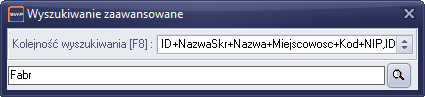
Rysunek 16Wyszukiwanie ciągu "Fabr" w polach ID+NazwaSkr+Nazwa+Miejscowość+Kod+NIP
Dodatkowo w przypadku kartoteki kontrahentów można w szybki sposób odszukać kontrahenta wg numeru ID [ID+NazwaSkr+Nazwa+Miejscowość+Kod+NIP,ID]. W tym celu należy na początku ciągu wyszukiwania dodać znak przecinka, a po nim bezpośrednio numer identyfikacji kartoteki kontrahenta „ ,7734” .
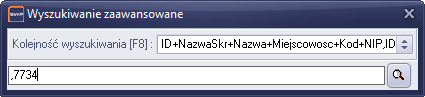
Rysunek 17Wyszukiwanie kartoteki wg numeru ID

Rysunek 18 Wyszukiwanie kartoteki w oknie kontrahentów
W przypadku kartoteki produktów, w oknie wprowadzono możliwość wyszukiwania wg następujących pól jednocześnie [ID+NazwaProd+KodKlienta+KodProd+Uwagi,Długość,Szerokość,Wysokość]:
ID - identyfikator produktu
NazwaProd - Nazwa produktu
KodKlienta - Kod klienta
KodProd - Kod produktu
Uwagi – Uwagi w kartotece produktu

Rysunek 19 Wyszukiwanie kartoteki produktu w polach ID+NazwaProd+KodKlienta+KodProd+Uwagi
Możliwość wyszukania kartoteki wg rozmiaru, została wprowadzona poza pola połączone. W celu wyszukania kartoteki w odpowiednim rozmiarze, należy wartości rozmiaru podać po przecinku:
[ID+NazwaProd+KodKlienta+KodProd+Uwagi,Długość,Szerokość,Wysokość], W przypadku wyszukiwania kartoteki o nazwie „Opakowanie” o rozmiarze 200,100 należy podać następujący ciąg:
„Opakowanie,200,100”.
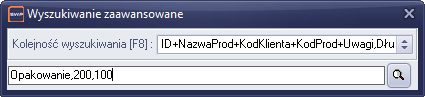
Rysunek 20 Wyszukiwanie kartoteki produktu dodatkowo wg rozmiaru
Pozostała również możliwość wyszukania kartoteki tylko wg numeru ID. W tym celu należy wybrać opcję kolejności wyszukiwania [F8], na „ID”.
Wyszukiwanie danych - Klasyczna
Aby w oknie przeglądu uruchomić proces wyszukiwania, należy jedynie z klawiatury wprowadzić fragment nazwy, bądź liczby wg której system rozpocznie wyszukiwanie. Po wprowadzenie fragmentu słowa wyszukiwania wystarczy potwierdzić klawiszem Enter. System dokona selekcji rekordów Zgodnie z podanym wzorcem.
W przypadku wyszukiwania np. nazwy kontrahenta, jeśli podamy fragment nazwy, system wyszuka dany fragment poczynając od początku nazwy. Przykładowo jeśli nazwa firmy to „Fabryka mebli Kujawy” i we wzorcu podamy fragment „Fabr”, system odnajdzie poszukiwanego kontrahenta, ponieważ podany fragment odpowiada początkowi nazwy „Fabryka ...”. Jeśli jednak chcielibyśmy poszukać wg fragmentu nazwy „mebli”, to wprowadzenie tego fragmentu jako wzorca powinno zostać poprzedzone znakiem „%” i powinno wyglądać następująco „%mebli”. Dodatkowo możemy wyszukiwać po wielu fragmentach nazwy np. chcielibyśmy znaleźć wszystkie fabryki Kujawy to powinniśmy wprowadzić fragment nazwy „Fabr%Kujawy” itp.
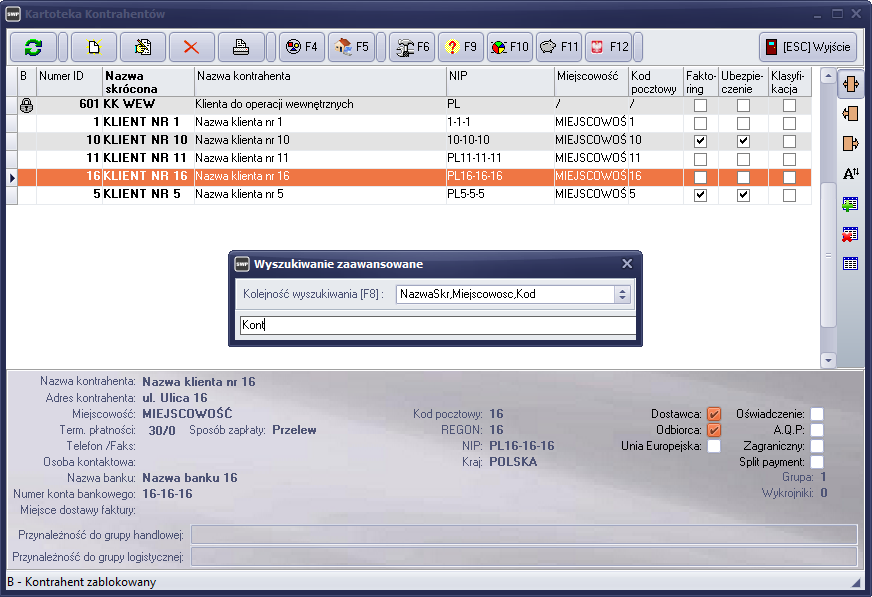
Rysunek 21 Wywołanie mechanizmu wyszukiwanie
System wyszukiwania pozwala również na wyszukiwanie złożone z wielu pól. Okno wyszukiwania posiada oprócz pola edycyjnego również rozwijaną listę z opisem sposobu wyszukiwania. Lista ta jest zależna od danego okna w którym dokonujemy wyszukiwania.
W przedstawionym przykładzie mechanizm potrafi wyszukiwać wg „Nazwy,Miejscowości,Kodu”. Aby system wiedział wg którego kryterium wyszukiwać, fragment wzorca należy wprowadzić z przecinkami odpowiadającymi kolejnym członom kryterium. I tak jeśli zamierzamy wyszukać kontrahenta wg fragmentu nazwy i miejscowości, wystarczy wprowadzić wzorzec „Fabr%,Kutn%”, zwracając uwagę na wprowadzenie przecinka w odpowiednim miejscu. Jeśli zatem zamierzamy wyszukać wszystkich kontrahentów z Katowic wprowadzamy wzorzec rozpoczynając od przecinka „,Katow%”.
Powrót do przeglądania wszystkich pozycji należy wykonać poprzez wprowadzenie spacji jako wzorca wyszukiwania i potwierdzić klawiszem Enter.
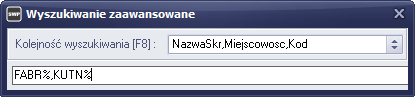
Rysunek 22 Okno mechanizmu wyszukiwania
Zmianę kryterium wyszukiwania wykonujemy przy pomocy klawisza F8 lub myszką w standardowy sposób obsługi listy rozwijanej.
Created with the Personal Edition of HelpNDoc: Free EPub producer