Dokumenty przychodu na magazyn (dokumenty PZ)
Przychód na magazyn realizowany jest przy pomocy pre-definiowanych dokumentów przychodu PZ- magazyn surowców i HPZ- magazyn handlowy. Funkcję przychodu na magazyn znajdziemy w głównym menu „Zakupy towarów-> Dokumenty magazynowe PZ”.
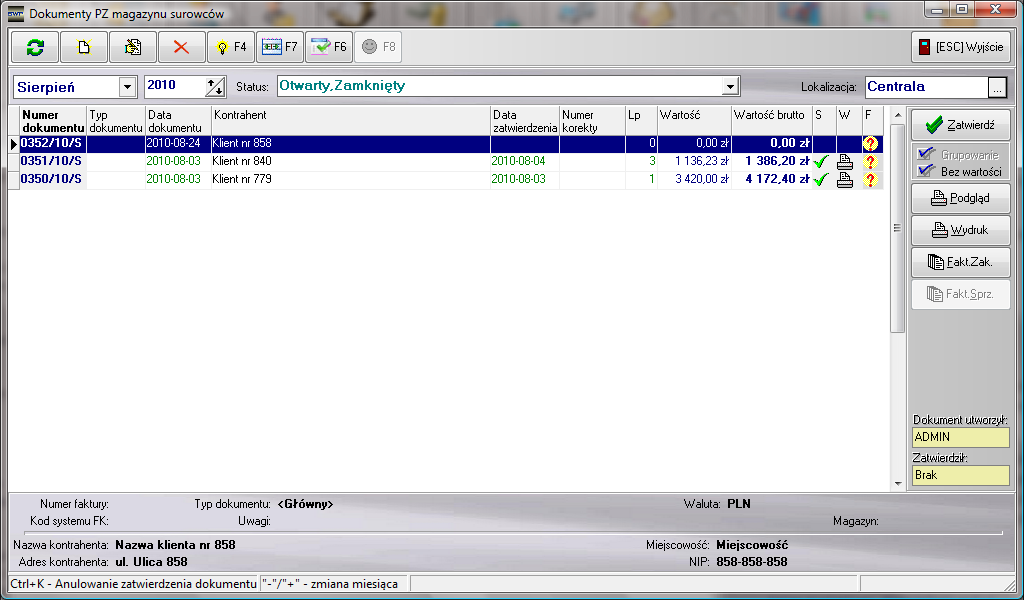
Rysunek 191 Okno nagłówków dokumentu PZ
Pracę z dokumentami rozpoczynamy od ustawienia odpowiedniego miesiąca i roku obrotowego przy pomocy listy rozwijanej umieszczonej na belce narzędzi w górnej części okna. Okno oprócz funkcji standardowych dotyczących edycji posiada dodatkowy klawisz z uwagami (klawisz F2). Funkcja przeznaczona jest do wprowadzania uwag dotyczących dokumentu.
Lista nagłówków dokumentów, zawiera podstawowe informacje o dokumencie takich jak numer dokumentu, data dokumentu nazwa kontrahenta, czy wartości dokumentu. Dodatkowo trzy ostatnie kolumny zawierają następujące informacje:
S – status dokumentu (niepotwierdzony lub potwierdzony)
W- czy dokument był drukowany (symbol drukarki świadczy o tym że dokument wydrukowano)
F – informuje o tym że do dokumentu została podpięta faktura zakupu
W panelu informacyjnym w dolnej części okno, znajdują się informacje z danymi kontrahenta takimi jak numer kontrahenta w systemie księgowym czy numerze faktury zakupu. Dodatkowo, w panelu została umieszczona informacja o tym, czy dokument jest przypisany do zamówienia. Zmianę przypisania można zrealizować przy pomocy kombinacji klawiszy „Ctrl+S”
Panel funkcji dodatkowych (prawa strona okna), zawiera funkcję zatwierdzania dokumentu oraz wydruku dokumentu. W zależności od uprawnień operatora obsługującego system, wydruk może zawierać lub nie, pola wartości dokumentu. Dodatkowo w panelu umieszczono klawisze umożliwiające otwarcie okna dokumentów faktur. Jeśli definiujemy dokument przychodowy, aktywny będzie klawisz faktur zakupowych. W przypadku dokumentów wydania z magazynu WZ, będzie aktywny klawisz faktur sprzedaży. Panel posiada również informację o operatorze odpowiedzialnym za dany dokument. Informacja przedstawiona jest w postaci nazwy operatora zarejestrowanego w systemie. Pełną informację można uzyskać naprowadzając wskaźnik myszy na pole informacji.
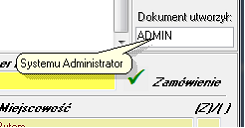
Rysunek 192 Informacja o osobie odpowiedzialnej za dokument
Tworzenie dokumentu przychodowego, rozpoczynamy od utworzenia nagłówka dokumentu. Wykonujemy to, przy pomocy standardowych klawiszy edycji dokumentu.
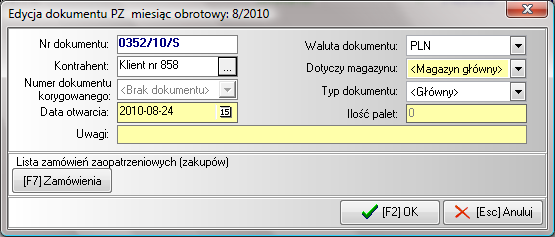
Rysunek 193 Formularz edycyjny nagłówka dokumentu
W formularzu podajemy standardowe informacje, dotyczących nazwy kontrahenta, numeru dokumentu, daty dokumentu czy dodatkowo uwagi. Ponadto, formularz zawiera pole dotyczące ilości wydanych palet. Bardzo istotną informacją, jest rodzaj waluty. W przypadku dostawców zaznaczonych w kartotece jako krajowi, system automatycznie narzuca walutę w złotych, bez możliwości zmiany. Jeśli natomiast w kartotece dostawca będzie oznaczony jako zagraniczny, wtedy system wprowadza standardową walutę zdefiniowaną w opcjach systemu. Walutę można zmienić na dowolną zdefiniowana w systemie. Dodatkowo, obok listy walut znajduje się przycisk umożliwiający przejście do okna zarządzania tabelą walut. Ustalenie waluty jest bardzo istotną czynnością, ponieważ od tej pory wszystkie operacje w dokumencie jak również przypisanie faktury walutowej, będzie definiowane w wybranej walucie.
System pozwala również na przypisanie osoby odpowiedzialnej za zakup towaru. Informacja ta wykorzystywana jest podczas tworzenia raporty magazynowego w module magazynów. Raport pozwala na analizę stanów magazynowych pogrupowanych wg. Osoby odpowiedzialnych za poszczególne zakupy. Osobę odpowiedzialna przypisujemy do dokumentu przy pomocy klawisza w polu „Osoba odpowiedzialna za zakup towaru”
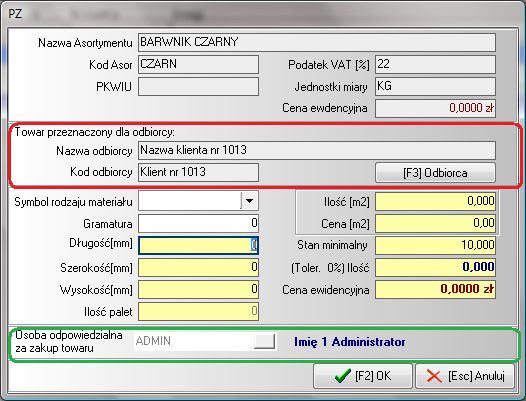
Rysunek 194 Ręczne dodawanie osoby odpowiedzialnej za zakup towaru z poziomu pozycji dokumentu
Jeśli dokument PZ został uprzednio przypisany do zamówienia, etap ten zostanie pominięty przez system. Takie działanie systemu będzie możliwe po uprzednim ustawieniu odpowiedniej opcji w module opcji systemu.
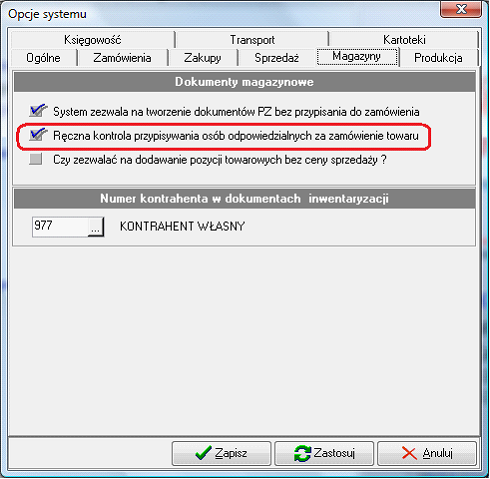
Rysunek 195 Konfiguracja ręcznego przypisywania osób odpowiedzialnych za zakup towaru
Po zatwierdzeniu nagłówka dokumentu przechodzimy do definicji pozycji dokumentu.
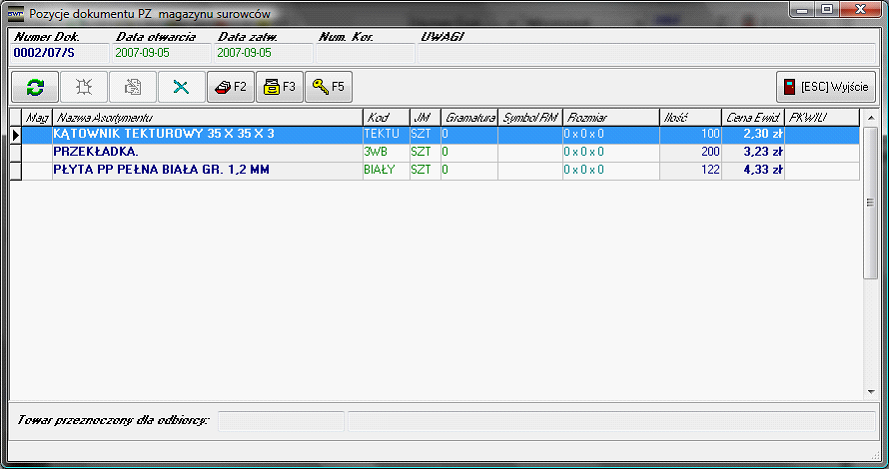
Rysunek 196 Okno pozycji dokumentu PZ
Okno oprócz standardowych klawiszy edycyjnych, posiada następujące funkcje dodatkowe:
- F2 Dokumentu powiązane
- F3 Historia dokumentu
- F5 Kontrola zgodności z zamówieniem
- Dokumenty powiązane
Jest to bardzo przydatna funkcja, umożliwiająca śledzenie powiązań dokumentów i operacji dotyczących wskazanego towaru. Pozwala prześledzić drogę jaką towar wprowadzony do dokumentu, przebył od dokumentu przychodowego do wystawienia faktury. Jeśli wskazany został dokument z materiałem surowcowym, funkcja pokazuje również przekształcenie materiału w produkt i dokumenty rozchodowe produktu.
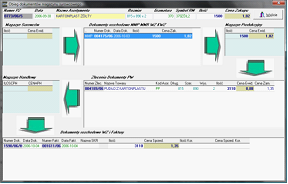
Rysunek 197 Przykładowy ekran obiegu dokumentów dotyczących wskazanego towaru
- Historia dokumentu
Podczas dokonywania operacji dodawania, edycji lub kasowania pozycji w dokumencie, system automatycznie rejestruje zaistniałe zdarzenia. Wykonane zmiany można przeglądać dzięki funkcji „Historii dokumentu”.
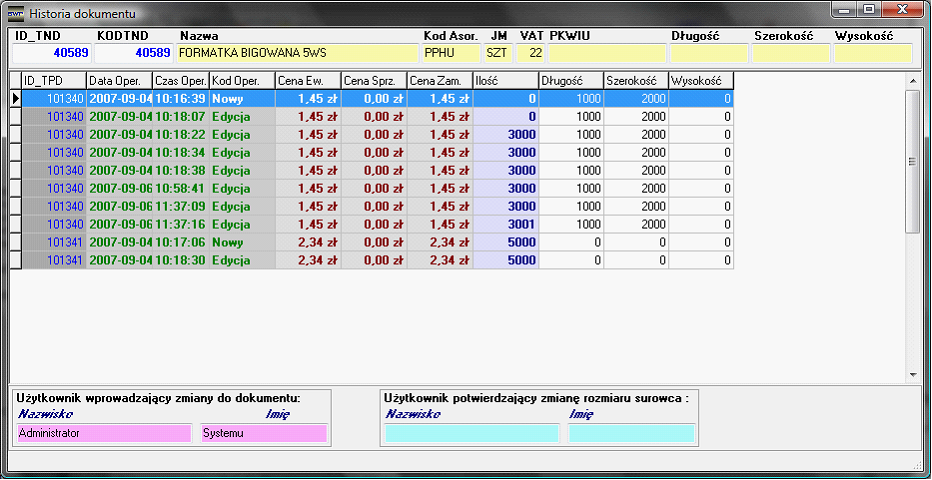
Rysunek 198 Okno historii operacji dokumentu
- Kontrola zgodności z zamówieniem
Mechanizm kontroli zgodności został omówiony w rozdziale dotyczącym zamówień. Mechanizm ten, umożliwia porównanie zawartości dokumentu przychodowego z zamówieniem złożonym u dostawcy. Kontroli podlega zgodność pozycji towarowych ich cen oraz ilości.
Po wprowadzeniu i sprawdzeniu wszystkich pozycji, należy zatwierdzić dokument. Od tego momentu pozycje z dokumentu zostaną wprowadzone na magazyn. Jeśli wprowadzony towar istnieje w całości na magazynie, istnieje możliwość przywrócenia dokumentu do stanu niezatwierdzonego. Operację tą może wykonać operator mający odpowiednie uprawnienia. Odznaczenie dokumentu wykonujemy kombinacją klawiszy „Ctrl+K”. System zapyta się o potwierdzeni operacji i po potwierdzeniu, dokument zostaje odznaczony.
Created with the Personal Edition of HelpNDoc: Streamline Your CHM Help File Creation with HelpNDoc