Faktury sprzedaży
Faktury sprzedaży, są wystawiane na podstawie dokumentów rozchodu magazynowego WZ. Aby można było wystawić fakturę dokument magazynowy musi być zatwierdzony. Funkcja faktur sprzedaży znajduje się w głównym menu „Sprzedaż-> Faktury”. Po uruchomieniu funkcji na ekranie pojawi się okno z dokumentami faktur.
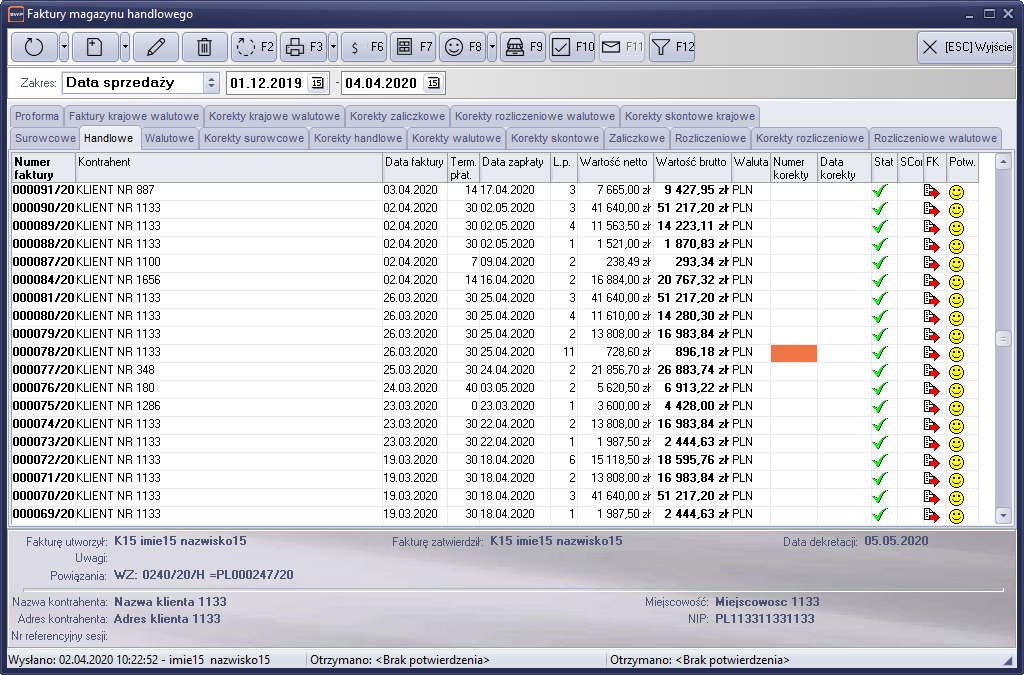
Rysunek 224 Główna okno faktur sprzedaży
Okno składa się z elementów paska narzędzi, listy dokumentów, panelu informacji, oraz panelu funkcji dodatkowych. W pasku narzędzi oprócz standardowych klawiszy „Dodaj”, „Edytuj” i „Kasuj”, znajduje się następującej funkcje:
- funkcja sumowania faktur w danym okresie [F2].
- Wydruk listy faktur widocznych w oknie [F3].
- Podgląd pozycji dokumentu faktury [F7]
- Znacznik potwierdzenia wysłania faktury [F8]
Zakres przeglądania faktur ustawiamy przy pomocy pól z datami.
Panel informacji (u dołu okna), dostarcza nam informacji dotyczących wprowadzonych uwag do dokumentu, daty dekretacji do systemu FK oraz kodu kontrahenta po stronie systemu FK.
W panelu funkcji dodatkowych (prawa strona okna), możemy wybrać rodzaj przeglądanych faktur. W panelu tym, możemy również wydrukować fakturę i zatwierdzić fakturę. Tylko zatwierdzona faktura może zostać przekazana do systemu FK. Po przekazaniu do systemu FK faktury, nie istnieje możliwość edycji dokumentu.
Dodanie nowej faktury, wykonujemy przy pomocy standardowego klawisza „Dodaj [Ctrl+N]”. Na ekranie pojawi się formularz edycji nagłówka faktury.
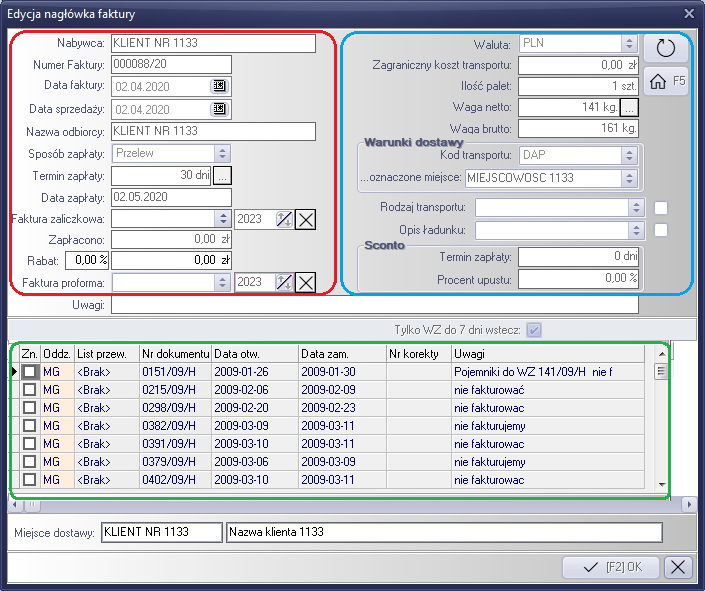
Rysunek 225 Formularz edycji nagłówka faktury krajowej
Po wybraniu odbiorcy pojawia się formularz faktury. Formularz podzielony jest na trzy części. Strefa czerwona służy do określenie podstawowych parametrów faktury, takich jak nabywca, płatnik, daty sprzedaży, daty wystawienia faktury, termin zapłaty itp. W strefie zielonej przedstawiona jest lista dokumentów "WZ" (Dokumenty magazynowe wydania na zewnątrz). Aby dokument WZ był widoczny na liście musi spełnić on kilka warunków. Po pierwsze musi być zatwierdzony przez dział handlowy, musi należeć do wybranego odbiorcy, dokument WZ musi być wystawiony e odpowiedniej walucie. W oknie możemy również przeglądać dokumenty magazynowe z innych lokalizacji (jeśli system pracuje w trybie z wieloma oddziałami). W celu przeglądu dokumentów z innych oddziałów należy włączyć opcję "Pokaż oddziały". W celu przypisania dokumentów WZ do tworzonej faktury, należy zaznaczyć opcję "Zn.". Warunkiem przypisania wielu dokumentów WZ do jednej faktury, jest takie same miejsce dostawy. W innym przypadku system poinformuje o braku możliwości przypisania dokumentów WZ z wielu miejsc dostawy. Dokumenty zaznaczamy przy pomocy myszy, lub naciskając klawisz "spacja".
Strefa niebieska przeznaczona jest do obsługi faktur zagranicznych (walutowych). Wybór waluty spowoduje zmianę listy wyświetlanych dokumentów WZ, ponieważ w oknie widoczne są jedynie dokumenty wystawione w walucie zgodnej z ustawieniem pola "Waluta:". Ponadto możemy zdefiniować koszt transportu, ilość palet, wagę towaru czy kod transportu. Dodatkowo można zdefiniować warunki SConta dla klienta. Przy pomocy klawisza "F5" można zmienić miejsce dostarczenia, zmiana obowiązuje zawsze dla całej faktury.
Po wypełnieniu formularz zatwierdzamy go klawiszem „OK.”, a następnie możemy przejść do przeglądu pozycji dokumentu.
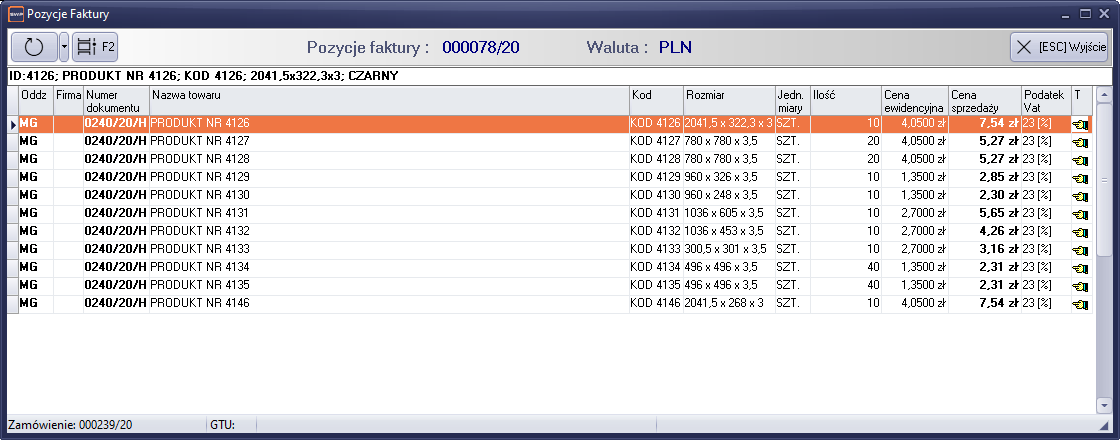
Rysunek 226 Okno przeglądu pozycji dokumentu faktury
W oknie widoczne są wszystkie pozycje przypisanych dokumentów WZ. W kolumnie „Numer dok.”, można rozróżnić pochodzenie poszczególnych pozycji.
Zatwierdzoną fakturę, można odznaczyć przy pomocy kombinacji klawiszy „Ctrl+K”. Jednak odznaczenia, może dokonać jedynie osoba, która zatwierdzała dokument. Informacja o osobie zatwierdzającej znajduje się w panelu funkcji dodatkowych.

Rysunek 227 Informacja o osobie zatwierdzającej dokument
Wydruk dokumentu wykonujemy przy pomocy klawisz „Wydruk”. Po uruchomieniu funkcji na ekranie pojawi się okno parametrów wydruku faktury.
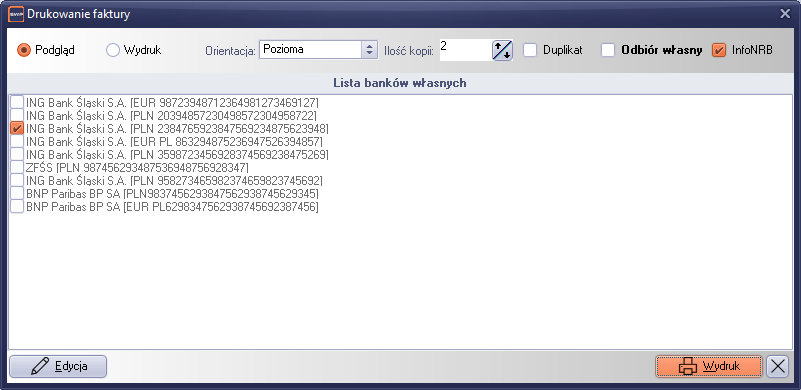
Rysunek 228 Panel ustawień wydruku faktury
Panel pozwala wybrać rodzaj wydruku na ekran bądź na drukarkę, ilość kopii oraz bank własny, który zostanie umieszczony na fakturze.
Rysunek 229 Przykładowy wydruk faktury
W pasku narzędzi możemy uruchomić funkcję sumowania F2. Na ekranie pojawi się formularz z danymi.
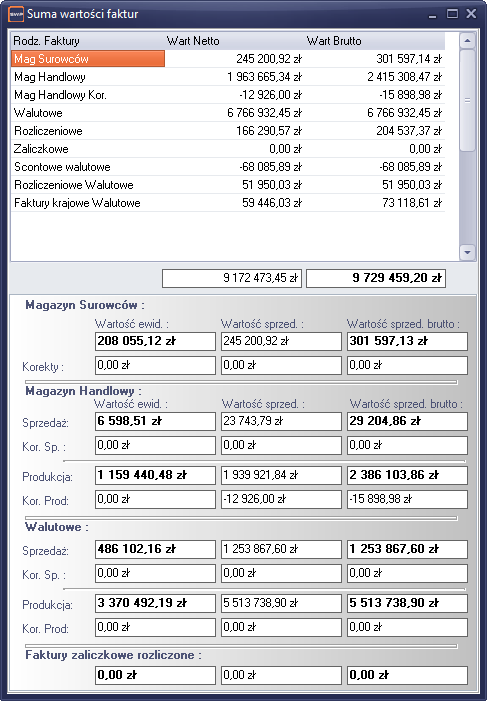
Rysunek 230 Panel sum faktur
W panelu znajduje się zbiorcza informacja o wartościach faktur z danego zakresu dat.
Klawisz [F3] na pasku narzędzi, umożliwia wydrukowanie listy przeglądanych faktur. Z poziomu wydruku można również wyeksportować do programu Excel.
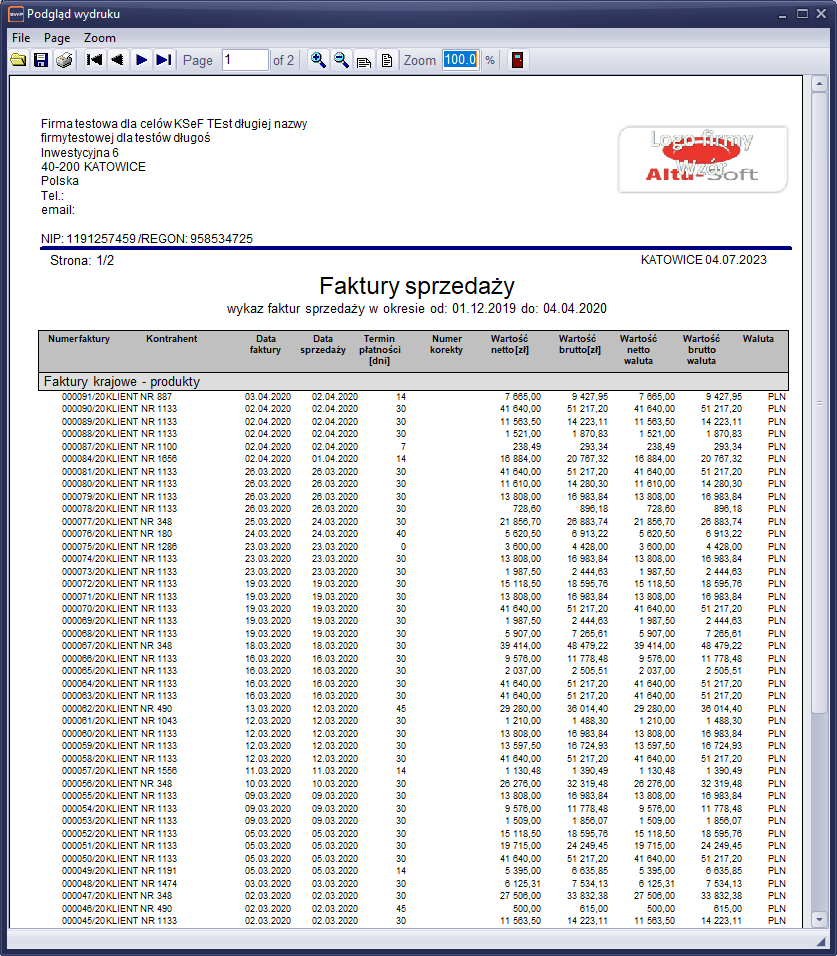
Rysunek 231 Lista przeglądanych faktur
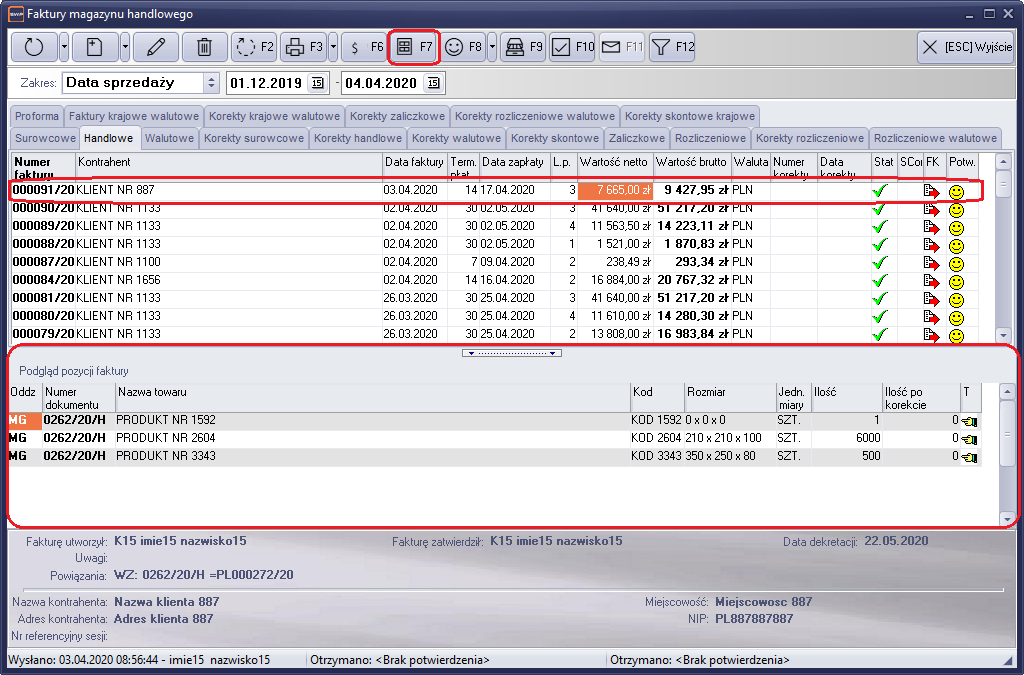
Klawisz [F7] umożliwia podgląd pozycji dokumentu z poziomu okna nagłówków dokumentu. Po uruchomieniu opcji okna przeglądu zostanie podzielone na dwie części. W górnej przeglądamy nagłówki dokumentów, w dolnej zaś przeglądamy pozycje wskazanego nagłówka dokumentu.
Created with the Personal Edition of HelpNDoc: Revolutionize Your Documentation Output with HelpNDoc's Stunning User Interface