Faktury walutowe
Tworzenie faktury rozpoczynamy od utworzenia dokumentu rozchodu magazynowego WZ. Po wybraniu kontrahenta, należy wybrać walutę wg której będzie tworzona faktura.
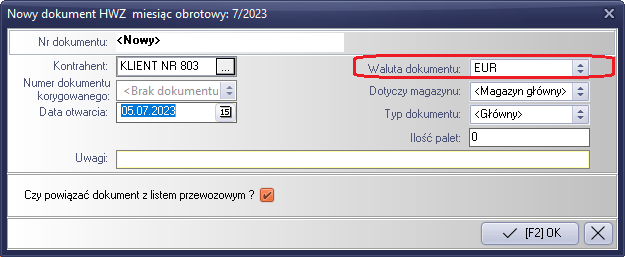
Rysunek 237 nagłówek dokumentu WZ
Rodzaj waluty wybieramy z listy. Jeśli wybraliśmy odbiorcę zagranicznego, standardowo sugerowana jest waluta zdefiniowana w opcjach programu. Obok listy wyboru znajduje się klawisz, dzięki któremu możemy zmienić kurs walutowy. Funkcja obsługi tabeli walutowej będzie opisana w dalszej części instrukcji. Po prawej stronie klawisza w polu opisanym „Kurs”, jest przedstawiona aktualna wartość kursu wybranej waluty.
Po zatwierdzeniu nagłówka dokumentu WZ, przechodzimy do wprowadzania pozycji dokumentu. W tym celu naciskamy klawisz „Nowy”, po chwili na ekranie pojawia się okno z wyborem towaru z magazynu, po zatwierdzeniu pojawia się okno edycji towaru.
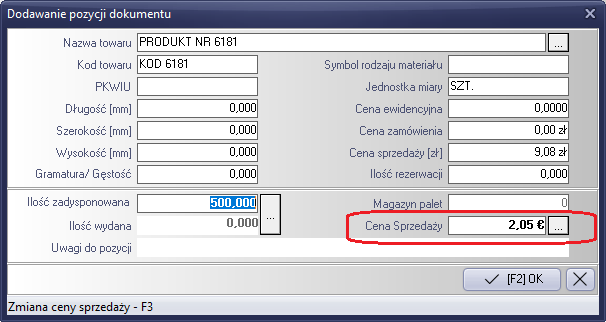
Rysunek 238 Formularz edycji pozycji dokumentu WZ
Cenę sprzedaży wprowadzamy w walucie obcej, w naszym przykładzie to 2,05 Euro. Po określeniu ceny sprzedaży następuje automatyczne przeliczenie wartości „Euro” na złote, zgodnie z aktualnym kursem walutowym.
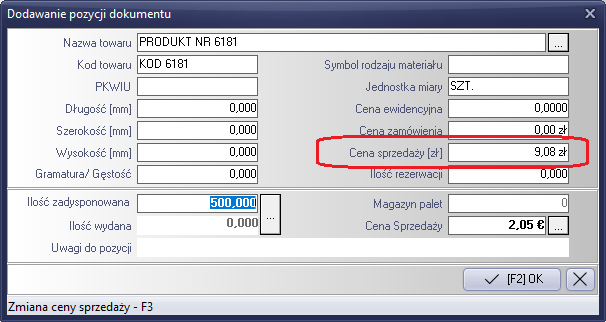
Rysunek 239 Pole z przeliczoną ceną w złotych
Wartość sprzedaży w złotych, przeliczany jest na podstawie kursu obowiązującego w dniu wystawienia dokumentu minus ilość dni ustawionych w opcjach programu (standardowo jest to dzień przed datą wystawienia dokumentu).
Jeśli towar ma określoną cenę zamówienia, cena ta jest przeliczana ze złotych na wartość walutową zgodnie a obowiązującym kursem walutowym i widoczna jest w polu „Cena zam.”
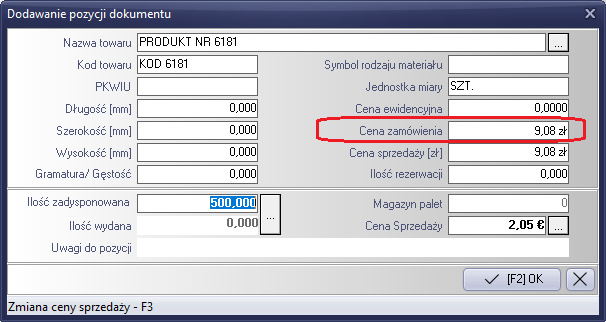
Rysunek 240 Przeliczanie ceny zamówienia na walutę
Jeśli towar nie posiada zdefiniowanej ceny zamówienia, cena sprzedaży określana jest na podstawie ostatniej sprzedaży i przeliczana z wartości walutowej na cenę złotówkową wg aktualnego kursu sprzedaży z dnia wystawienia dokumentu minus ustawioną ilość dni w opcjach programu.
Rysunek 241 Przeliczanie ceny sprzedaży na podstawie ostatniej sprzedaży
UWAGA : W przypadku edycji pozycji towarowej w dokumencie, cena sprzedaży w złotych, zawsze przeliczana jest wg kursu obowiązującego w dniu tworzenia dokumentu minus ilość dni ustalonych w opcjach programu, niezależnie od aktualnego kursu. Przeliczenie ceny sprzedaży wymaga wejścia do pola „Cena sprzedaży” i potwierdzenia klawiszem „Enter”.
Po utworzenie i zatwierdzeniu dokumentu rozchodowego WZ, możemy przystąpić do tworzenia faktury walutowej.
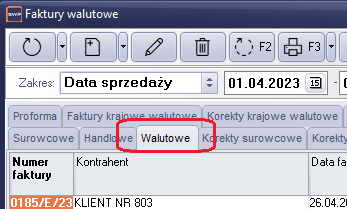
Rysunek 242 Ustawienie rodzaju faktury na walutowe
W oknie nagłówków faktur wybieramy rodzaj faktury walutowy. Następnie naciskamy klawisz „Dodaj [Ctrl+N]”. Na ekranie pojawi się okno wyboru klienta. Należy zaznaczyć, że w tym przypadku będą widoczni jedynie odbiorcy zagraniczni. Po wybraniu klienta przechodzimy do tworzenia nagłówka dokumentu.
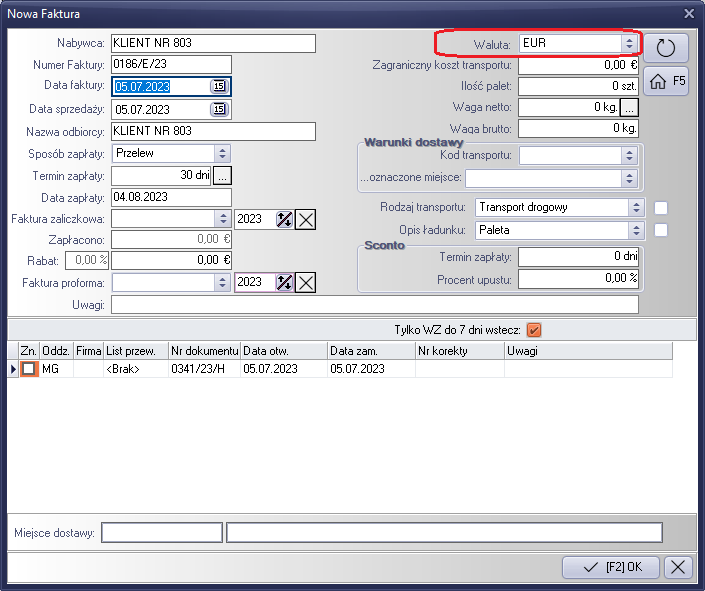
Rysunek 243 Zmiana waluty podczas tworzenia faktury walutowej
Ustawiamy odpowiednią walutę. Na podstawie wybranej waluty zostaną przedstawione dokumenty WZ, utworzone dla wybranego klienta i dla odpowiedniej waluty.
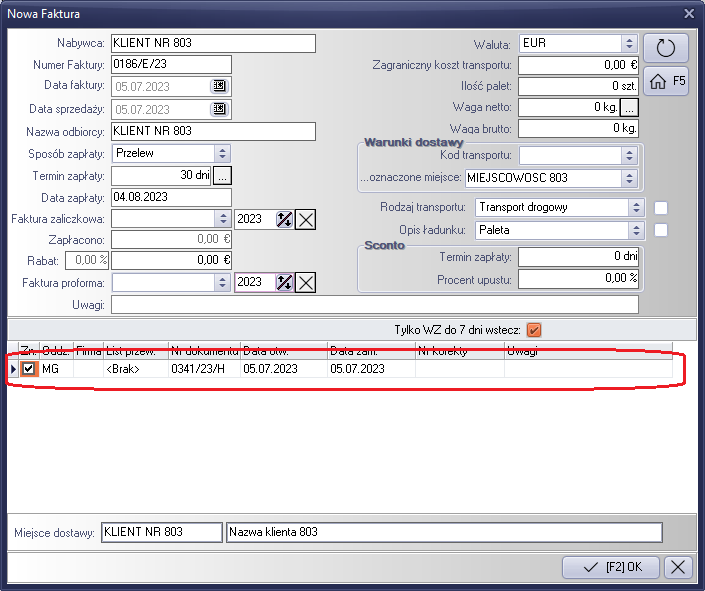
Rysunek 244 lista dokumentów WZ dla wybranej waluty
Po wprowadzeniu odpowiednich informacji zatwierdzamy nagłówek faktury. Teraz możemy przejść do drukowania faktury walutowej. W tym celu z listy wybieramy odpowiedni dokument i naciskamy klawisz „Wydruk”.
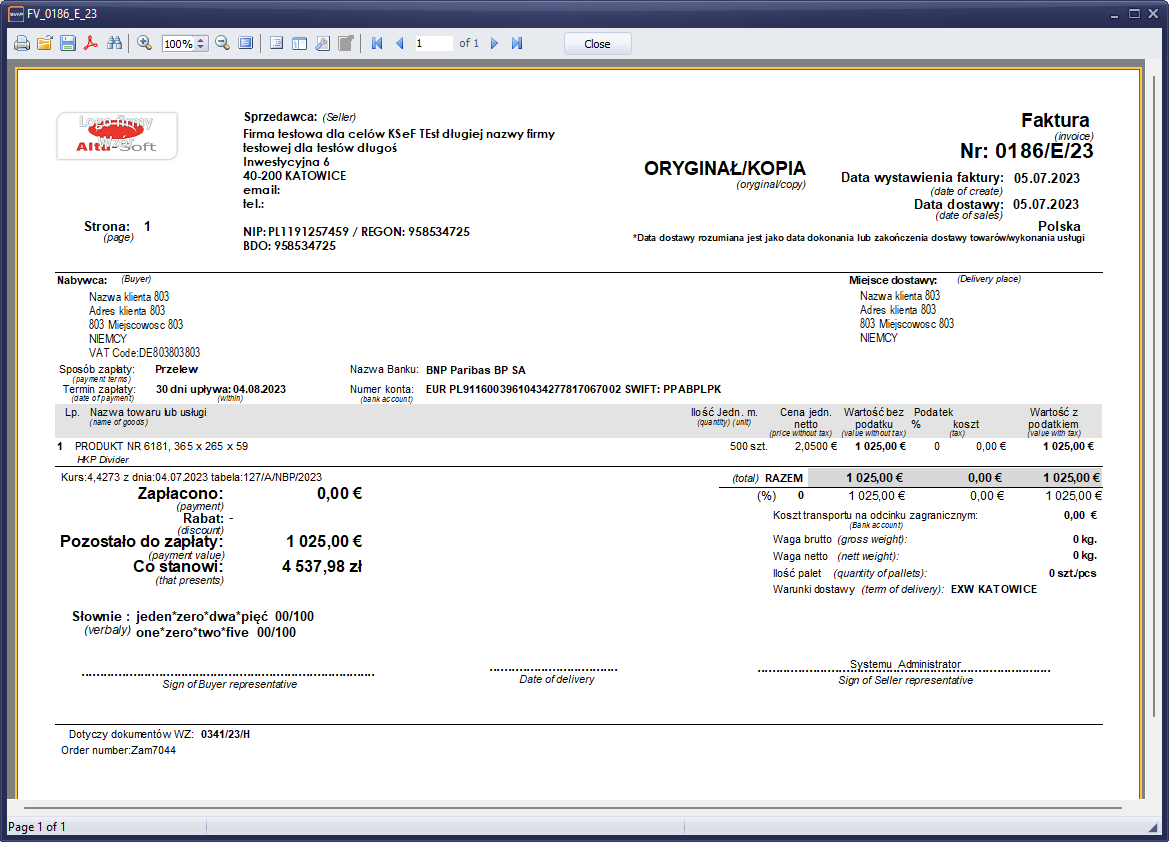
Rysunek 245 Przykładowy wydruk faktury walutowej
Faktury walutowe magazynu surowców i magazynu handlowego mają wspólną numerację i jest ona niezależna od numerów faktur krajowych np.. ”000/E/06”.
Created with the Personal Edition of HelpNDoc: Why Microsoft Word Isn't Cut Out for Documentation: The Benefits of a Help Authoring Tool