Instrukcja tworzenia faktury zaliczkowej 100%
Wstęp
W systemie SWP możliwe jest generowanie faktury zaliczkowej na dwa sposoby. Pierwszy to faktura zaliczkowa opłacona częściowo. Faktura opłacona częściowo wymaga wystawienia faktury sprzedaży rozliczającej tzw. końcowej. Drugi rodzaj faktury to faktura zaliczkowa tzw. 100%. Jest to faktura opłacona w całości. Do takiej faktury nie ma wymogu wystawiania faktury końcowej.
Procedura wystawiania faktury zaliczkowej 100%
Tworzenie dokumentu faktury zaliczkowej
Procedurę rozpoczynamy od utworzenia faktury zaliczkowej. W oknie formularza edycji nagłówka faktury oprócz informacji podstawowych, wprowadzamy kwotę zapłaty w polu "Zapłata" i oznaczamy znaczni k "Faktura zaliczkowa 100%".
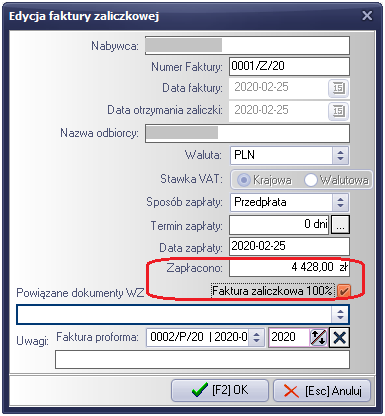
Rysunek 273 Tworzenie faktury zaliczkowej 100%
Wprowadzenie znacznika spowoduje uaktywnienie listy rozwijanej "Powiązane dokumenty WZ". W końcowym procesie rozliczania faktury, gdy już będzie wystawiony dokument WZ, przy pomocy tej listy będzie możliwe powiązanie dokumentu WZ z fakturą. W tym miejscu warto nadmienić, że jeśli w procesie tworzenia faktury zostanie wprowadzony numer faktury proforma w oknie "Faktura proforma", system automatycznie uzupełni pozycje faktury zaliczkowej na podstawie faktury proforma. Po zatwierdzeniu formularza edycji nagłówka faktury, pozostaje uzupełnić pozycje faktury jeśli uprzednio nie została ona powiązana z fakturą proforma.
W oknie faktur zaliczkowych, faktura zaliczkowa 100% zostanie podświetlona w kolorze czerwony (faktura zaliczkowa "zwykła", będzie miała kolor czarny).
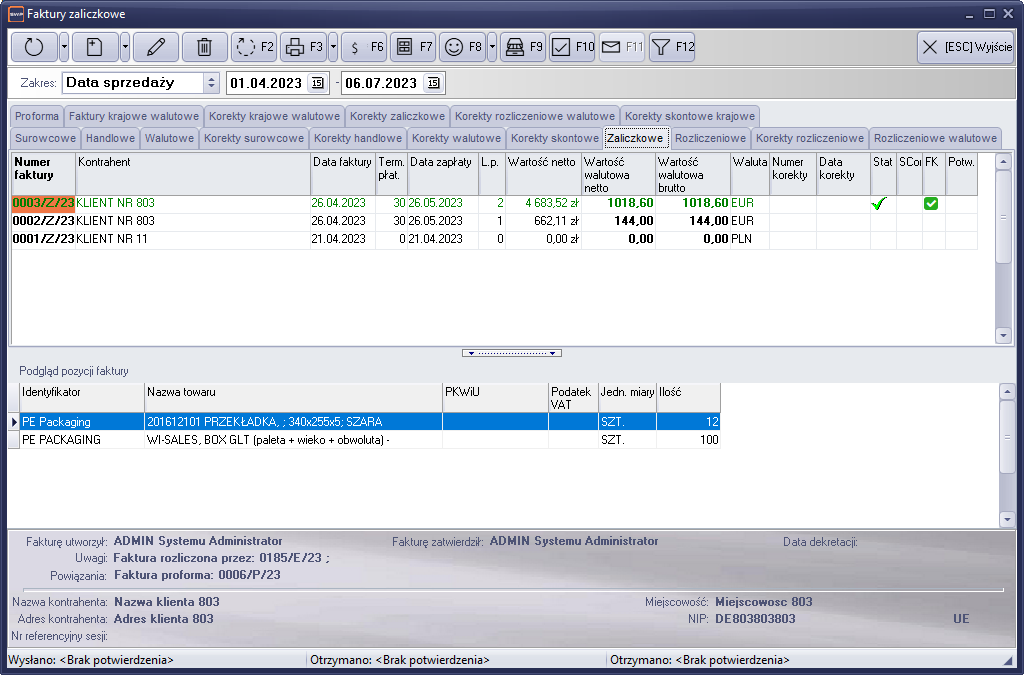
Rysunek 274 Widok w oknie faktur zaliczkowych
Na tym etapie można fakturę zaliczkową zatwierdzić klawiszem "F10". Zatwierdzenie nie wpłynie na możliwość w późniejszym etapie powiązania dokumentów WZ do faktury.
Wystawianie dokumentu WZ
Kolejnym etapem będzie wystawienie dokumentu WZ. Przy każdej operacji sprzedaży towarów wymagane jest wystawienie dokumentu WZ. Taki dokument wystawiany jest przez pracowników magazynu. Jest to procedura standardowa nie wymagająca dodatkowych objaśnień (szczegółowy opis tworzenia dokumentów WZ został zawarty w instrukcji systemu, klawisz "F1" w systemie SWP).
Powiązanie faktury zaliczkowej z dokumentem WZ
Po wystawieniu dokumentu WZ powinniśmy wykonać powiązanie dokumentu WZ lub wielu dokumentów WZ do faktury zaliczkowej. W tym celu należy wykonać edycję nagłówka faktury zaliczkowej. Następnie rozwijamy listę dokumentów powiązanych WZ. W liście powinny pojawić się dokumenty WZ wystawione na danego kontrahenta oraz potwierdzone przez Magazyn.

Rysunek 275 Lista dokumentów WZ do powiązania z fakturą.
Lista zawiera numer dokumentu WZ, datę wystawienia, oraz wartość brutto w cenie sprzedaży. Cena sprzedaży kontrolowana jest przez Dział Sprzedaży w procesie tworzenia dokumentu WZ. Standardowo cena sprzedaży przepisywana jest automatycznie z zamówienia handlowego.
W celu powiązania dokumentu WZ, należy oznaczyć znacznik przy odpowiednim dokumencie. W szczególnym przypadku może być powiązanych wiele dokumentów WZ, również korekt tych dokumentów. Jedynym warunkiem jest zgodność sumy wartości dokumentów WZ w cenie brutto sprzedaży z wartością faktury zaliczkowej. Po oznaczeniu dokumentów operację potwierdzamy klawiszem "F2"OK
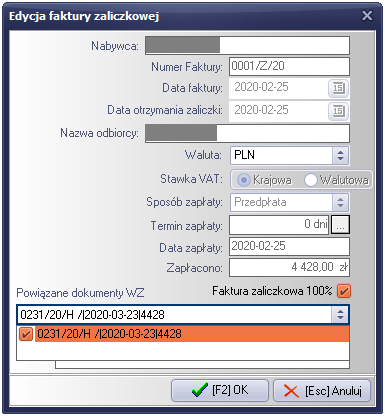
Rysunek 276 Powiązanie faktury zaliczkowej z dokumentem WZ.
Informacja o powiązaniu dokumentu WZ, zawarta została w oknie podglądu nagłówków faktur zaliczkowych. W stopce okna przedstawiony zostanie numer dokumentu WZ.

Created with the Personal Edition of HelpNDoc: Streamline Your Documentation Process with HelpNDoc's Project Analyzer