Dokumenty Nk+,Nk-
Dokumenty „Nk”(Nota Korygująca) umożliwiają zarządzaniem magazynem, poprzez operacje wewnętrzne (RW i PW). Dokument „Nk+”(PW), jest to dokument przychodowy, pozwala on na dodanie towaru do magazynu. Dokument "Nk-"(RW) jest dokumentem rozchodowy. Dokumenty te pomagają w realizacji różnorodnych zadań. Od zwykłej korekty stanów związanych np. z korektą braków lub nadwyżek w magazynie, poprzez realizację kompensaty odchyłek podczas tworzenia korekty dokumentu PZ. Taka kompensata tworzona jest automatycznie, w przypadku gdy korekta PZ dotyczy pozycje nieistniejące już na magazynie (pobrane na produkcję lub sprzedane). Przy pomocy dokumentów „Nk”, można również wykonać automatyczne przesunięcia między-magazynowe, pomiędzy magazynem handlowym i surowcowym w jednej lokalizacji. Jak również pomiędzy magazynami centrali i oddziału.
Obsługa dokumentów „Nk” jest zbliżona do obsługi dokumentów „PZ” i „WZ”, opisanych powyżej. W tej części warto zwrócić uwagę na mechanizm realizacji przesunięć między-magazynowych. Przesunięcie między-magazynowe realizowane jest w dwóch etapach. Pierwszy to wystawienie dokumentu rozchodowego w danym magazynie „Nk-”. Drugi etap, to automatyczne wystawienie dokumentu przychodowego „Nk+” na Magazyn docelowy. Dokument wystawiany jest na podstawie utworzonego poprzednio dokumentu „Nk-”. Tak więc przesunięcie rozpoczyna się od wystawienia dokumentu rozchodowego „Nk-”. Aby wystawić dokument „Nk”, należy zdefiniować "kontrahenta własnego". Kontrahenta definiujemy w opcjach programu w zakładce "Magazyny"

Rysunek 277 Definicja kontrahenta własnego
Po wystawieniu i zatwierdzeniu dokumentu, przystępujemy do automatycznego wystawienia dokumentu „Nk+”, tak aby zakończyć cykl przesunięcia. W tym celu, w przeglądzie nagłówków dokumentów „Nk-”, zaznaczamy dokument źródłowy na podstawie którego będziemy wykonywali przesunięcie i następnie wybieramy funkcję automatycznego tworzenia dokumentu Nk+, znajdującą się na pasku narzędzi pod klawiszem „F3”.
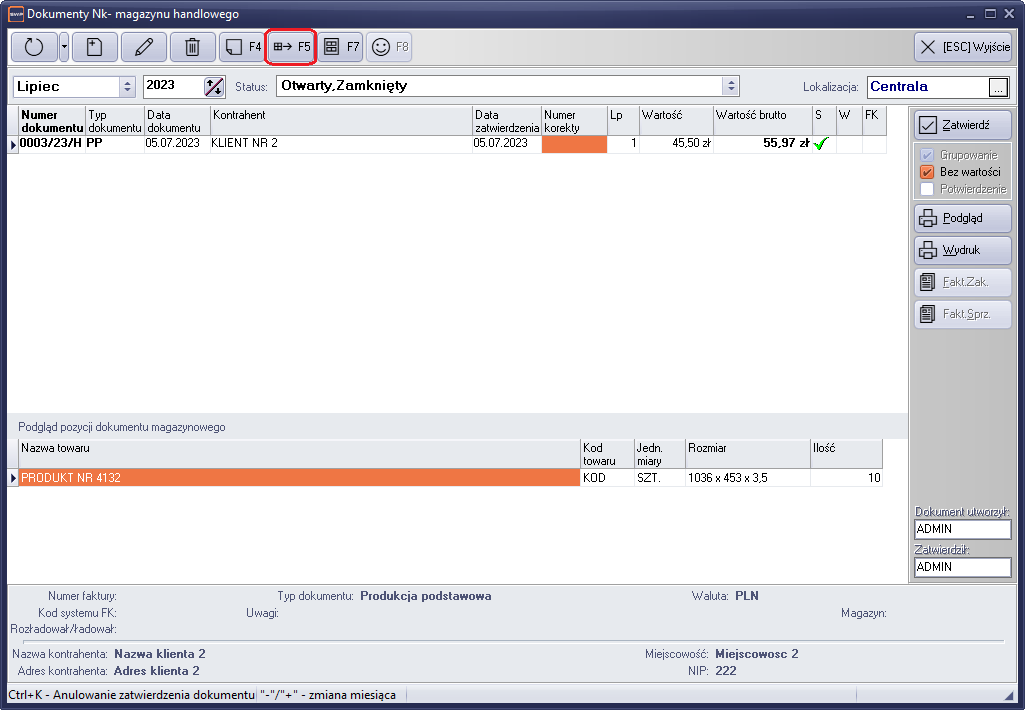
Rysunek 278 Okno nagłówków dokumentów Nk-
Na ekranie pojawi się panel zarządzania przesunięciem.
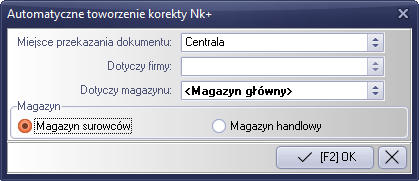
Rysunek 279 Panel zarządzania przesunięciem między- magazynowym
Jeśli przesunięcie będzie realizowane w ramach jednej jednostki, system automatycznie zaznaczy Magazyn przeciwny do źródłowego, do którego nastąpi przesunięcie. W przypadku przesunięcia z magazynu handlowego system zaznaczy Magazyn surowcowy i odwrotnie. Jeśli przesunięcie ma nastąpić do innego oddziału, wtedy z listy „miejsc przekazania dokumentu” wybieramy odział oraz docelowy Magazyn. W przypadku przesunięcia pomiędzy różnymi magazynami, system zażąda przypisania pozycji towarowych do kartotek magazynu docelowego. Przypisanie należy wykonać w sposób ręczny, natomiast każde powiązanie zostaje zapisane w systemie i będzie użyte przez system w przypadku następnego generowania przesunięcia.
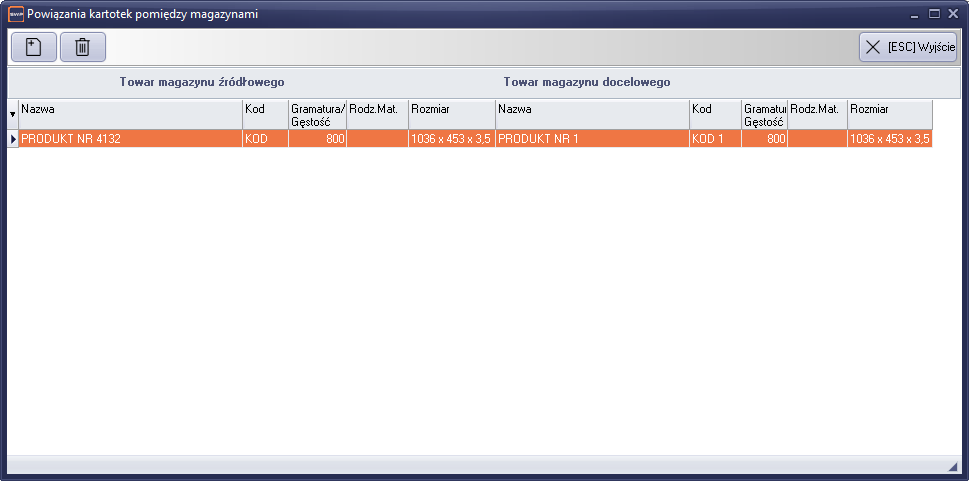
Rysunek 280 Okno powiązań kartotek pomiędzy magazynami
W celu wykonania powiązania, wybieramy z paska narzędzi klawisz „Dodaj”. Jeśli powiązanie chcemy rozwiązać, wybieramy klawisz „Kasuj”. Lista podzielona jest na dwie części. W części lewej, mamy listę pozycji dokumentu źródłowego, w części prawej przypisane kartoteki towaru magazynu docelowego. System wymaga, aby wszystkie kartoteki miały powiązania, w innym przypadku nie dopuści do wykonania przesunięcia.
W przypadku generowania dokumentu „Nk+” w ramach jednej jednostki, dokument automatycznie powstanie w sekcji dokumentów „Nk+”. Po wygenerowaniu dokumentu, należy przejść do dokumentów „Nk+”, magazynu docelowego i zatwierdzić dokument.
W przypadku przesunięcia pomiędzy oddziałem i centralą, dokument „Nk+” zostaje umieszczony w buforze do wysłania „Magazyn-> magazyny oddziałowe-> bufor dokumentów Nk”. Dokument ten będzie oczekiwał na zadziałanie serwera komunikacji, w wyniku czego zostanie przesłany do magazynu docelowego oddziału.
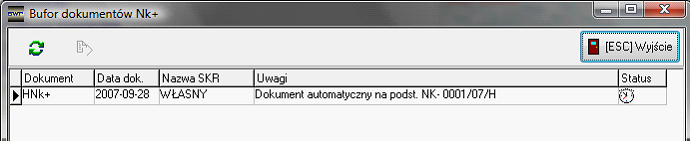
Rysunek 281 Bufor dokumentów do wysłania
Po przekazaniu, dokument otrzymuje status oczekującego na wysyłkę (ikona zegarka). Po wysłaniu, dokument otrzymuje status wykonanego. Dodatkowo do dokumentu zostają przypisane informacje o numerze dokumentu po stronie oddziału oraz datę i godzinę wprowadzenia dokumentu do systemu w oddziale.
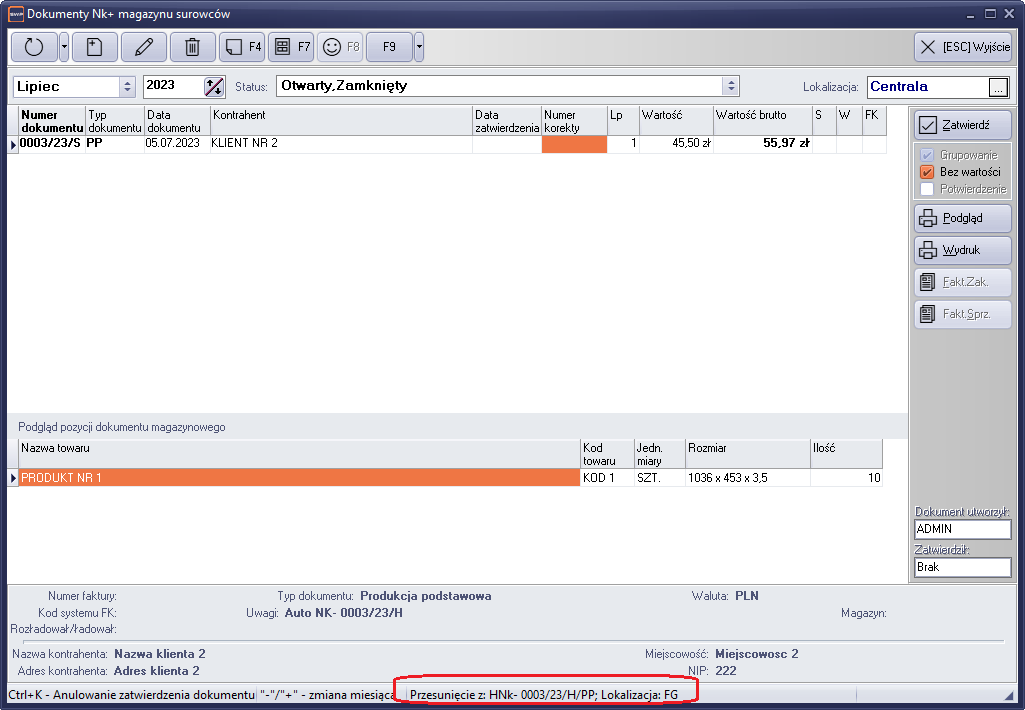
Rysunek 282 Informacje zwrotne z oddziału
Okno posiada jeszcze dodatkową funkcję, umożliwiająca przesłanie powtórne danego dokumentu. Uwaga przesłanie powtórne dokumentu, spowoduje wygenerowanie nowego dokumentu, niezależnie od już wygenerowanych dokumentów.
Created with the Personal Edition of HelpNDoc: Effortlessly optimize your documentation website for search engines