Wspólne opcje
Opcja aktywnych kart

Rysunek 317 Opcja aktywnych kart
Opcja „Tylko karty aktywne” - włączenie opcji powoduj przeglądanie jedynie kartotek posiadających stany niezerowe.
Wydruk stanów magazynowych

Rysunek 318 Wydruk stanów magazynowych
Opcja wydruku stanów magazynowych, generuje zestawienie wszystkich pozycji ze stanami niezerowymi. Uruchomienie opcji powoduje pojawienie się okna konfiguracji zawartości zestawienia
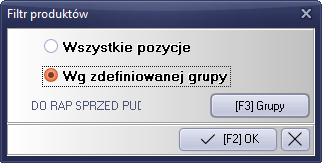
Rysunek 319 Konfiguracja zawartości zestawienia
Istnieje możliwość wydruku całości magazynu lub magazynu wg zdefiniowanej grupy kartotek asortymentu.
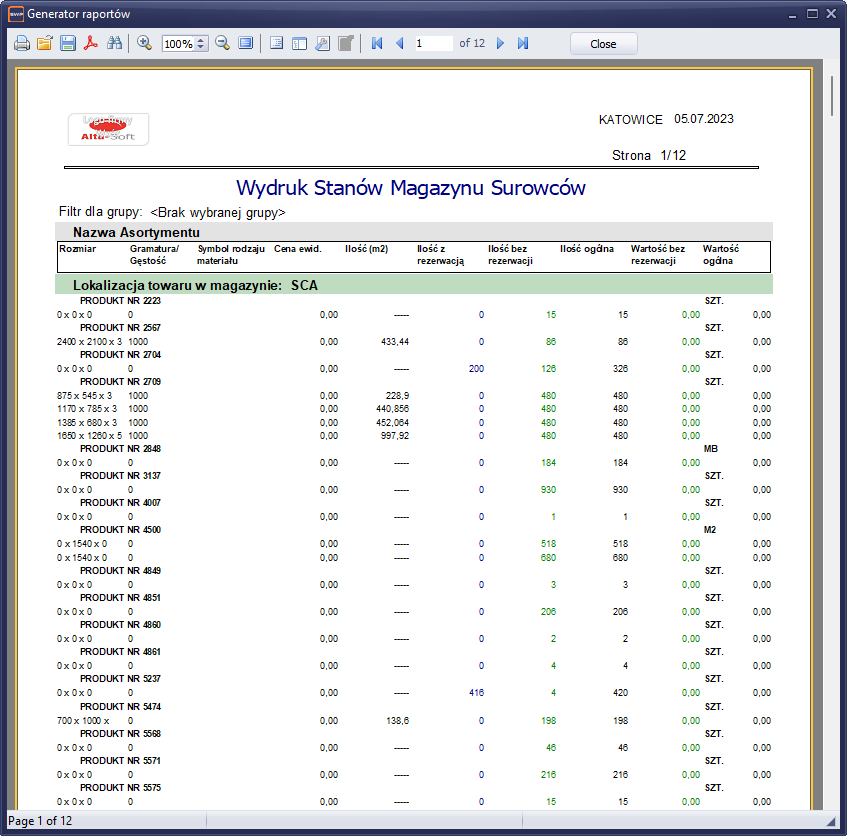
Rysunek 320 Przykładowy wydruk stanów magazynu surowców
Prezentacja wartości magazynów

Rysunek 321 Prezentacja wartości magazynów
Opcja pozwala na przedstawienie w sposób graficzny, w postaci wykresu kołowego, wartości poszczególnych magazynów. W przypadku instalacji wielo-oddziałowej dostępna jest możliwość filtrowania poszczególnych lokalizacji (F4). Opcja posiada również możliwość wydruku na drukarkę(F2).
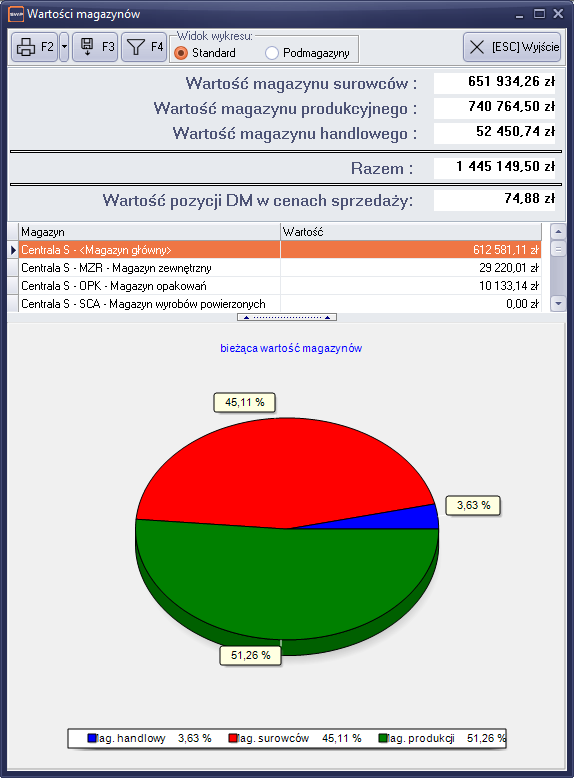
Rysunek 322 Wartość magazynów
Historia operacji magazynowych

Rysunek 323 Podgląd historii dokumentów
Opcja pozwala na przeglądanie historii dokumentów, dotyczących zaznaczonej pozycji stanu magazynowego.
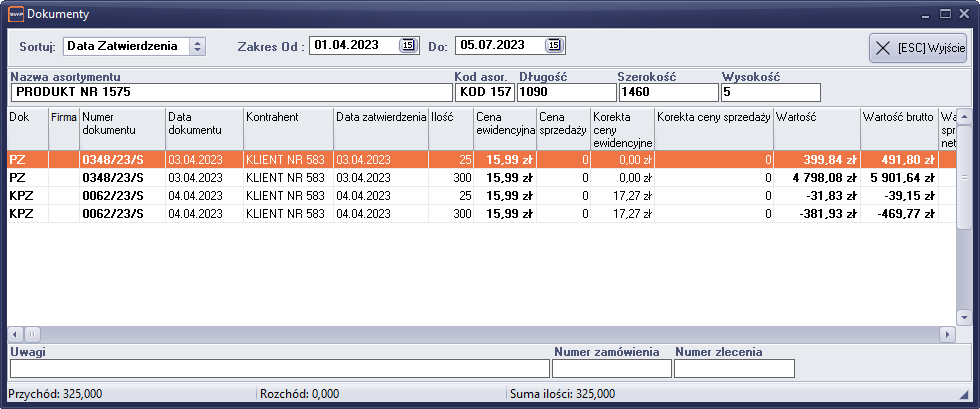
Rysunek 324 Lista dokumentów powiązanych z daną pozycją stanu magazynowego
Opcja blokowania towaru

Rysunek 325 Opcja blokowania towaru
Dzięki opcji blokowania, możemy zatrzymać towar na magazynie, uniemożliwiając pobranie do produkcji, czy sprzedaż. Aby zablokować towar, należy z poziomu przeglądu stanów magazynowych użyć klawisza „Ctrl+B”. Na ekranie pojawi się formularz blokady.
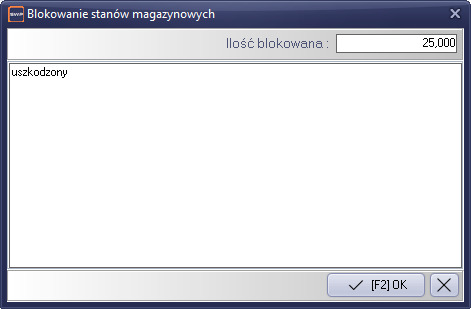
Rysunek 326 Blokowanie stanów magazynowych
Następnie należy określić ilość do zablokowania i wprowadzić opis przyczyny wprowadzenia blokady. Towar od tej chwili będzie oznaczony w przeglądzie stanów magazynowych, w kolumnie „B” odpowiednim znacznikiem blokady. Przegląd zablokowanego towaru, uruchomiamy klawiszem Blokowania towaru znajdującym się na pasku narzędzi (rysunek powyżej). Po uruchomieniu opcji na ekranie pojawi się okno przeglądu.
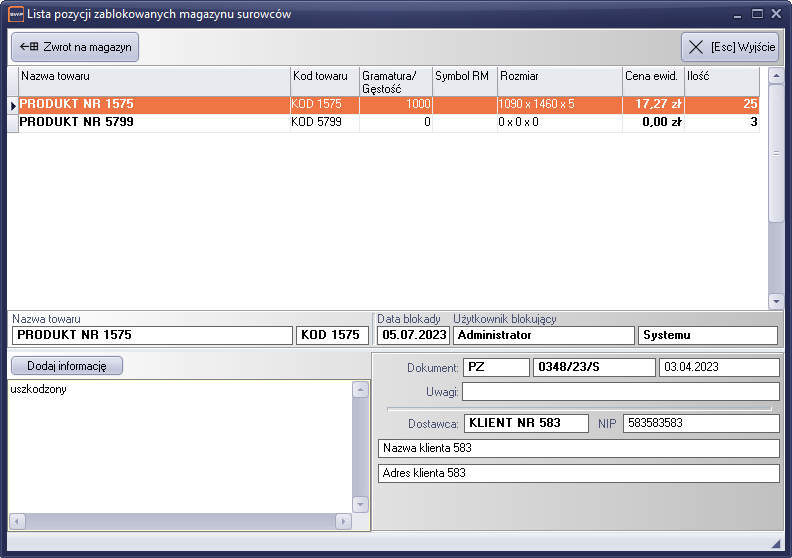
Rysunek 327 Przegląd towarów zablokowanych
Aby towar odblokować należy zaznaczyć przeznaczony do odblokowania towar z listy, a następnie użyć klawisza „Zwrot na magazyn”.
Podgląd stanów magazynowych w postaci listy

Rysunek 328 Podgląd stanów magazynowych w postaci listy
Opcja pozwala na przegląd stanu magazynowego w postaci listy. Podobna lista dostępna jest w trakcie tworzenia dokumentów magazynowych.
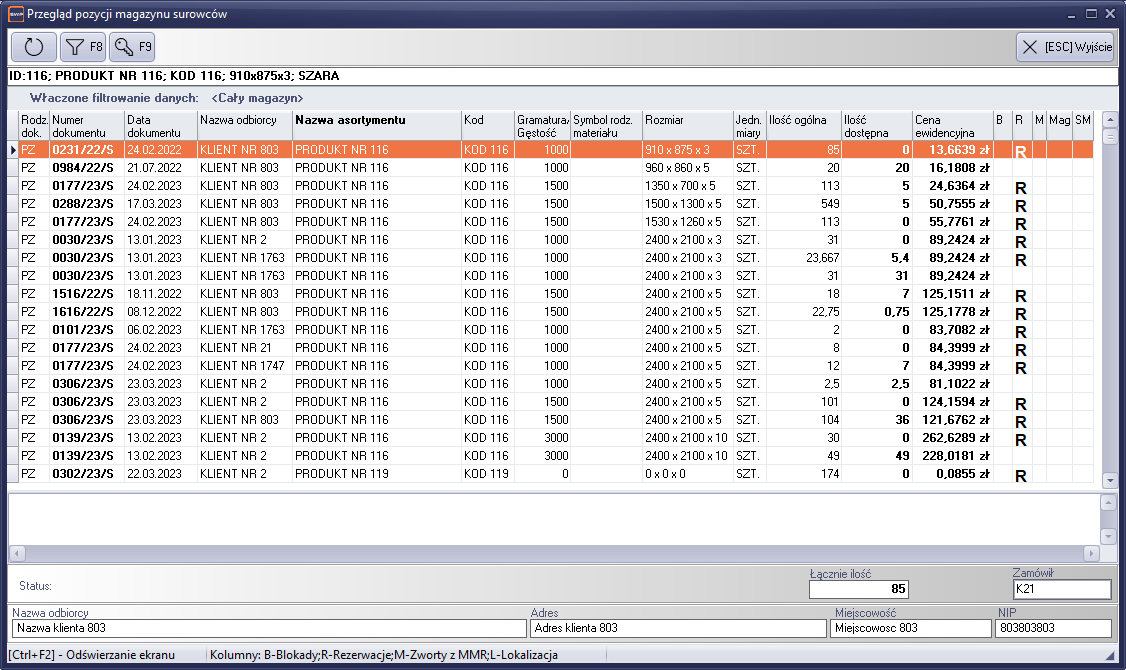
Rysunek 329 Lista towarów na magazynie
Podgląd listy rezerwacji

Rysunek 330 Podgląd listy rezerwacji
Jeśli towar został zarezerwowany, w pozycjach stanów magazynowych towar oznaczony jest odpowiednim symbolem w kolumnie „R”. Z poziomu przeglądu stanów, możemy przeglądać dla kogo dany towar został zarezerwowany. Po uruchomieniu opcji na ekranie pojawi się lista towarów zarezerwowanych.
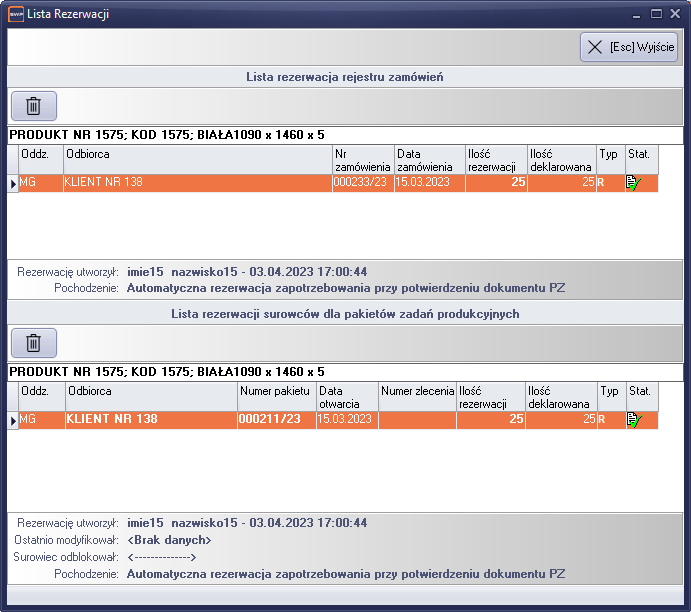
Rysunek 331 Lista rezerwacji
Lista podzielona została na dwie części w zależności od rodzaju rezerwacji. Rezerwacje utworzone podczas tworzenia wpisów do rejestru zamówień oraz listy rezerwacji zamówień produkcyjnych.
Created with the Personal Edition of HelpNDoc: Easily create iPhone documentation