Ewidencja materiałów w obróbce zewnętrznej
Opis
Mechanizm przeznaczony jest do prowadzenia ewidencji materiałów surowcowych przeznaczonych do obróbki zewnętrznej. Zakres działania obejmuje rejestrację wydania i przyjęcia materiału do magazynu. Wyliczanie wartości materiału podczas przyjęcia na stan, na podstawie dokumentów wydania WZ i wartości usługi. Rozliczenie usługi obróbki w formie faktury kosztowej.
UWAGA - Moduł opcjonalny objęty dodatkową licencją, wymaga dostosowanie do konkretnych wymagań klienta.
Konfiguracja
Przed uruchomieniem mechanizmu należy wykonać konfigurację systemu w zakresie przypisanie typu dokumentu magazynowego, przeznaczonego do ewidencji materiałów. Przypisanie dokonujemy w opcjach systemu zakładka <5.2 Magazyn>.
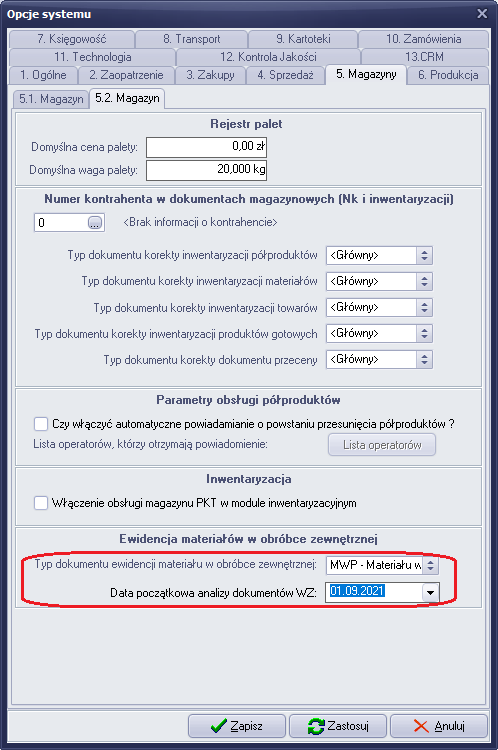
Rysunek 339 Karta konfiguracji mechanizmu ewidencji materiałów w obróbce zewnętrznej
Dodatkowo istnieje możliwość ustawienia daty rozpoczęcia działania z mechanizmem. Data ogranicza od dołu zakres dokumentów WZ do analizy.
Wydanie materiału do obróbki zewnętrznej
Wydanie materiału realizowane jest przy pomocy dokumentu WZ z typem dokumentu "MWP". Dokument WZ magazynu surowców materiałowych. Zdefiniowanie typu umożliwia późniejsze rozliczenie pozycji dokumentu WZ w odpowiednim dokumencie PZ. Tak więc przygotowanie dokumentu WZ do ewidencji sprowadza się jedynie do określenie typu dokumentu "MWP".
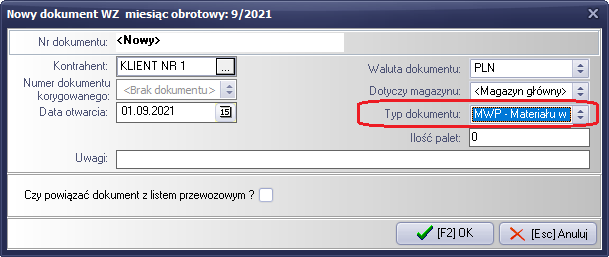
Rysunek 340 Formularz edycji dokumentu WZ
Przyjęcie materiału z obróbki zewnętrznej
Przyjęcie materiału z obróbki zewnętrznej realizowane jest przy pomocy dokumentu PZ z odpowiednim typem dokumentu "MWP". Określenie typu dokumentu powoduje zmianę sposobu realizacji dokumentu PZ, a dokładniej zmienia ulega sposób wprowadzanie ilości i ceny ewidencyjnej.
Tworzenie dokumentu PZ obróbki zewnętrznej
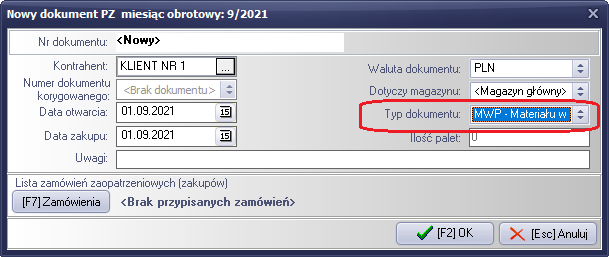
Rysunek 341 Formularz edycji dokumentu PZ
Podczas dodawania pozycji do dokumentu PZ, zmianie ulega obsługa formularza edycji. Nie można bezpośrednio zmienić ilości danej pozycji oraz wprowadzić ceny ewidencyjnej. Dane te wprowadzanie są poprzez specjalizowany formularz "MWP". W celu wprowadzenia danych uruchamiamy formularz "MWP", przyciskając klawisz "MWP[F5]"
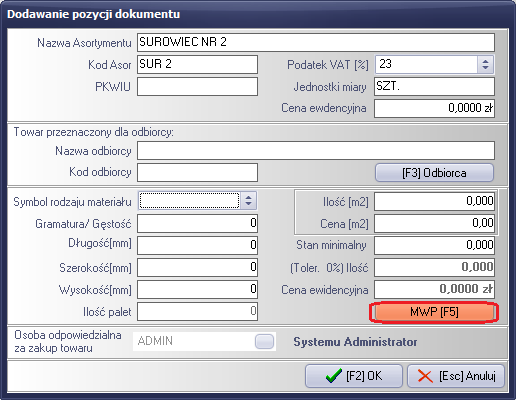
Rysunek 342 Formularz edycji pozycji dokumentu PZ
Na ekranie pojawi się formularz "MWP", przy pomocy którego można wykonać wycenę materiału po przerobie. Wycena obliczana jest na podstawie przypisanych ilości materiału przekazanego do przerobu oraz pozycji usługi przerobu materiału. Formularz podzielny jest na trzy sekcje. Pierwsza u góry ekranu zawiera informację dotycząca wycenianego materiału. Druga sekcja zawiera listę przypisanych pozycji z dokumentów WZ oraz trzecia sekcja zawierająca pozycje usługowe.
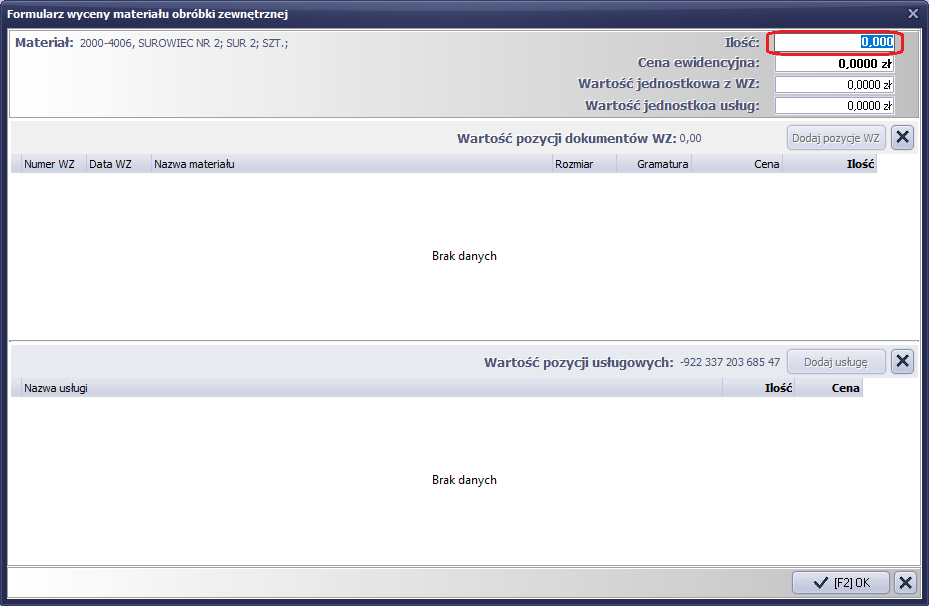
Rysunek 343 Formularz edycji MWP
W sekcji pierwszej, należy wprowadzić ilość materiału. Po wprowadzeniu ilości zostaną odblokowane klawisze dodawania pozycji WZ i pozycji usługowych. Sekcja pierwsza zawiera informacje o wartości wyliczonej ceny ewidencyjnej, wartości jednostkowej z WZ i wartości jednostkowej usługi. Pole te są uzupełniane automatycznie po dodaniu pozycji dokumentu WZ lub pozycji usługowych.
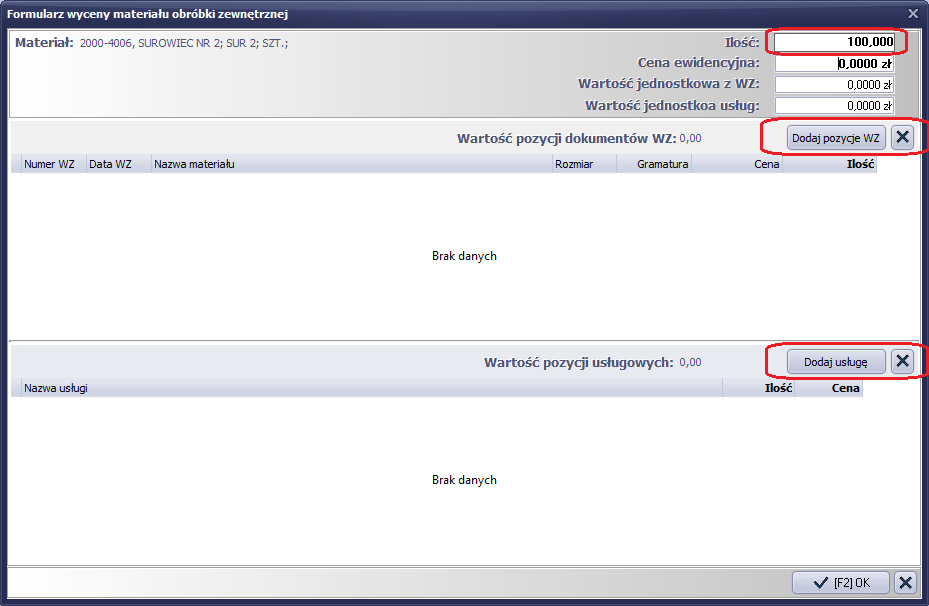
Rysunek 344 Miejsca funkcyjne formularza MWP
Wycenę materiału rozpoczynamy od dodania pozycji z dokumentów WZ. W tym celu naciskamy klawisz "Dodaj pozycje WZ". Po uruchomieniu pojawi się okno z listą dokumentów WZ.
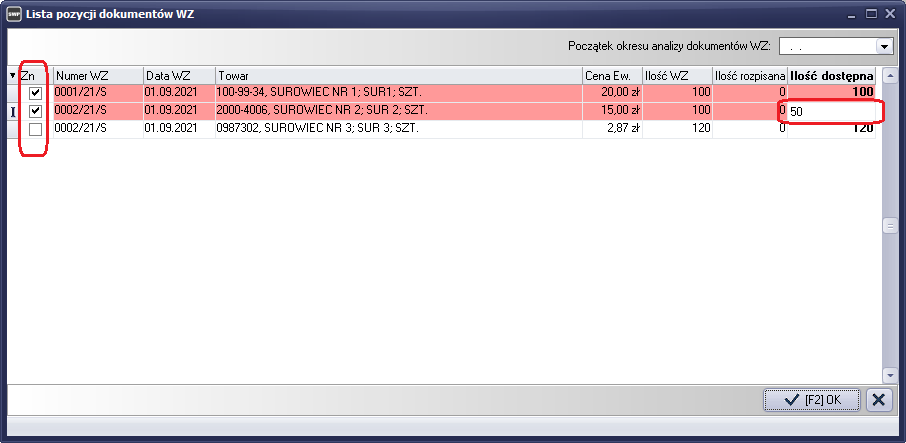
Rysunek 345 Lista pozycji dokumentów WZ
Odpowiednie pozycji dokumentów WZ zaznaczamy wprowadzając znak "check" w kolumnie "ZN". Pozycja zaznaczona zostanie automatycznie podświetlona kolorem. Dodatkowo w kolumnie "Ilość dostępna", można modyfikować ilość przeznaczoną dla danej wyceny. Po zatwierdzeniu klawiszem "OK", system powróci do ekranu wyceny materiału, a w sekcji drugiej pojawią się wybrane pozycje dokumentów WZ.
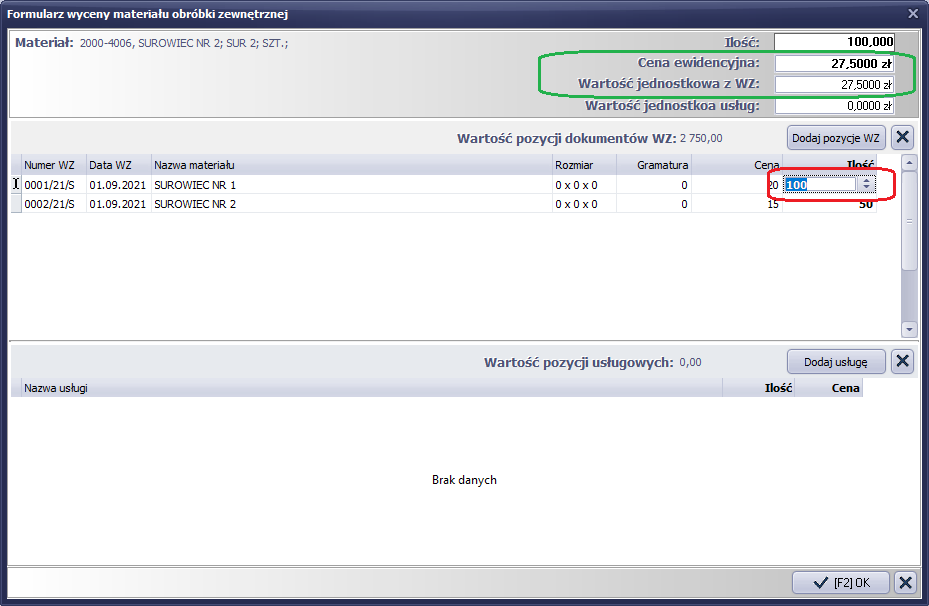
Rysunek 346 Edycja ilości pozycji dokumentu WZ
W sekcji pierwszej pojawiła się wstępna wycena na podstawie wprowadzonych pozycji WZ. Dodatkowo w kolumnie "Ilość", można wykonać edycji ilości przypisanego materiału. Klawisz z symbolem krzyżyka pozwala również na usunięcie pozycji z listy przypisanych materiałów WZ.
Kolejnym etapem będzie przypisanie pozycji usługowych do wyceny materiału. W tym celu przyciskamy klawisz "Dodaj usługę". Pojawi się okno z kartotekami usługowymi.
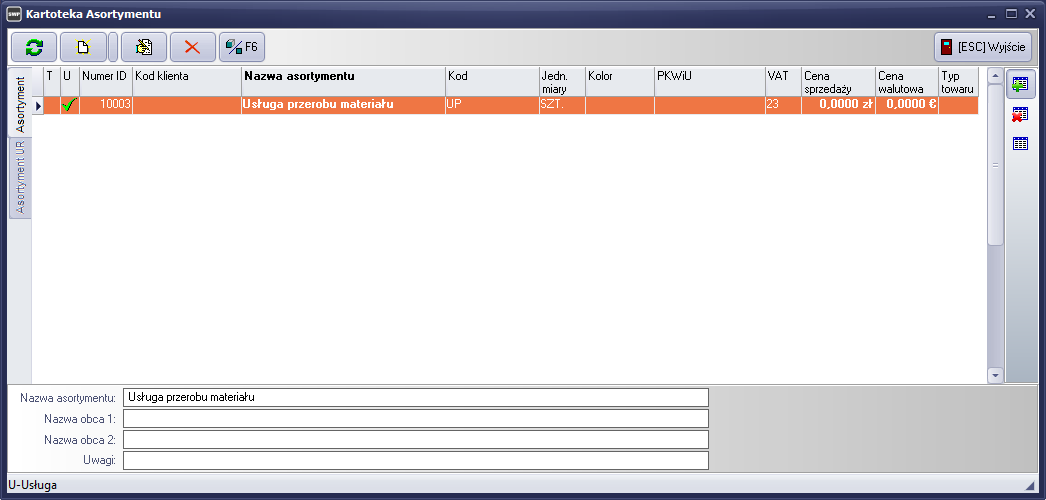
Rysunek 347 Lista usług kartoteki asortymentu
Po wybraniu odpowiedniej usługi możemy dokonać korekty ilości i ceny usługi.
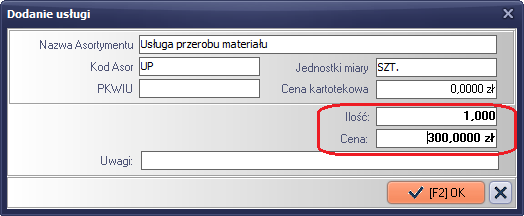
Rysunek 348 Formularz edycji pozycji usługowej
Po zatwierdzeniu zmian klawiszem "OK", system powróci do formularza wyceny materiału. W sekcji trzecie w liści usług pojawi się wprowadzona usługa.
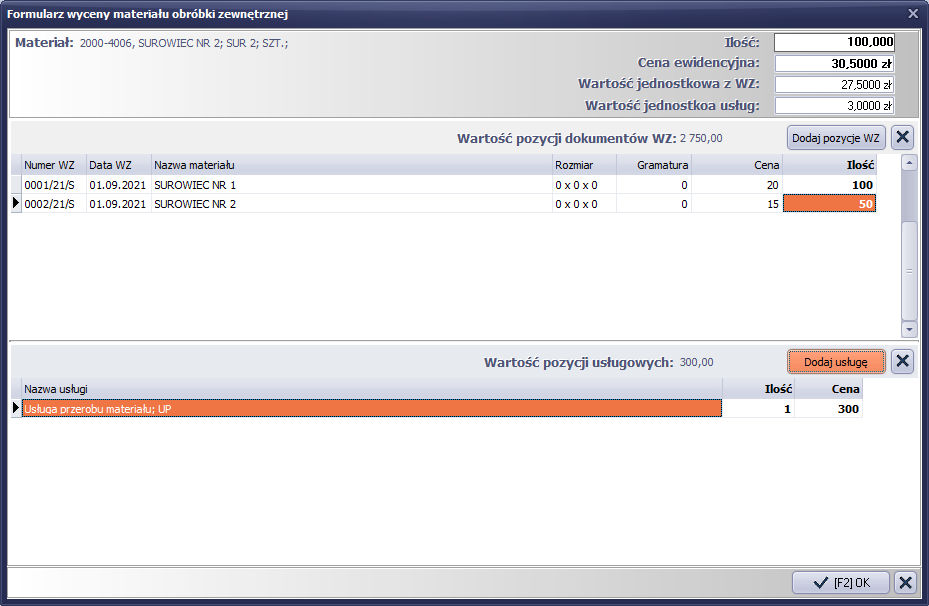
Rysunek 349 Formularz MWP po wprowadzeniu danych
Tutaj również możliwa jest modyfikacja zarówno ilości jaki ceny usługi. Ponadto możliwe jest usunięcie pozycji z listy przy pomocy klawisza z krzyżykiem obok klawisza "Dodaj usługę".
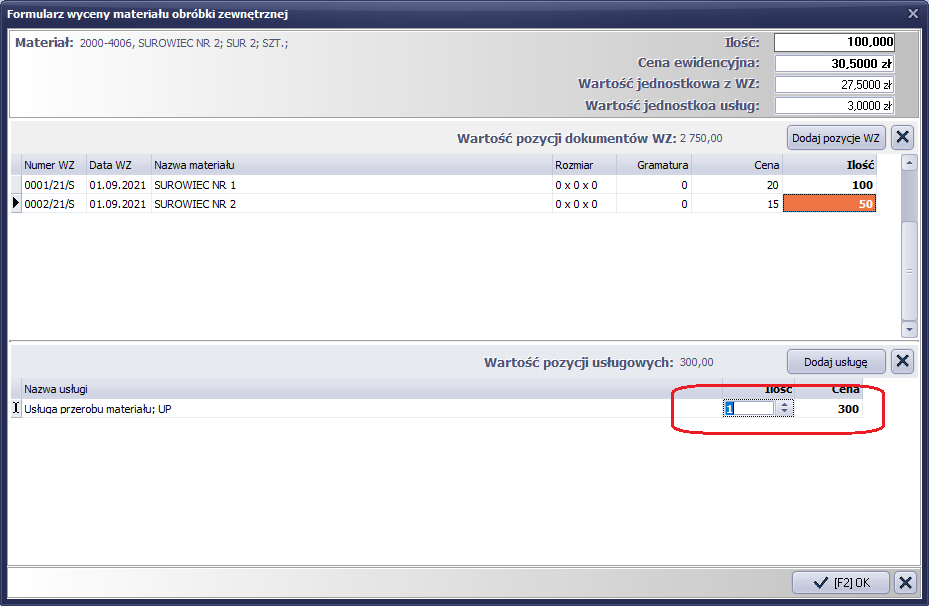
Rysunek 350 Edycja ilości lub ceny pozycji usługowej
Po uzupełnieniu odpowiednich danych w dotyczących pozycji dokumentów WZ i pozycji usługowych, należy potwierdzić klawiszem "OK". Wyliczone wartości zostaną przeniesione na formularz edycji pozycji dokumentu PZ.
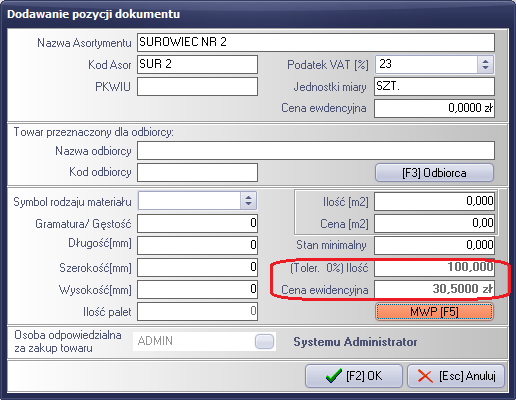
Rysunek 351 Formularz edycji pozycji dokumentu PZ, po wykonanej wycenie
Po uzupełnieniu pozostałych standardowych pól pozycji dokumentu PZ, potwierdzamy klawiszem "OK", tym samym wprowadzając pozycję do dokumentu PZ. Użycie klawisza "Anuluj", w tym miejscu spowoduje anulowanie całej procedury naliczania ceny ewidencyjnej.
Tworzenie dokumentu korekty PZ obróbki zewnętrznej
W przypadkach szczególnych istnieje konieczność wprowadzenia korekty dokumentu PZ. W systemie również istnieje możliwość wprowadzenia korekty dokumentu PZ dla obróbki zewnętrzej.
Dokument korekty tworzymy standardowo jak każdy taki dokument w systemie. W przypadku dokumentu PZ obróbki dodatkowo dla każdej pozycji tworzona jest kopia przypisanych pozycji dokumentu WZ i pozycji usługowych. Po utworzeniu dokumentu możemy dokonać edycji poszczególnych pozycji .
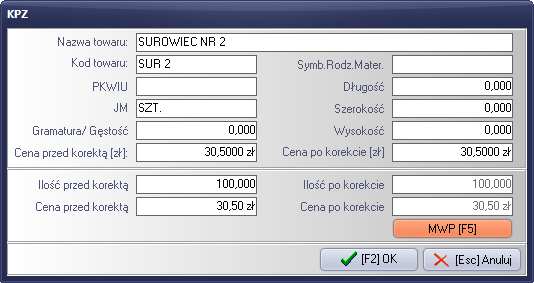
Rysunek 352 Formularz edycji pozycji dokumentu korekty PZ
Podobnie jak w przypadku formularza edycji dokumentu PZ, formularz korekty uniemożliwia bezpośrednio zmianę ceny lub ilość. Zmianę dokonujemy poprzez specjalizowany formularz MWP.
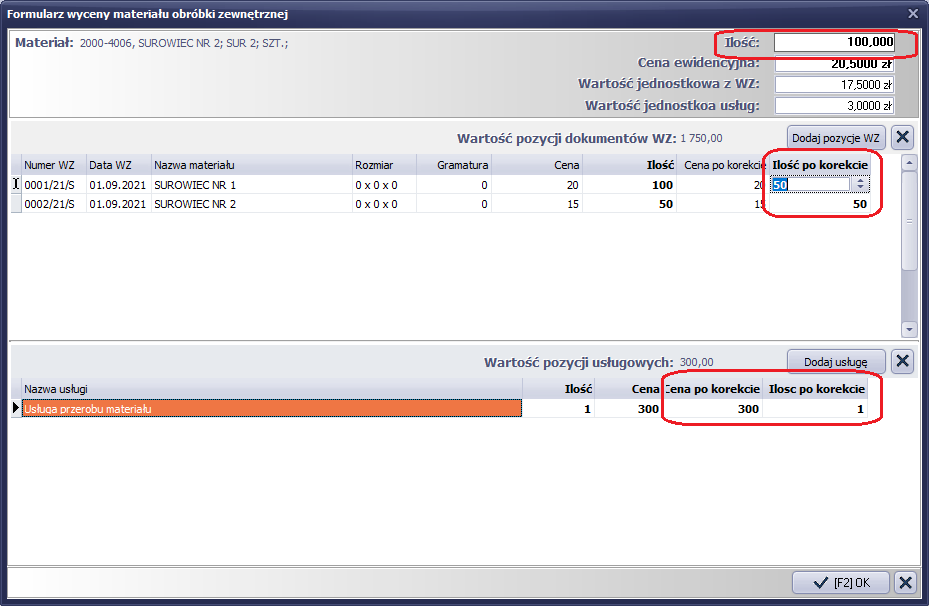
Rysunek 353 Miejsca funkcyjne formularze MWP dla korekty
Tutaj możemy dokonać bezpośrednio na formularzu zmiany istniejących pozycji w zakresie ilości w przypadku WZ oraz ilości i ceny w przypadku pozycji usługowej. Dodatkowo można wprowadzić nowe pozycje oraz ewentualnie wykasować pozycje. Po każdej modyfikacji w sekcji pierwszej cena zostanie automatycznie przeliczona, zgodnie z aktualnym stanem. Pole Ilości w sekcji pierwszej również możliwe jest do modyfikacji. Po wprowadzeniu zmian zatwierdzamy klawiszem "OK". Zmian te zostaną przeniesione na formularz edycji korekty.
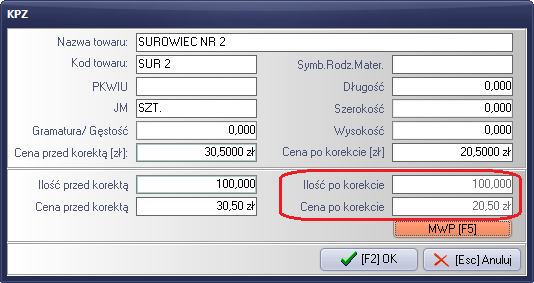
Rysunek 354 Formularz edycji korekty PZ po wykonanej zmianie
Podgląd informacji MWP
Po zatwierdzeniu dokumentu PZ lub KPZ, nie ma możliwości otwarcia formularza edycji danej pozycji. Dlatego została przygotowana możliwość podglądu sposobu rozliczenia z poziomu listy pozycji dokumentu PZ i KPZ. W zakresie siatki danych listy pozycji dokumentu wskazujemy myszką pozycję którą chcemy oglądać, a następnie prawym klawiszem myszy uruchamiany menu kontekstowe.
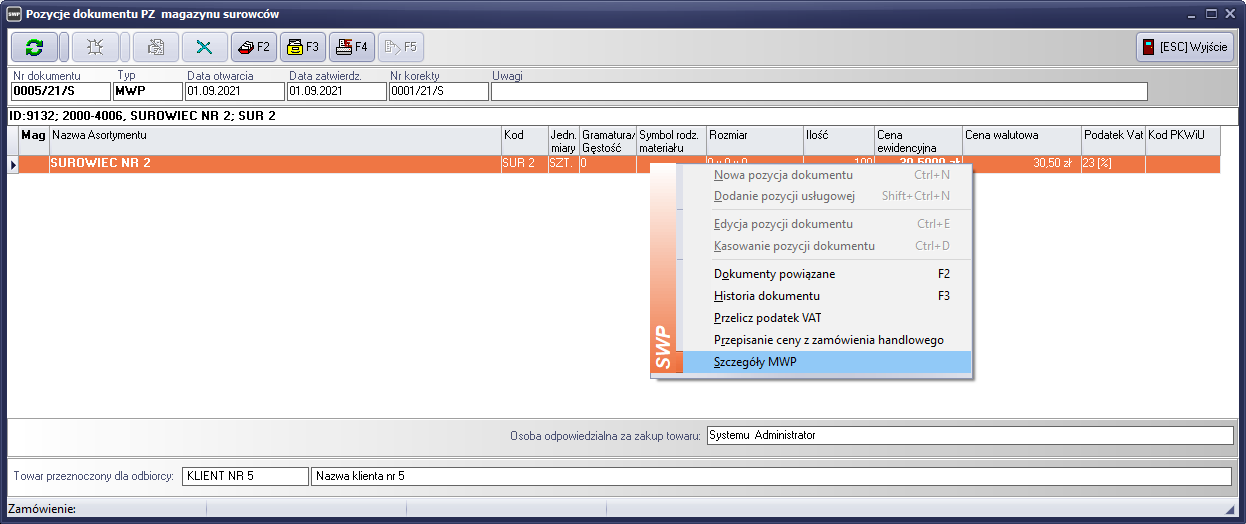
Rysunek 355 Okno pozycji dokumentu PZ, KPZ z opcją podglądu wyceny MWP
Z menu wybieramy pozycję "Szczegóły MWP". Po uruchomieniu otrzymamy okno z pełną informacją wyceny pozycji.
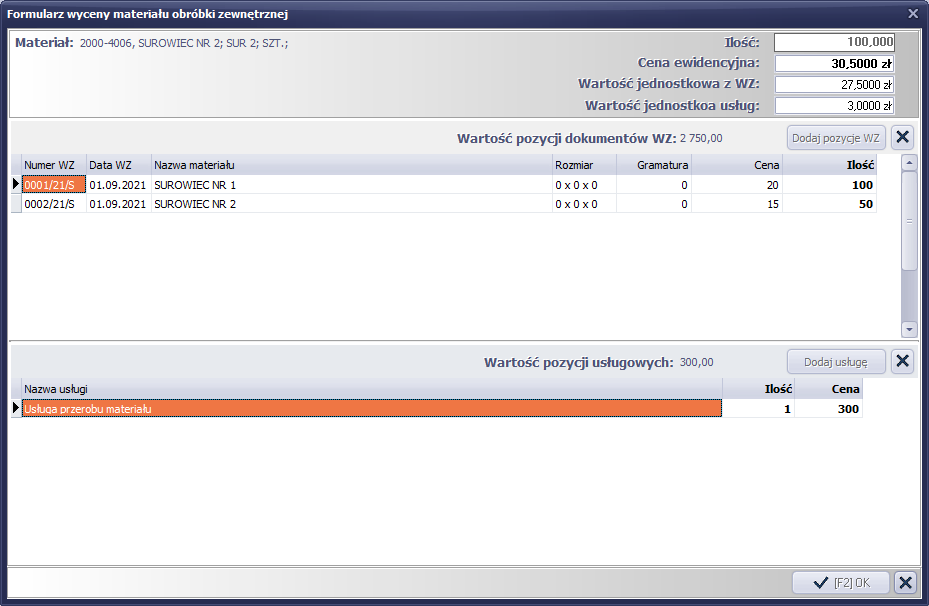
Rysunek 356 Podgląd wyceny pozycji dokumentu PZ
Rozliczenie usługi obróbki zewnętrznej
W celu rozliczenia kosztów usługi obróbki zewnętrznej w systemie można wystawić fakturę kosztową typu "MWP".
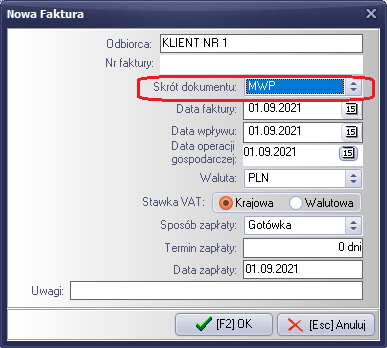
Rysunek 357 Nagłówek faktury kosztowej
Przy tak zdefiniowanej fakturze, dodawanie pozycji do faktury będzie możliwe jedynie poprzez specjalizowany formularze MWP. Formularz ten umożliwia dodawanie pozycji usługowych z dokumentów PZ. Pozycje usługowe które były definiowane podczas wyceny materiału. Formularz uruchamiamy klawiszem "MWP[F5]".
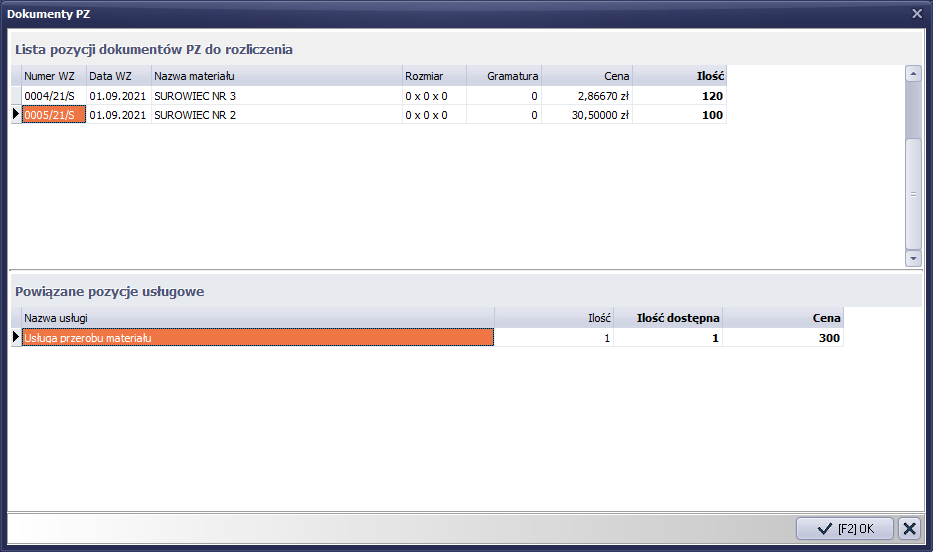
Rysunek 358 Okno wyboru pozycji usługowych powiązanych z dokumentami PZ typu MWP
Formularz składa się z dwóch sekcji. Pierwsza zawiera pozycji z dokumentów PZ, druga natomiast zawiera pozycje usługowa powiązane z pozycją dokumentu PZ wskazanego w sekcji pierwszej. Po wybraniu odpowiedniej pozycji usługowej, potwierdzamy wybór klawiszem "OK". System wróci do formularza edycji pozycji faktury.
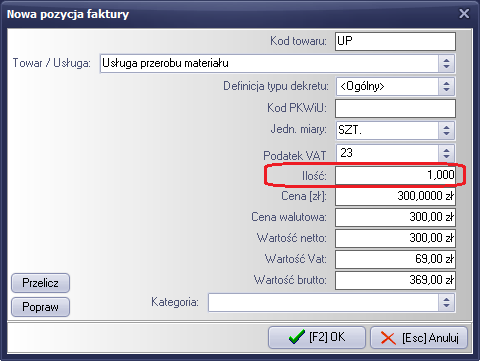
Rysunek 359 Formularz edycji pozycji faktury kosztowej
W tym miejscu można dokonać zmiany ilości przypisanej usługi. Po zatwierdzeniu klawiszem "OK" pozycja zostanie dodana do dokumentu faktury.
W oknie pozycji faktury kosztowej w stopce okna pojawi się informacja o pochodzeniu danej pozycji w dokumencie.
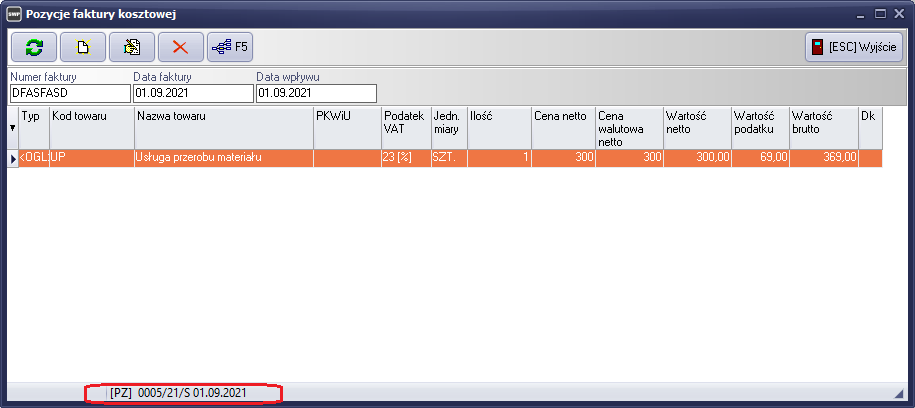
Rysunek 360 Okno pozycji dokumentu faktury kosztowej
Raportu materiałów w przerobie RM17
Raport RM17 przedstawia poziom rozliczenia dokumentów WZ w zadanym okresie czasu. Raport został podzielony na sekcje dokumentów rozliczonych i nierozliczonych. W każdej sekcji dokumenty pogrupowane są wg kontrahenta. W sekcji dokumentów rozliczony, dodatkowo przedstawiona jest informacja do których dokumentów PZ została rozpisana dana pozycji dokumentu WZ. Poniżej przedstawiony został przykładowy raportu.
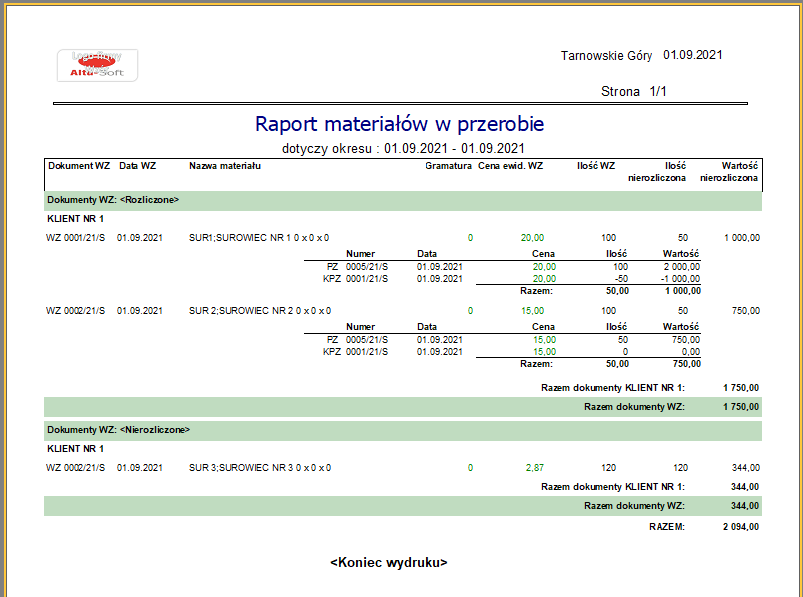
Rysunek 361 Przykładowy raport RM17
Created with the Personal Edition of HelpNDoc: Revolutionize Your Documentation Output with HelpNDoc's Stunning User Interface