Planowane zadania produkcyjne
Jest to funkcja umożliwiająca tworzenie zadań produkcyjnych. Zadania tworzone są przez pracowników działu handlowego na podstawie wpisów do rejestru zamówień. Na tym poziomie ustala listę produktów, ilości oraz cenę wg której towary wyprodukowany, będzie sprzedany odbiorcy. Po ustaleniu listy towarów, można przystąpić do przygotowania do produkcji, a więc wykonania rezerwacji towaru na magazynie surowcowym, dodać rysunek techniczny bądź w przypadku nowego towaru w kartotece, przyporządkować technologię wykonania.
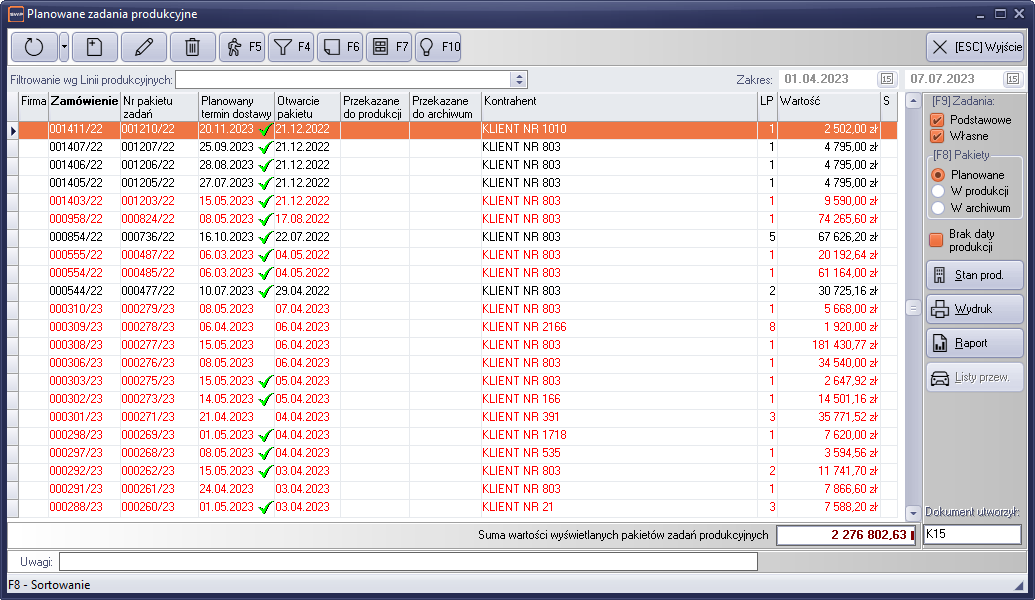
Rysunek 422 Główne okno zamówień otwartych
Okno oprócz standardowych opcji na pasku narzędzi „Dodawania”, „Edycji” i „Kasowania” zawiera następujące opcje dodatkowe:
F3 – Uwagi – informacje skrócone
F4 – Informacje rozszerzone
F5 – przekazanie zadań do produkcji (pakiety zadań w produkcji)
F6 – filtrowanie zadań wg oddziałów
W panelu funkcji dodatkowych (prawa strona okna), znajdują się następujące funkcje.
Stan prod. – pokazuje pozycje surowców pobranych na dane zamówienie. Jest to łączna ilość surowców wszystkich zleceń wystawionych dla danego zamówienia.
Zw.Rw – (zwrot rezerwacji) – opcja ta umożliwia zwolnienie wszystkich rezerwacji wystawionych dla danego zamówienia. Zwolnienie możliwe jest dzięki uprawnieniu „GEN_REZ”(1)
Wydruk – umożliwia wydruk zamówienia produkcyjnego na drukarkę.
Legenda – wyjaśnienie dotyczące możliwych statusów zamówienia produkcyjnego
Podział – dotyczy trybu pracy wielo-oddziałowego (opisanego w rozdziale 12)
Wys.Oddz. – powtórna wysyłka zamówienia do oddziału
Pracę z zamówieniami rozpoczynamy od utworzenia nagłówka zamówienia.
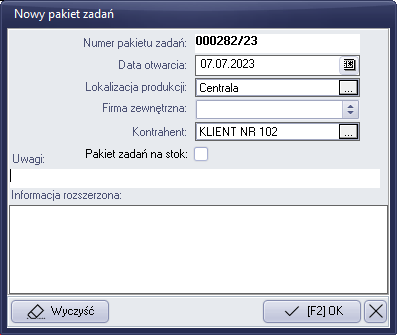
Rysunek 423 Formularz nagłówka zamówienia
W przypadku pracy z rejestrem zamówień, system powinien zostać tak skonfigurowany aby uniemożliwiać dodawanie zadań z tego poziomu. Konfigurację realizujemy na poziomie uprawnień „ZAM_ON”- uprawnienie do dodawania nowego pakietu zadań.
Pole numeru pakietu zostaje uzupełnione automatycznie. Wprowadzamy datę otwarcia, ewentualnie docelowe przeznaczenie jeśli system pracuje w trybie wielo-oddziałowym. W polu wprowadzamy datę realizacji zamówienia oczekiwaną przez klienta oraz nazwę klienta.
Okno pozycji pakietu zadań produkcyjnych podzielone zostało na dwie części. W górnej części strony, znajdują się zadania produkcyjne należące do pakietu. W części dolnej, zawarto nagłówki zleceń produkcyjnych wystawionych dla zamówienia (dostępne w trybie zamówienia w produkcji. Pozycje zleceń produkcyjnych stanowią podstawę planu produkcji).
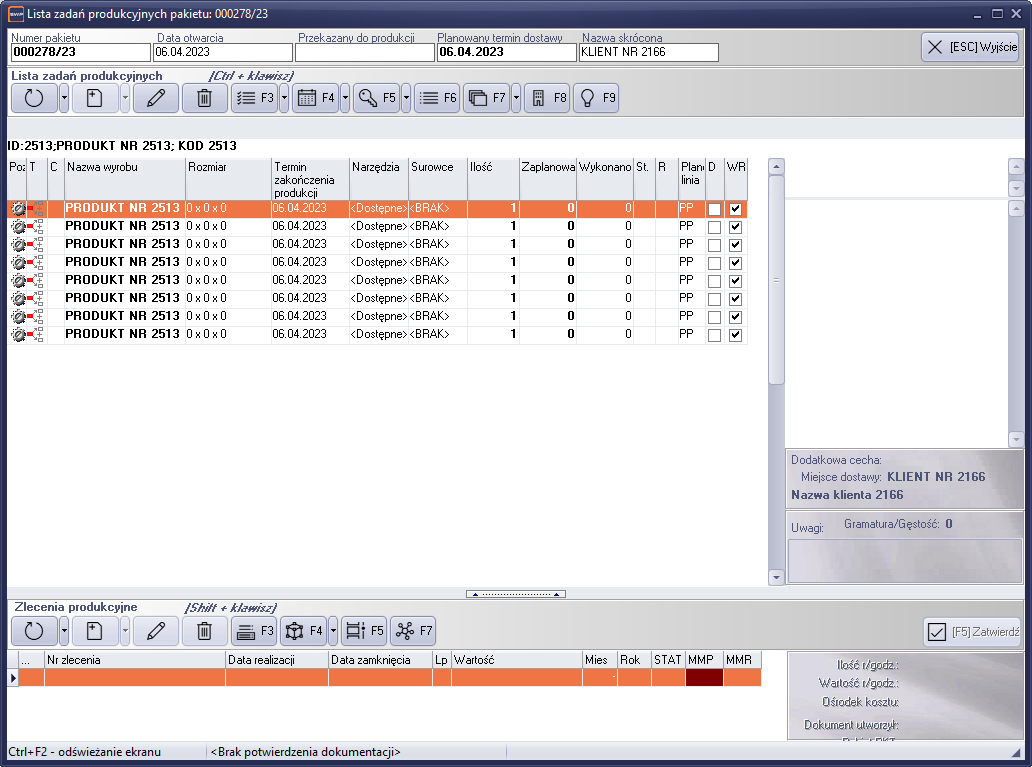
Rysunek 424 Lista pozycji zamówienia otwartego
Dodanie pozycji zamówienia wykonujemy przy pomocy standardowych klawiszy. Jeśli pakiet został wygenerowany z poziomy rejestru zamówień, dodawanie pozycji oraz kasowanie będzie automatycznie zablokowane.
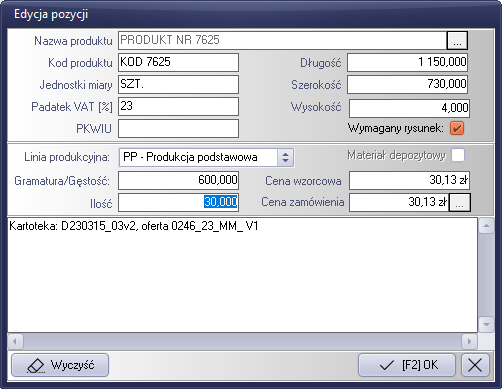
Rysunek 425 Formularz edycyjny pozycji zamówienia
W formularzy wybieramy produkt, który ma się znaleźć w pakiecie zadań produkcyjnych, następnie dodajemy ilość do wyprodukowania. W polu ceny zamówienia, pojawi się cena z katalogu kartoteki produktów. Możliwa jest zmiana ceny zamówienia przy pomocy przycisku z prawej strony pola „Cena zamówienia”. Aby zmienić ceną trzeba posiadać uprawnienie „ZMA_CEN”(2).
Dostępne funkcje oprócz standardowych.
Ctrl + F5 - Rezerwacja towaru (automatyczna rezerwacje towaru)
Ctrl + F6 – Dodatkowe informacje produkcyjne (dostępne w fazie produkcji)
Ctrl + F7 – Kartoteka produktów
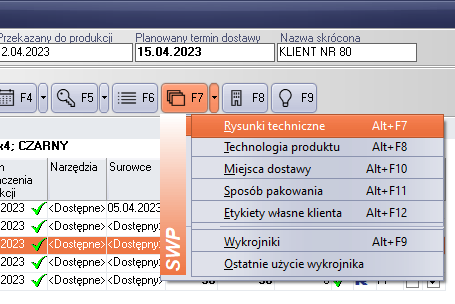
Rysunek 426 Menu kontekstowe kartoteki produktów
Alt+F7 – rysunek techniczny
Alt +F8 – Technologia
Alt+F9 – Wykrojniki (w przypadku uruchomienia mechanizmu w opcjach programu). Mechanizm opisany w rozdziale 7.4.
Alt+F10 – Miejsca dostawy
Ctrl + F8 – Stan magazynu handlowego wskazane pozycji
Ctrl + F9 - Opis znaczenia ikon zastosowanych w siatce danych zadań produkcyjnych i nagłówków zleceń produkcyjnych

Rysunek 427 Znaczenie symboli graficznych zastosowanych w siatce danych
Od wersji 2007.7.4.0 do systemu został dodany mechanizm kontroli miejsca dostawy. Listę alternatywnych miejsc dostawy definiujemy w kartotece kontrahenta. Podczas dodawania pozycji towaru do zamówienia produkcyjnego system sprawdza, czy dla danego towaru było już definiowane miejsce dostawy w poprzednich zamówieniach. Jeśli takie miejsce było definiowane, zostaje ono przypisane do aktualnej pozycji zamówienia. Jeśli natomiast dany towar trafia na zamówienie dla danego klienta po raz pierwszy, to system sprawdza czy dla danego klienta została zdefiniowana lista miejsc dostawy i wybiera pozycję z zaznaczonym wskaźnikiem „miejsce domyślne”. Jeśli dla danego kontrahenta nie została zdefiniowana lista miejsc dostawy, system przypisze jako miejsce dostawy, po prostu adres kontrahenta.
Oczywiście przypisanie miejsca dostawy można zmienić ręcznie. Wykonujemy to przy pomocy funkcji zamieszczonej na pasku narzędzi.
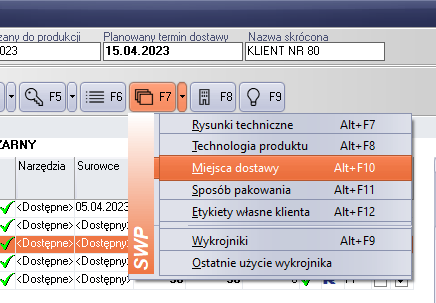
Rysunek 428 Funkcja zmiany miejsca dostawy dla pozycji zamówienia
Po uruchomieniu funkcji na ekranie pojawi się lista zdefiniowanych miejsc dostawy dla danego klienta.
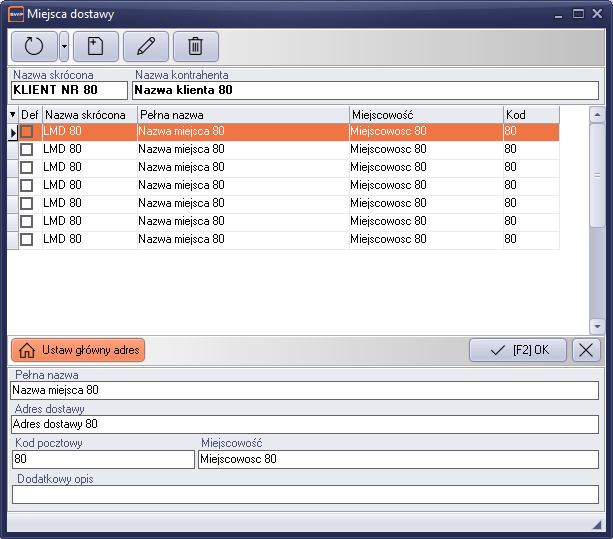
Rysunek 429 zmiana miejsca dostawy dla pozycji zamówienia
Po wybraniu nowego miejsca dostawy potwierdzamy operację klawiszem OK. W oknie dodatkowo został umieszczony klawisz „Usun MD”. Przy pomocy tego klawisza możemy usunąć przypisanie miejsca dostawy z listy. Od tej pory system jako miejsce dostawy będzie traktował adres kontrahenta.
Aktualnie przypisane miejsce dostawy, możemy kontrolować przy pomocy okna w dolnej części ekranu.
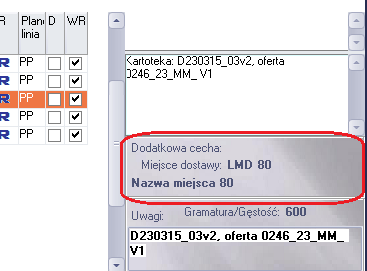
Rysunek 430 Kontrola aktualnie przypisanego miejsca dostawy
Podczas drukowania etykiety produktu na formularzy zostanie umieszczone wybrane miejsce dostawy.
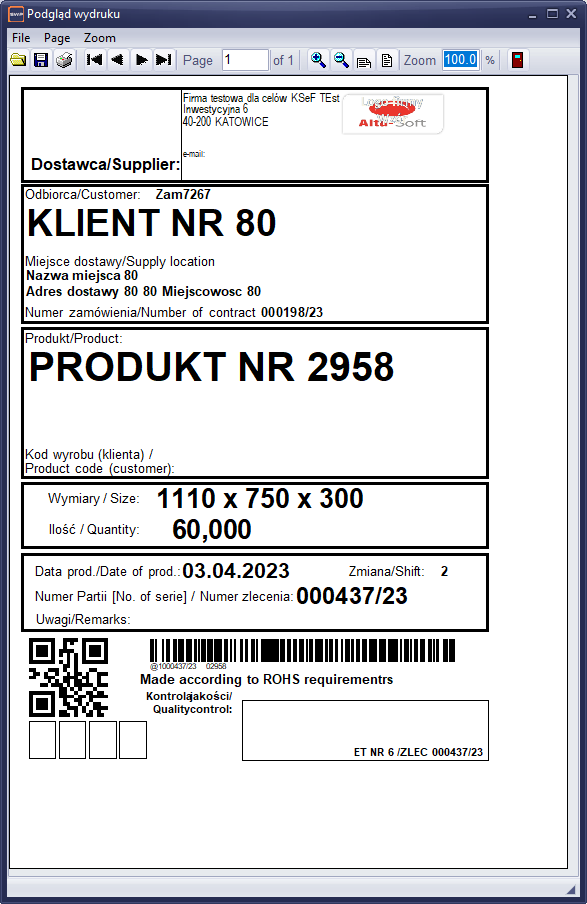
Rysunek 431 Przykładowy wydruk etykiety produktu ze zmienionym miejscem dostawy
Podgląd informacji rozszerzonych
Informacje rozszerzone, można dodawać zarówno w nagłówku zamówienia, wtedy informacja dotyczy całego zamówienia. Informację rozszerzoną, można dodawać również do pozycji zamówienia. Informacje dodajemy w formularzach edycji. Opcja „F4” umożliwia podgląd zapisanych informacji. W przypadku gdy została dodana informacja rozszerzona okno to otwiera się automatycznie oraz w liście pozycji zostają dodane odpowiednie informacje o istniejącym zapisie.
W przypadku informacji dodanej w nagłówku pakietu zadań produkcyjnych, w prawym górnym rogu panelu pozycji zamówienia, pojawi się odpowiednia informacja (czerwony prostokąt).
Informacja zawarta w kartotece produktu pojawia się w oknie oznaczonym niebieskim prostokątem.
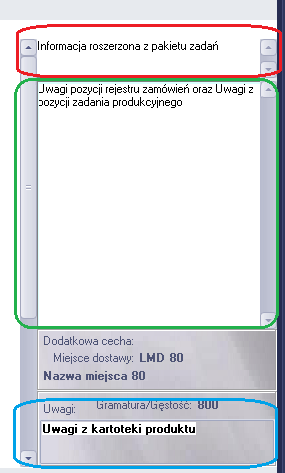
Rysunek 432 informacje zapisane w nagłówku pakietu zadań oraz w zadaniu produkcyjnym.
Jeśli informacja została dodana w pozycji zamówienia,
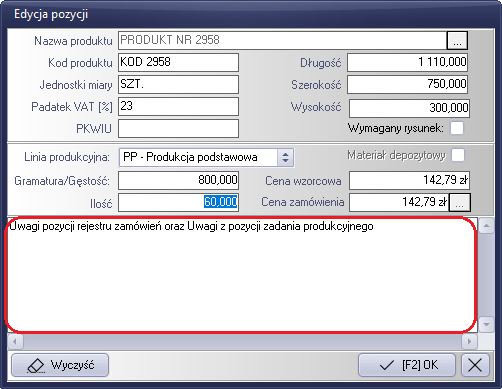
pojawi się ikona wykrzyknika w danej pozycji listy. Pełna informacja widoczna jest również w prawym górnym roku okna (zielony prostokąt).
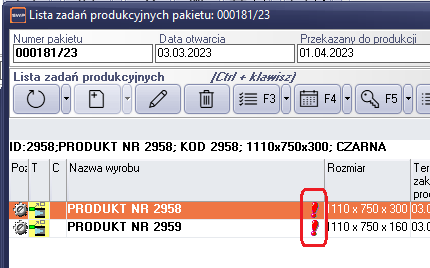
Rysunek 433 ostrzeżenie o informacji w pozycji zamówienia
Kasowanie informacji można wykonać z poziomu formularza edycji.
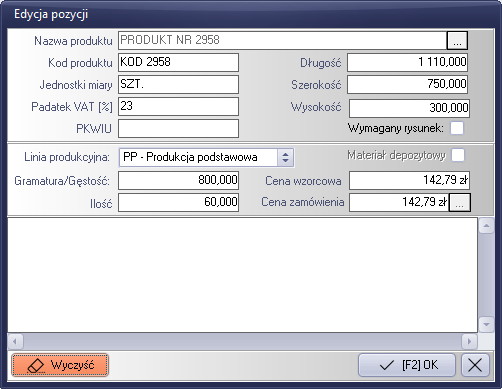
Rysunek 434 Funkcja czyszcząca zawartość informacji rozszerzonej
Rezerwacja towaru
Podczas tworzenia zamówienia, można dokonać rezerwacji towaru znajdującego się na magazynie surowcowym. Rezerwację wykonujemy przy pomocy klawisz „F5”. Na ekranie pojawi się formularz rezerwacji.
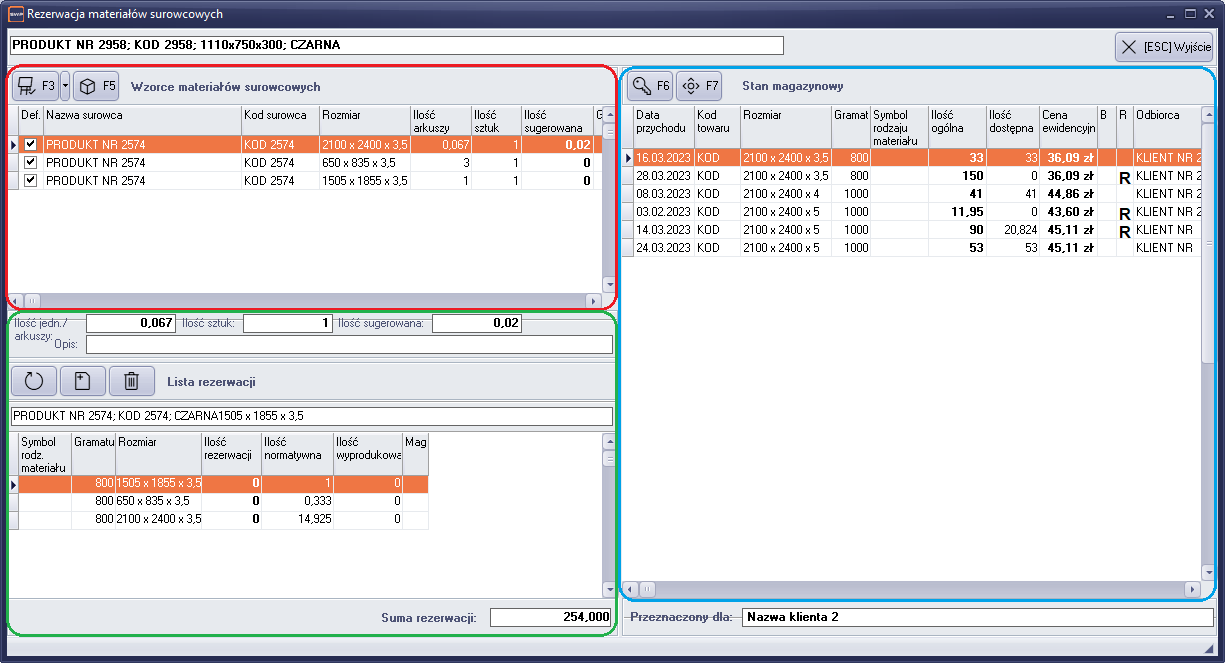
Rysunek 435 Formularz rezerwacji towaru
W formularzu wyodrębniono trzy podstawowe sektory. Pierwszy (czerwony) to lista towarów wzorcowych zdefiniowanych w strukturze produkcyjnej produktu. Na podstawie tej listy w sektorze niebieskim, widzimy stan magazynowy odpowiadający towarowi ze wzorca produktu. Trzeci sektor, zielony to lista rezerwacji towaru dla pozycji zamówienia.
W celu wykonania rezerwacji należy zaznaczyć odpowiednią pozycję stanu magazynowego w sektorze niebieskim i uruchomić funkcję dodania w sektorze zielonym. Na ekranie pojawi się formularz edycji rezerwacji.

Rysunek 436 formularz edycji rezerwacji
W polu ilość pojawi się maksymalna ilość możliwa do rezerwacji danej pozycji stanu magazynowego lub ilość sugerowana z wzorca produktu. Po określeniu odpowiedniej ilości, w sektorze zielonym pojawi się dodana pozycja rezerwacji. W sektorze stanu magazynowego (niebieski), istnieje kolumna „R”. Jest to kolumna z oznaczeniem towaru jeż zarezerwowanego. Pozycja może być zarezerwowana w części lub w całości. Przegląd rezerwacji, można wykonać przy pomocy klawisza w pasku narzędzi sektora niebieskiego.
Po uruchomieniu pojawi się okno przeglądu rezerwacji danej pozycji stanu magazynowego.

Rysunek 437 Lista rezerwacji
W sytuacji, gdy odpowiedniego towaru brakuje na stanie magazynowym, można taki towar przekazać do zamówienia w dziale zamówień.
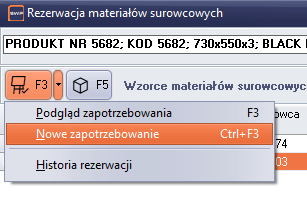
Realizuje się to poprzez utworzenie zapotrzebowania materiałowego. Funkcję, uruchamia się w pasku narzędzi sektora czerwonego. Po zatwierdzeniu zapotrzebowania, informacja automatycznie zostanie przykazana pocztą intranetową do osoby odpowiedzialnej za zakupy towaru.
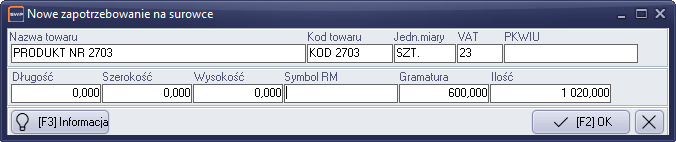
Rysunek 438 Karta zapotrzebowania towaru
W karcie należy uzupełnić pola Gramatury, symbolu rodzaju materiału oraz ilości zapotrzebowane. Poniżej pól edycyjnych, znajduje się lista towarów już zapotrzebowanych o tych samych parametrach. W dolnym panelu, dodatkowo zamieszczono informację o ilości już zamówionego towaru u dostawcy oraz sumarycznej ilości towaru z listy zapotrzebowania.
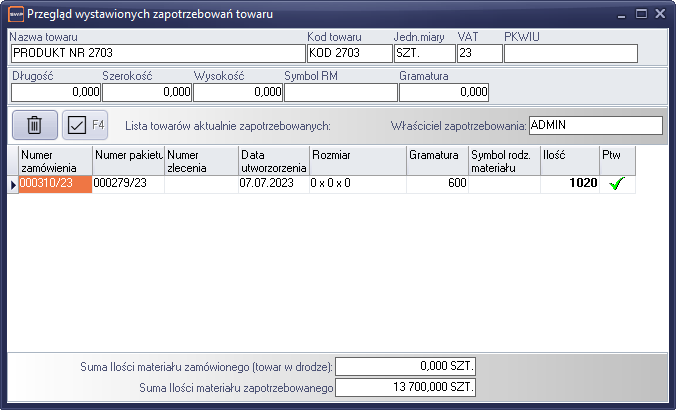
Rysunek 439 Podgląd kart zapotrzebowania towaru
Dodawanie rysunku technicznego
Podczas tworzenia zamówienia otwartego, istnieje możliwość przypisania do pozycji zamówienia, rysunku technicznego.
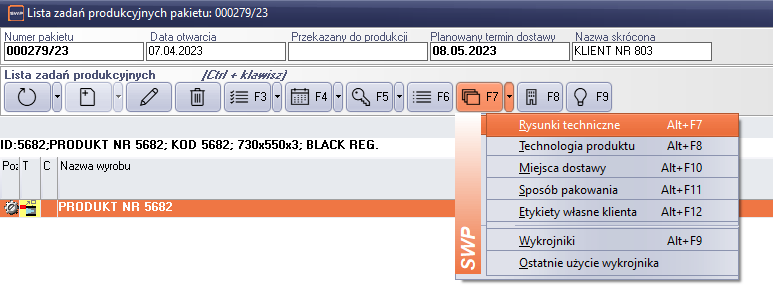 Powiązanie to, będzie przypisane do kartoteki towaru i zostaje zachowane w systemie po zakończeniu zamówienia. Rysunek techniczny dodajemy do listy z uprzednio utworzonej biblioteki rysunków.
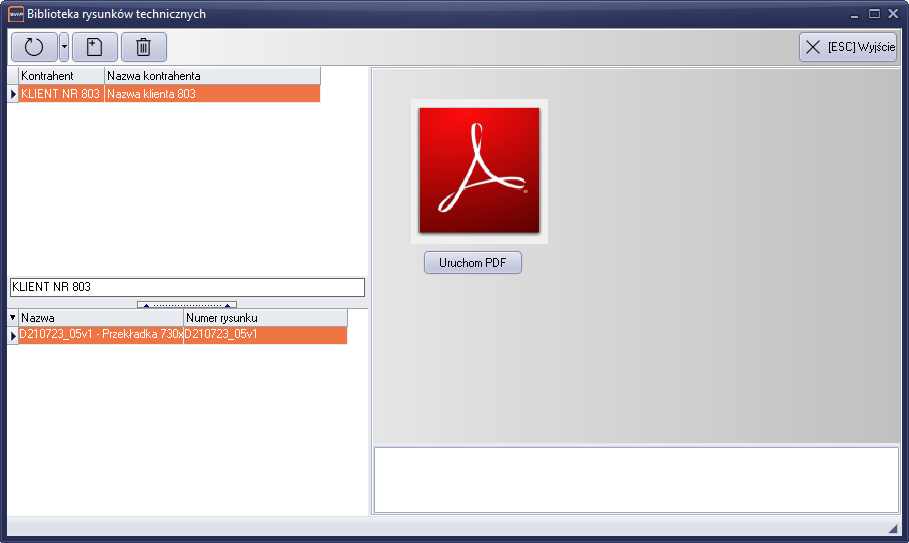
Rysunek 440 Lista powiązanych rysunków technicznych
Powiązanie rysunku technicznego z kartoteką produktu widoczne również jest z poziomu zadań produkcyjnych. Jeśli rysunek zastał powiązany w kolumnie "T", będzie widoczna odpowiednia ikona.
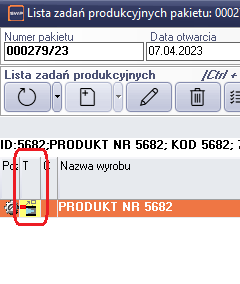
Rysunek 441 Ikona symbolizująca przypisanie rysunku technicznego do kartoteki produktu.
Dodawanie technologii
Podobnie sytuacja wygląda z lista technologii. W celu dodania technologii do danej kartoteki produktu, możemy to zrobić przy pomocy funkcji „Alt+F8”.
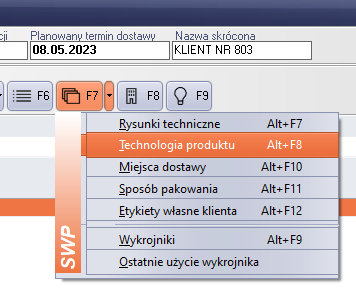
Rysunek 442 Przypisywanie technologii do zadania produkcyjnego
Do listy dodajemy technologie uprzednio przygotowaną w bibliotece technologii.
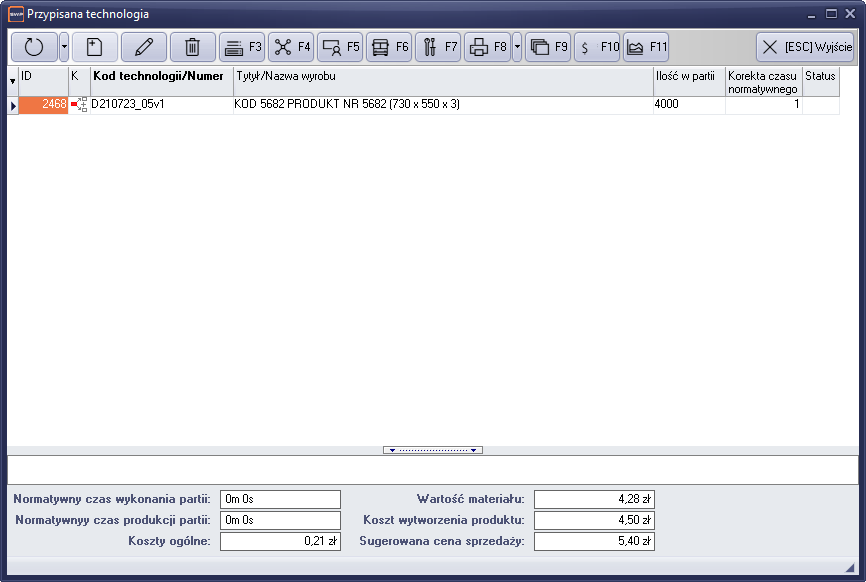
Rysunek 443 Lista technologii powiązanych z kartoteką produktu
Jeśli technologia została dodana do kartoteki produktu, w liście pozycji zamówienia sygnalizowane jest to odpowiednią ikoną.
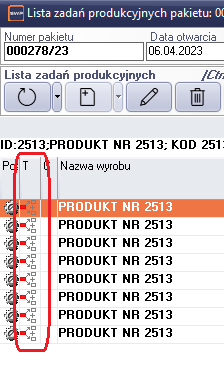
Rysunek 444 Ikony symbolizujące przypisanie technologii
Dodawanie wykrojników
Mechanizm pozwalający na powiązanie wykrojników z kartoteką produktu. Mechanizm został szczegółowo opisany w rozdziale 7.4
Jeśli wykrojniki zostały przypisane do kartoteki produktu symbolizowane jest to w kolorem żółtym.
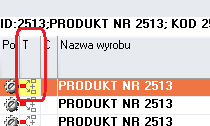
Rysunek 445 Kolor żółty symbolizuje przypisanie wykrojnika do pozycji
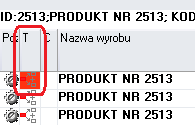
Rysunek 446 Kolor czerwony symbolizuje przypisanie wykrojnika którego ilość przelotów przekroczyła ilość graniczną lub wykrojnik został wycofany
Zadania w produkcji
Created with the Personal Edition of HelpNDoc: Free EPub producer