Tryb pośredniego rozliczenia surowców przy pomocy skanera kodów kreskowych
Tryb pośredni charakteryzuje się tym, że surowiec nie jest pobierany z magazynu w momencie tworzenia zlecenia produkcyjnego. Surowiec może być pobierany do dokumentu magazynowego w ilościach większych niż przewiduje norma zgodnie ze wzorcem, a następnie po zakończeniu produkcji można surowiec zwrócić, rejestrując ten fakt w systemie. Takie rozwiązanie pozwoliło na odwzorowanie rzeczywistego ruchu surowca pomiędzy magazynem surowców i magazynem produkcyjnym. Aby tryb pośredni włączyć, należy w module Opcji systemu włączyć opcję - "Rozliczenie materiałów surowcowych przy pomocy czytnika kodów".
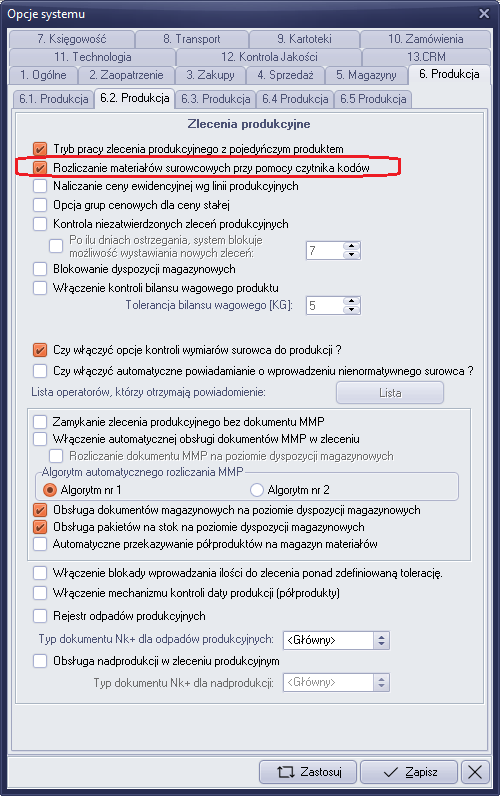
Rysunek 458 Włączenie opcji rozliczenia surowców w trybie pośrednim
Od tej pory wszystkie nowo tworzone zlecenia produkcyjne będą rozliczane w nowym trybie. Włączenie trybu widoczne jest z poziomu okna zadań produkcyjnych. Należy zaznaczyć, że zlecenia utworzone przed zaznaczeniem opcji będą w dalszym ciągu obsługiwane w trybie bezpośrednim (czyli tak jak dotychczas).
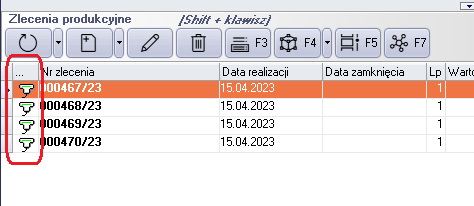
Rysunek 459 Ikona wskazująca że zlecenie produkcyjne będzie rozliczane z surowców w trybie pośrednim
Dodatkowo w tym trybie wprowadzono nowy sposób rejestrowania wydań i zwrotów w dokumencie MMP. Dodatkowo proces ten obsługiwany jest za pośrednictwem skanera kodów kreskowych. Wprowadzanie pozycji w sposób "ręczny" możliwe jest tylko, jeśli operator posiada odpowiednie uprawnienia (uprawnienie "MMP_ADD"- umożliwia wprowadzenie do dokumentu MMP wydań i zwrotów w sposób "ręczny").
Rozliczenie surowca podzielone zostało na kilka etapów:
- Tworzenie listy surowców
- Tworzenie dokumentu MMP
- Pobranie surowca z magazynu na podstawie listy
- Zwroty surowca z produkcji
- Tworzenie dokumentu MMR - zwrot odpadów użytkowych
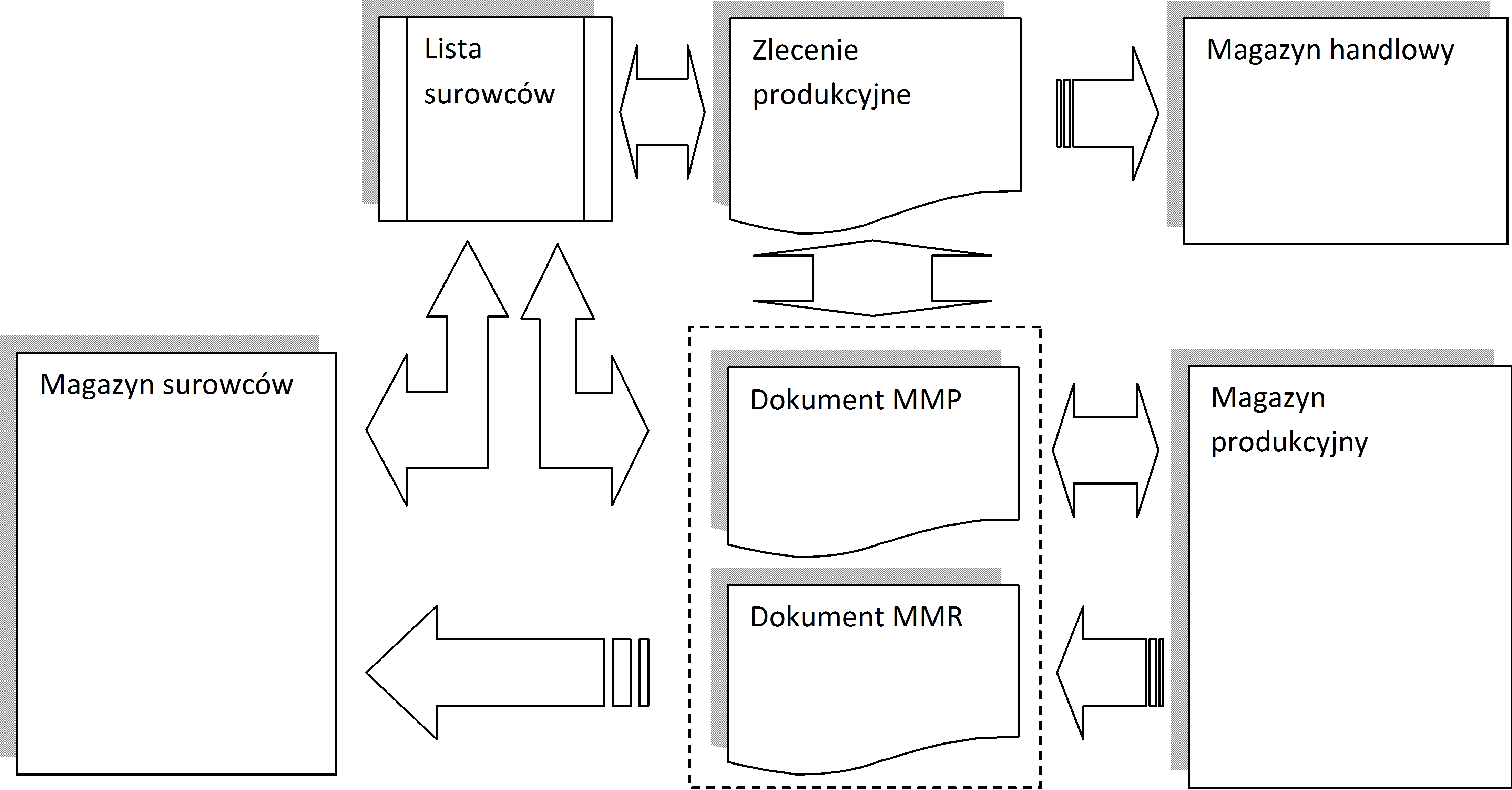
Rysunek 460 Model przepływu informacji w trybie pośrednim rozliczania materiałów surowcowych
Ad.1 Tworzenie listy surowców
W procesie tworzenia zlecenia produkcyjnego, po wprowadzeniu pozycji zleceń, przystępujemy do przydzielania surowca do produkcji. Przydzielanie surowca polega na utworzeniu listy surowców. Podczas tworzenia listy następuje automatycznie rezerwowanie towaru pod poszczególne pozycji zlecenia produkcyjnego. Utworzenie listy surowców nie wpływa na stan magazynowy, jedynie następuje zarządzanie rezerwacjami. Do tej pory rezerwacje w systemie były przypisywane do zadań produkcyjnych (rezerwacje ogólne zadania produkcyjnego), a ponieważ do zadania może być przypisanych kilka zleceń produkcyjnych, nie można było określić jak dane rezerwacja zostanie podzielona pomiędzy zleceniami.
Teraz system zarządza rezerwacjami w następujący sposób. Podczas dodawania pozycji do listy, jeśli wskazana pozycja stanu magazynowego nie posiada rezerwacji ogólnej, wtedy następuje przypisanie nowej rezerwacji do tej pozycji stanu magazynowego jednocześnie wiążąc rezerwację z pozycją w zleceniu produkcyjnym (rezerwacja dla zlecenia).
Jeśli istnieje rezerwacja ogólna zadania produkcyjnego (utworzona np. przez handlowca) , wtedy system odejmuje z rezerwacji ogólnej ilość surowca wprowadzanego do listy i na taką ilość tworzona jest rezerwacja pod konkretne zlecenie produkcyjne. Wskazaną pozycję stanu magazynowego można przypisać tylko raz do listy surowców.
Podobna sytuacja ma miejsce podczas kasowania pozycji listy. Jeśli do danej pozycji stanu magazynowego istnieje oprócz rezerwacji zlecenia, również rezerwacja ogólna, wtedy system "sklei" te rezerwacje w jedną ogólną (wykasuje powiązanie ze zleceniem). Jeśli natomiast do danej pozycji stanu nie ma przypisanej rezerwacji (oprócz rezerwacji aktualnie kasowanej), to dana rezerwacja zostanie zapisana jako rezerwacja ogólna zadania produkcyjnego. Tak więc podczas kasowania, rezerwacje nie są zdejmowane ze stanów magazynowych, a jedynie zamieniane na rezerwacje ogólne, pod zadanie produkcyjne. Jeśli chcemy skasować daną rezerwację to musimy to wykonać samodzielnie z poziomu okna podglądu rezerwacji.
W celu otwarcia okna listy surowców, z poziomu okna pozycji zlecenia produkcyjnego, naciskamy klawisz "surowce [Alt+S]". Aby wykonać wspomnianą operację wymagane jest uprawnienie "MMP_TLS".
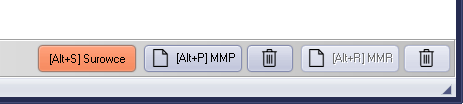
Rysunek 461 Otwarcie listy surowców
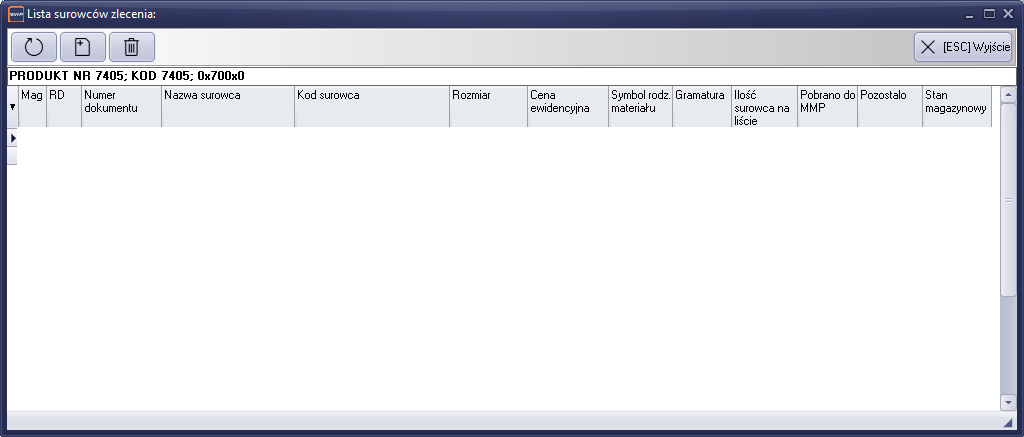
Rysunek 462 Okno listy surowców zlecenia
Po otwarciu okna listy surowców, wybieramy klawisz "Dodaj[Ctrl+N]". Tworzenie listy przypomina tworzenie dokumentu MMP. Na ekranie powinno pojawić się okno znane z obsługi dokumentu MMP. To okno jednak różni się od poprzedniego. Główna różnica polega na tym, że tutaj jedynie możemy zarezerwować towar dla zlecenia, nie pobierając go ze stanu.
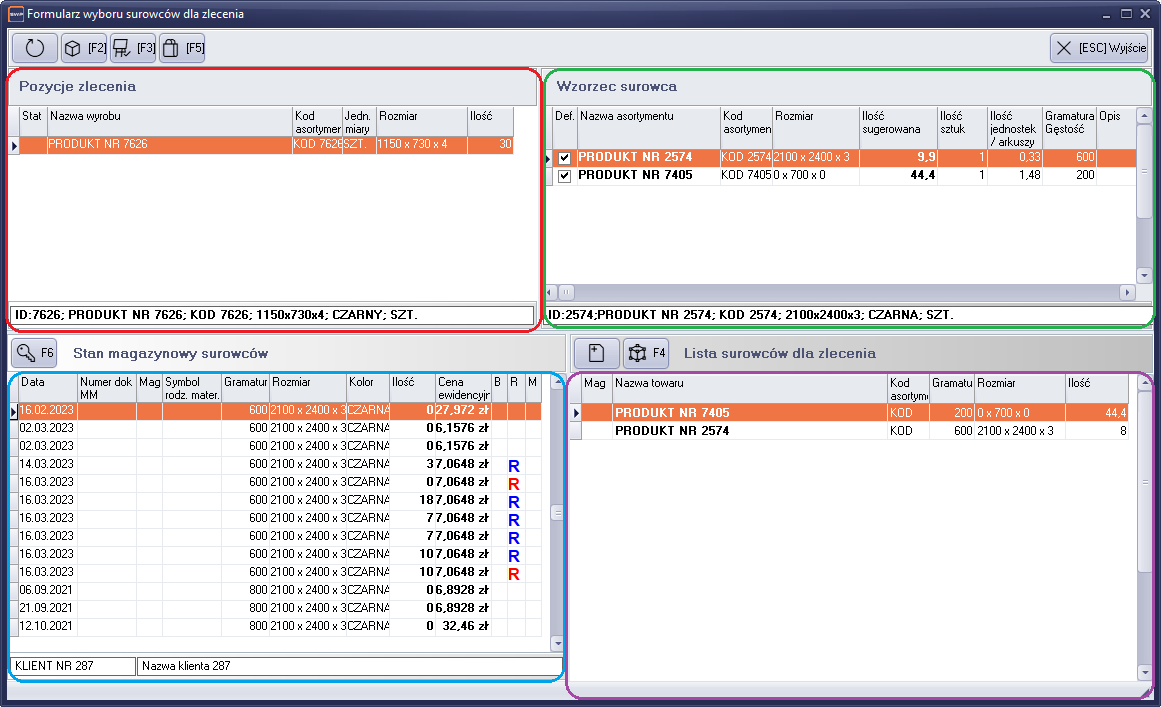
Rysunek 463 Okno zarządzania pozycjami listy surowców w zleceniu produkcyjnym
Pozycje surowcowe na magazynie rezerwujemy również, na podstawie wzorców produktu. System podpowiada ilości sugerowane wyliczone na podstawie wzorca. Jeśli pobrana ilość z magazynu jest większa niż dopuszczalna, wtedy system skoryguje ilość do takiej jaka jest możliwa do pobrania.
System pozwala na pobranie ilości nie większe niż stan magazynowy, pomniejszony o ilości rezerwacji dotyczących innych zadań produkcyjnych lub rezerwacji handlowych. Jeśli dla danej pozycji magazynowej została utworzona rezerwacja należąca do obsługiwanego zadania produkcyjnego, wtedy system pozwoli na pobranie ilości obejmującej rezerwację, a po zatwierdzeniu przekształca rezerwację w rezerwację zlecenia. Jeśli dla danej pozycji stanu magazynowego istnieje rezerwacja dotycząca obsługiwanego zadania, ale rezerwacja jest ustanowiona dla innego zlecenia produkcyjnego, wtedy system nie pozwoli na pobranie towaru przekraczającego stan z takiej rezerwacji.
Informacje i rezerwacjach można odczytać bezpośrednio z okna stanów magazynowych w postaci podpowiedzi lub w oknie podglądu rezerwacji "F6"
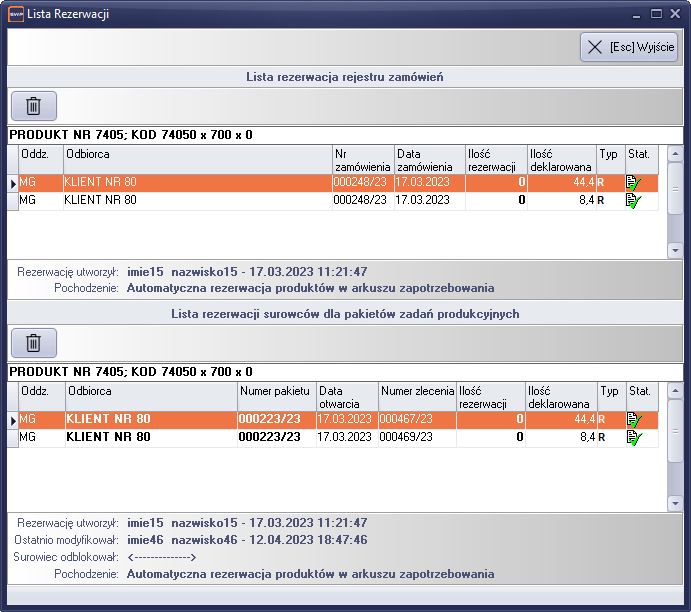
Rysunek 464 Okno listy rezerwacji
W oknie "Listy rezerwacji surowców dla pakietów zadań produkcyjnych", została dodana kolumna "Numer zlecenia". Jeśli w kolumnie istnieje numer zlecenia, oznacza to że rezerwacja jest rezerwacją pod zlecenie. Jeśli w kolumnie nie ma informacji o numerze, oznacza to że jest to rezerwacja ogólna zadania produkcyjnego. Dodatkowo w oknie umieszczono informację o osobie która daną rezerwację utworzyła oraz kiedy i o której godzinie. Poniżej znajduje się jeszcze informacja o ostatniej modyfikacji rezerwacji. Informacja dotyczy rezerwacji ogólnych, które mogły być podzielone lub przepisane na rezerwacje dla zlecenia.
Po przypisaniu wszystkich surowców, możemy powrócić do okna do listy surowców zlecenia.
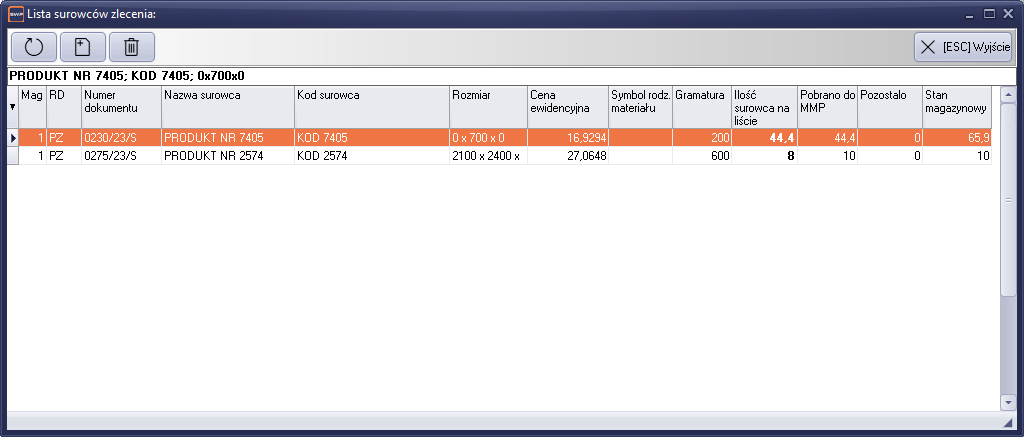
Rysunek 465 Okno listy surowców zlecenia, z utworzonymi pozycjami surowcowymi.
Z poziomu okna można wykasować pozycje listy. Po wykasowaniu rezerwacje nie są automatycznie usuwane, lecz zostaną przekształcone na rezerwacje ogólne, dotyczące danego zadania produkcyjnego.
W oknie nagłówków zleceń, w kolumnie MMP, pojawi się nowa ikona oznaczająca, że została utworzona lista surowców i zlecenie nie posiada dokumentu MMP.
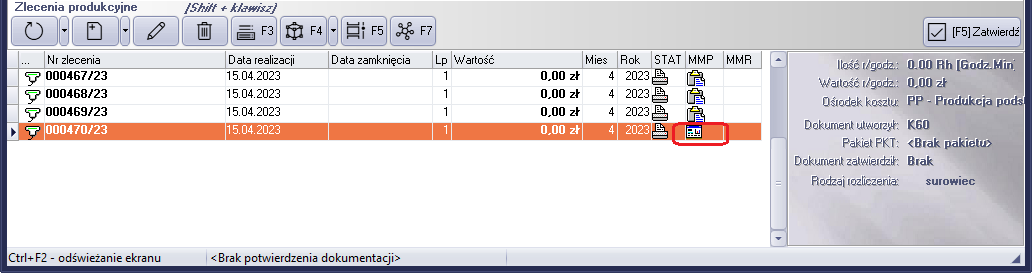
Rysunek 466 Okno nagłówków zleceń produkcyjnych z informacją o utworzeniu listy surowców
Ad.2 Tworzenie dokumentu MMP
Tworzenie dokumentu MMP można rozpocząć po utworzeniu listy surowców. Wtedy klawisz tworzenia dokumentu MMP staje się aktywny i możliwy do użycie. Tworzenie dokumentu niczym nie różni się od tworzenia dokumentu w trybie bezpośrednim.
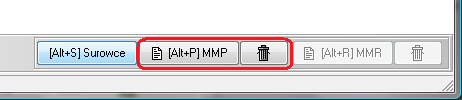
Rysunek 467 Klawisz MMP dostępny po utworzeniu listy surowców
Jeśli w systemie do obsługi dokumentów MMP jest wykorzystywany wspólny użytkownik (DM). Użytkownik powinien mieć ustawione uprawnienia "MMP_DOK" -na tylko do czytania oraz uprawnienia "MMP_KOD" - pełne uprawnienia.
Uprawnienie tyko do czytania ograniczy możliwość dokonywania zmian przez osoby nieupoważnione, natomiast uprawnienie "MMP_KOD" spowoduje, że podczas otwierania dokumentu MMP (Alt+P), system zarząda autoryzacji użytkownika przy pomocy karty dostępowej. Okno pojawi się poprzez naciśnięcie klawisza MMP [Alt+P] lub podczas wyszukiwania dokumentu przy pomocy skanera. Metoda wyszukiwania dokumentu przy pomocy skanera została opisana w sekcji "Przychód PW/Zlecenia".

Rysunek 468 Okno autoryzacji użytkownika podczas otwierania dokumentu MMP
Po pojawieniu się okna, należy przy pomocy czytnika kodów odczytać kartę dostępową. Jeśli autoryzacja przebiegnie prawidłowo, wtedy do obsługi dokumentu MMP zostaną czasowo zmienione uprawnienia. Uprawnienia będą zgodnie z przydzielonymi uprawnieniami operatora danej karty dostępowej. Jeśli autoryzacja będzie niepoprawna lub okno zostanie anulowane (zamknięte), będzie można oglądać okno pozycji dokumentu zgodnie z uprawnieniami operatora zarejestrowanego do systemu. Operator, który będzie odpowiedzialny za obsługę dokumentu MMP, powinien mieć nadane pełne uprawnienia "MMP_DOK"
Po utworzeniu nagłówka dokumentu, na ekranie powinno pojawić się okno z pozycjami dokumentu.
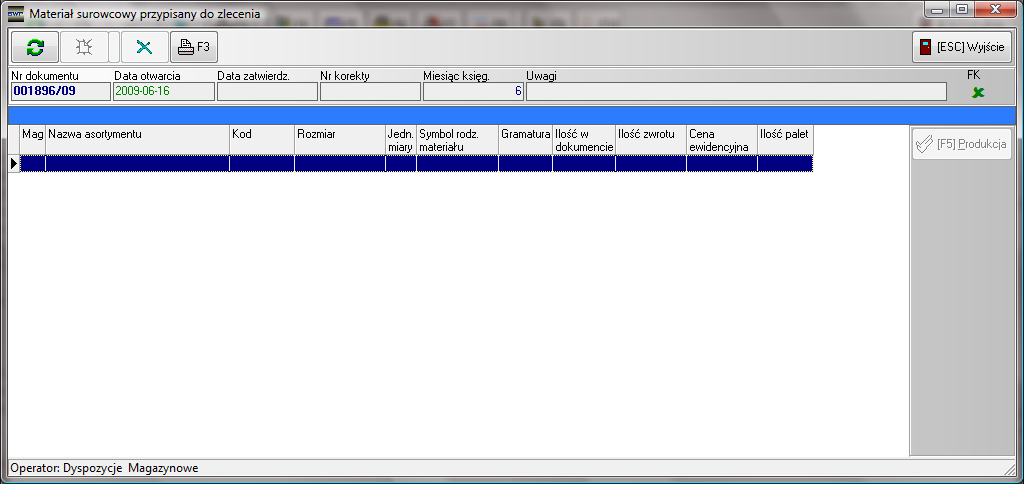
Rysunek 469 Puste okno pozycji dokumentu MMP
W stopce okna pozycji dokumentu MMP widoczny jest opis operatora, którego uprawnienia obowiązują podczas modyfikacji dokumentu.
Do tak przygotowanego dokumentu MMP, możemy dodawać pozycje ze stanów magazynowych.
Ad.2 Pobranie surowca z magazynu na podstawie listy
Aby dodać pozycję do dokumentu MMP, używamy standardowego klawisza "Dodaj [Ctrl+N]". Na ekranie pojawi się nowe okno z utworzona poprzednio lista surowców oraz listą pozycji dokumentu MMP. Oczywiście jeśli rozpoczynamy dodawanie pozycji do dokumentu MMP to lista u dołu ekranu będzie pusta.
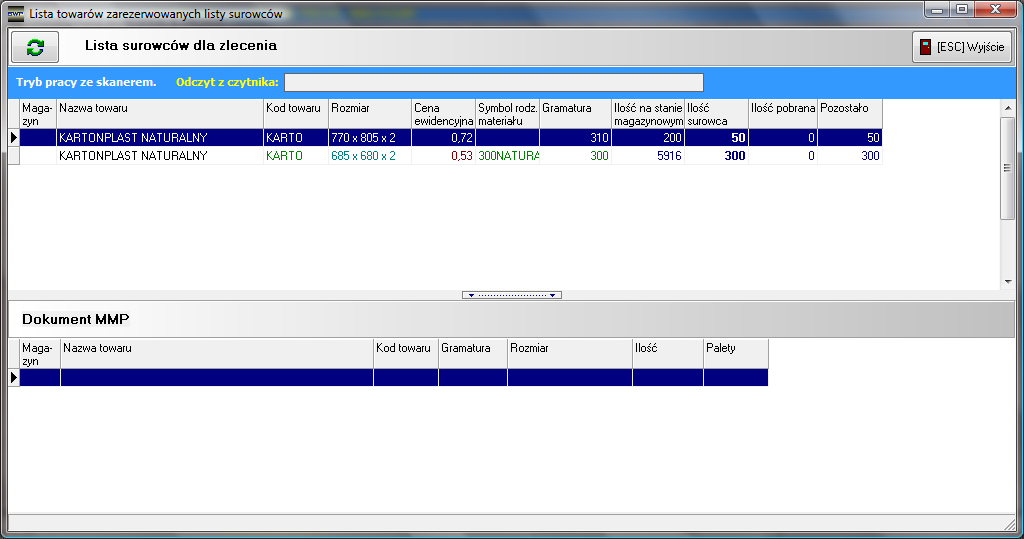
Rysunek 470 Lista towarów zarezerwowanych, możliwych do dodania do dokumentu MMP
Okno zostało podzielone na dwie części. Pierwsza górna to "Lista surowców dla zlecenia", druga u dołu ekranu to "Dokument MMP". Aby dodać pozycje do dokumentu, system wymaga pracy ze skanerem kodu kreskowego. Po otwarciu okna, ustawia się ono automatycznie w tryb współpracy ze skanerem, świadczy o tym mrugający kursor w polu "Odczyt z czytnika". System oczekuje na podanie kodu z etykiety towaru surowcowego. Po zeskanowaniu kodu, system wyfiltruje pozycje odpowiadające parametrom z etykiety surowca. Program porównuje kod kartoteki, rozmiar i i gramaturę surowca. system pokaże tylko te pozycje ,które spełniają podane warunki . Ponadto zostanie zablokowane pole czytnika i w panelu czytnika pojawi się napis informujący o stanie filtrowania.
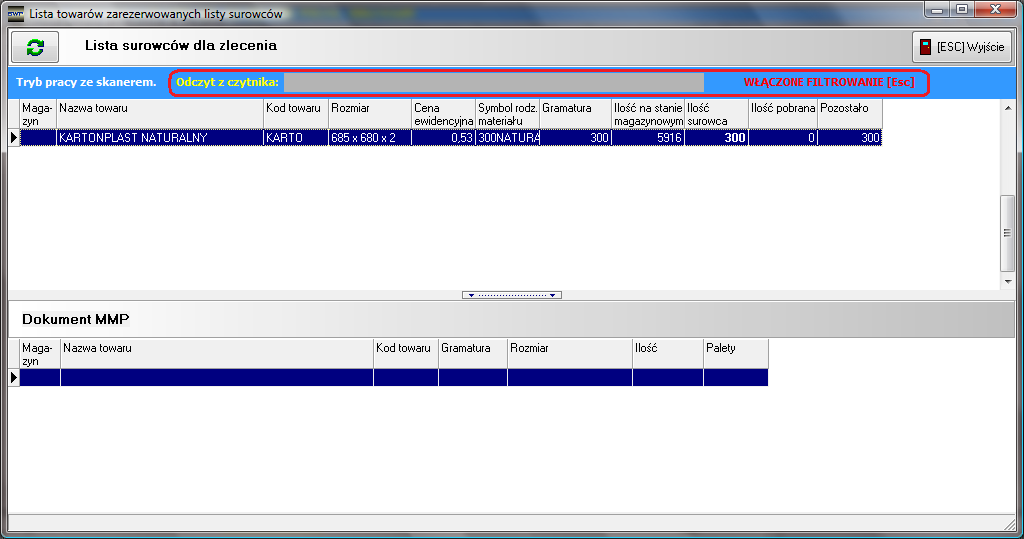
Rysunek 471 Stan listy po skanowaniu czytnikiem
W przypadku gdy w liście istnieje kilka pozycji surowcowych o tych samych parametrach, w liście pojawi się więcej rekordów. Następnym krokiem, który należy wykonać będzie wybranie odpowiedniej pozycji i zatwierdzenie klawiszem "Enter"
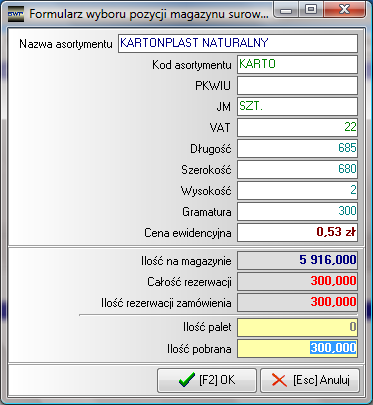
Rysunek 472 Formularz edycji pobieranych ilości z magazynu surowców
W tym miejscu możliwe jest zdefiniowanie innej ilości niż system podpowiada. Dotyczy to w szczególności przypadku, gdy wydawana jest cała paleta na której znajduje się większa ilość surowca niż przewidziano w liście surowców. Jeśli system podpowiada np. 300 szt. a paleta zawiera 500 szt. w polu ilość pobrana należy wpisać 500 szt. Pozostałe 200 szt. nadwyżki, będzie można zwrócić w następnym etapie obsługi rozliczania surowców.
Możliwe jest również wielokrotne przypisywanie tej samej pozycji z listy surowców do dokumentu MMP. W taki sposób można rejestrować systematyczne wydawanie surowca, wraz z postępem produkcji. Warto wspomnieć, że na tym etapie możliwa jest jeszcze edycja listy surowców w celu np. dodania dodatkowego surowca do produkcji.
Po wprowadzeniu do dokumentu całości surowca do produkcji, należy zakończyć etap wydawania surowca i przejść do etapu rozliczenia. W tym celu naciskamy przycisk "Produkcja [F5]". Efektem wykonania operacji, na magazyn produkcyjny zostanie przesłany materiał surowcowy, a następnie zostanie naliczona wartość zlecenia produkcyjnego. Oczywiście w tym momencie nie będzie możliwe jeszcze zakończenie zlecenia, ponieważ system czeka na rozliczenie dokumentu MMP.
Z poziomu okna pozycji dokumentu istnieje możliwość wydruku dokumentu MMP. W tym celu należy nacisnąć klawisz [F3]. Na wydruku dokumentu zostały umieszczone nowe kolumny:
"Produkcja" (kolor niebieski) - jest to ilość przekazana do produkcji.
"Zwrot" (kolor czerwony) - jest to ilość zwrotu surowca do magazynu.
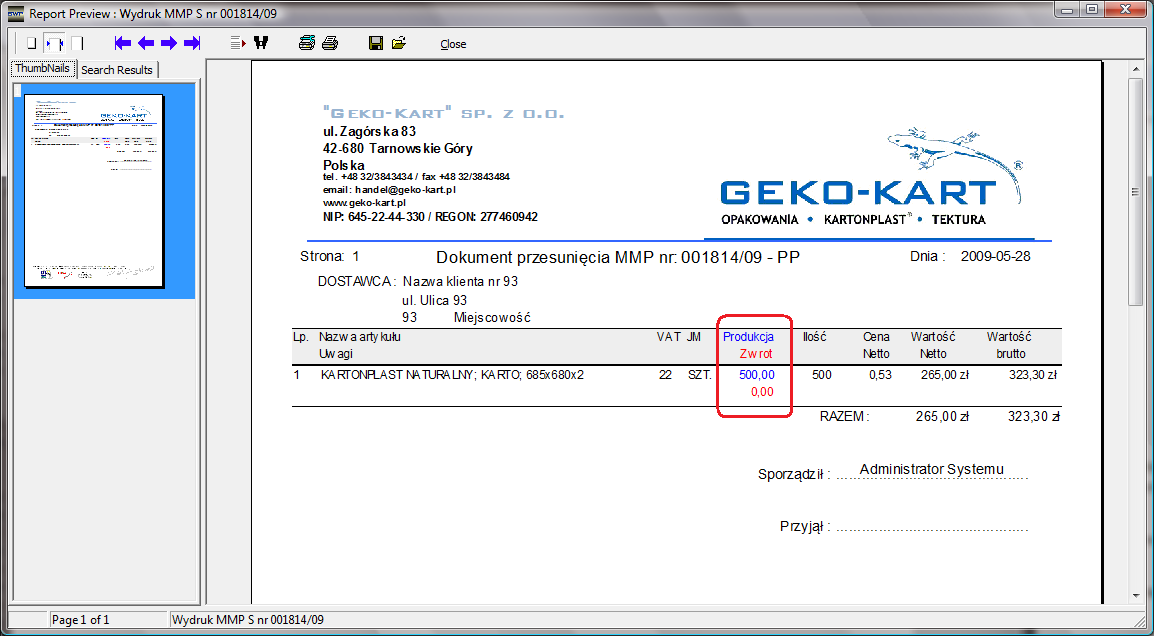
Rysunek 473 Przykładowy wydruk dokumentu MMP
Istnieje możliwość wykasowania pozycji z dokumentu. W takiej sytuacji towar zostanie zwrócony na magazyn surowców oraz zostanie przywrócona wielkość rezerwacji dla zlecenia.
Ad.4 Zwroty surowca z produkcji
Jeśli została zakończona faza przekazywania surowca do produkcji, to istnieje możliwość wprowadzenia do magazynu surowców, zwrotów z produkcji. Pierwszym krokiem jaki należy wykonać to wyszukanie odpowiedniego dokumentu zlecenia produkcyjnego i powiązanego z nim dokumentu MMP. W tym celu został utworzony specjalnym mechanizmu szybkiego wyszukiwania. Mechanizm ten został opisany w module "Przychód PW/Zlecenia".
Po odszukaniu i otwarciu odpowiedniego dokumentu przystępujemy do wykonania zwrotów. Jeśli dokument MMP jest w trybie przyjmowania zwrotów, to w oknie pozycji dokumentu pojawia się panel obsługi czytnika kodów paskowych.
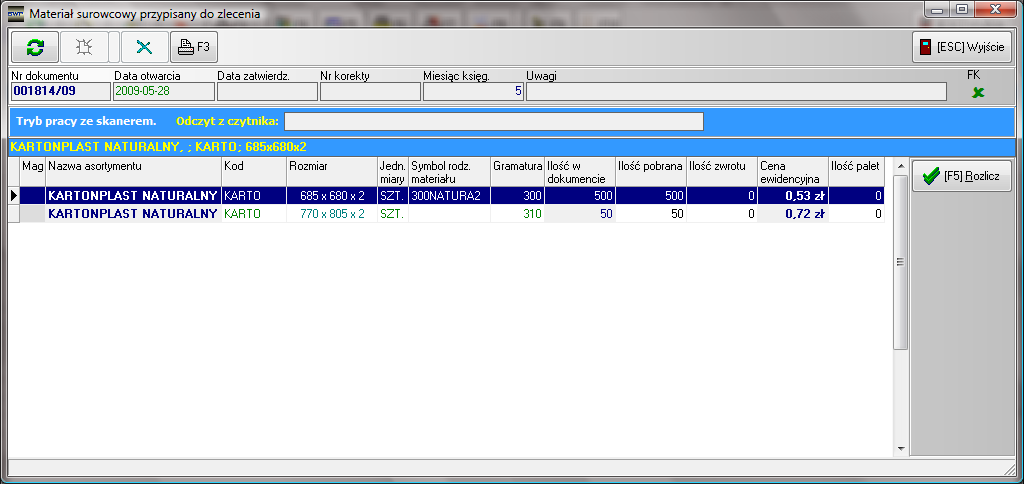
Rysunek 474 Widok okna dokumentu MMP na etapie przyjmowania zwrotów na magazyn surowcowy
Teraz system oczekuje na przyjęcie kodu paskowego w celu wyszukania pozycji do których zostanie wprowadzony zwrot. Zasada obsługi czytnika jest identyczna jak w fazie przekazywania surowców do produkcji. Po zeskanowaniu kodu, okno przejdzie automatycznie w tryb filtrowania, następnie należy wybrać interesującą nas pozycją w dokumencie przy pomocy strzałek na klawiaturze "góra","dół" i nacisnąć klawisz "Enter".
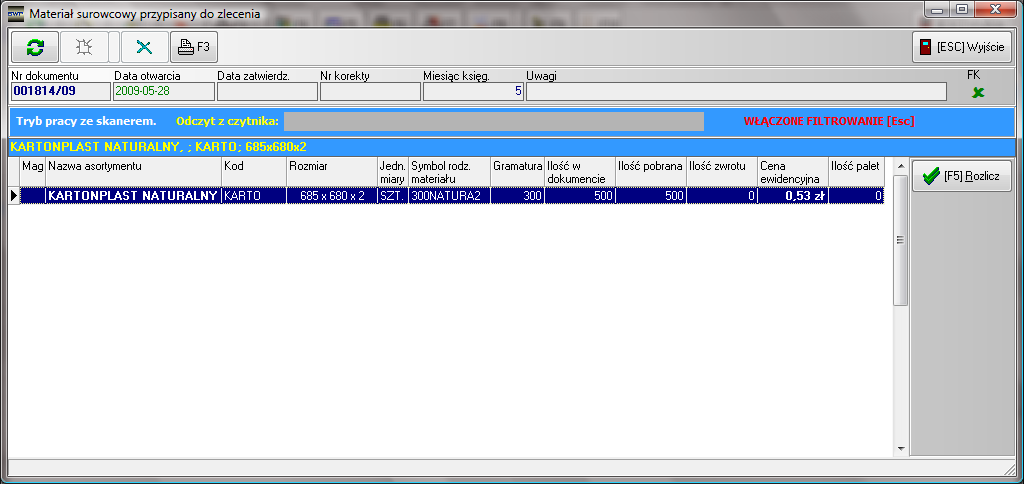
Rysunek 475 Widok okna dokumentu MMP po zeskanowaniu kodu kreskowego z etykiety towaru
Na ekranie pojawi się formularz zwrotu towaru na magazyn surowcowy
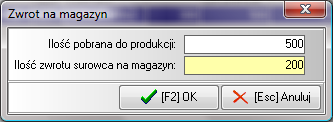
Rysunek 476 Formularz zwrotu na magazyn surowcowy
Po wprowadzeniu odpowiedniej ilości zwrotu i potwierdzeniu klawiszem "OK [F2]", system powróci do okna pozycji dokumentu i będzie oczekiwał na kolejny odczyt skanera. W kolumnie Ilość zwrotu pojawi się wprowadzona ilość.
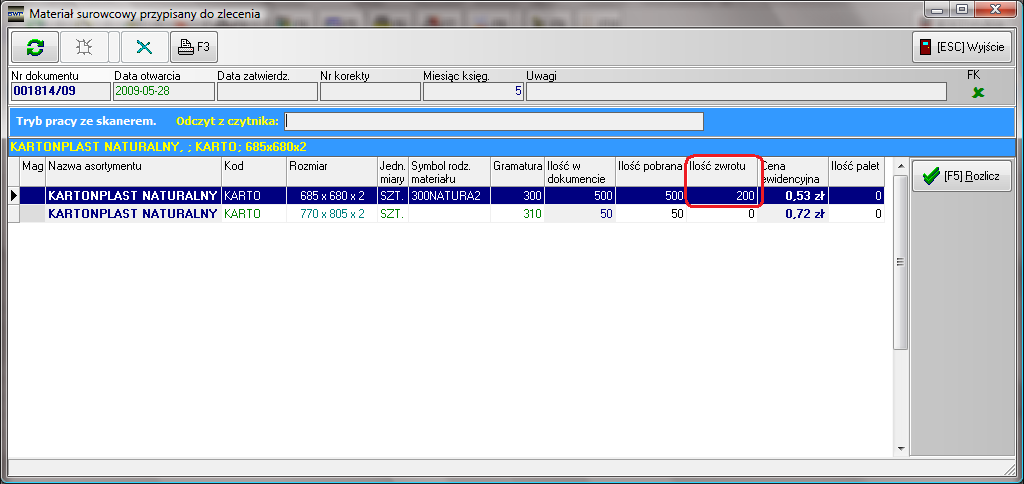
Rysunek 477 Okno pozycji dokumentu MMP po wprowadzeniu ilości zwrotu
Na tym etapie można jeszcze zmieniać ilości zwrotów, ponieważ wprowadzenie zwrotu nie powoduje na razie żadnych konsekwencji, zwrot zostaje jedynie zarejestrowany.
Kolejnym etapem będzie rozliczenie dokumentu. W tym celu naciskamy klawisz "Rozlicz [F5]". Po uruchomieniu klawisza, system przeprowadzi następujące operacje:
- na magazyn surowców zostanie przekazana ilość zwrotu
- ilość w dokumencie zostanie pomniejszona o ilość zwrotu
- ilość na magazynie produkcyjnym zostanie pomniejszona o ilość zwrotu
- zostanie przeliczona cena ewidencyjna produktu gotowego, zgodnie z aktualnym stanem magazynu produkcyjnego
Po wykonaniu powyższej operacji możliwe jest zatwierdzenie zlecenia produkcyjnego.
Istnieje możliwość wprowadzenia korekty (anulowania etapu rozliczenia i wprowadzenia do produkcji [Ctrl+K]), system w pełni potrafi odwrócić wszystkie wprowadzone operacje. Jedynym ograniczeniem w przypadku przywrócenia dokumentu po rozliczeniu, jest to aby na stanie magazynu surowcowego była dostępna odpowiednia ilość materiału surowcowego w ilości wprowadzonego zwrotu do danej pozycji dokumentu. Ilość jest wymagana, ponieważ po anulowaniu rozliczenia, dokument ma postać sprzed wprowadzenia ilości zwrotu.
Ad.5 Zwrot odpadów użytkowych
Szczegółowy opis tworzenia dokumentu MMR, przedstawiony został w następnym rozdziale.
Created with the Personal Edition of HelpNDoc: Effortlessly Publish Your Word Document as an eBook