Modernizacja technologii ver.2022.2.1.0
Podgląd technologii
Okno technologii po zmianie posiada jedną siatkę danych. Do tej pory okno podzielone było na dwie strefy, strefę kodów technologii i nagłówków technologii. Okno zostało wyposażone w wiele mechanizmów pomagających w wygodnym przeglądaniu i wyszukiwaniu technologii.
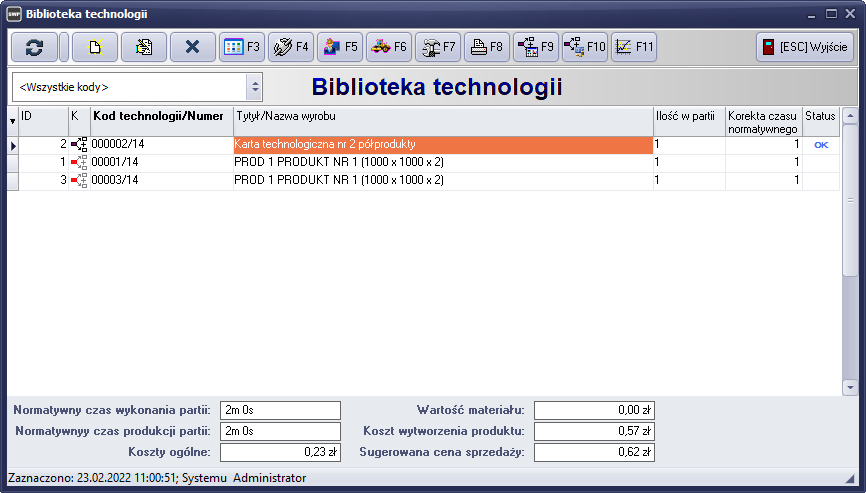
Rysunek 554 Główne okno Technologii
Filtrowanie technologii wg kodu technologii
Na pasku narzędzi umieszczono element listy rozwijanej z możliwością wyboru kodu technologii. Wybór kodu możemy wykonać w sposób ręczny lub wprowadzając fragment nazwy kodu. Tak więc można przeglądać wszystkie kody technologii jednocześnie lub ograniczyć do konkretnego kodu technologii.
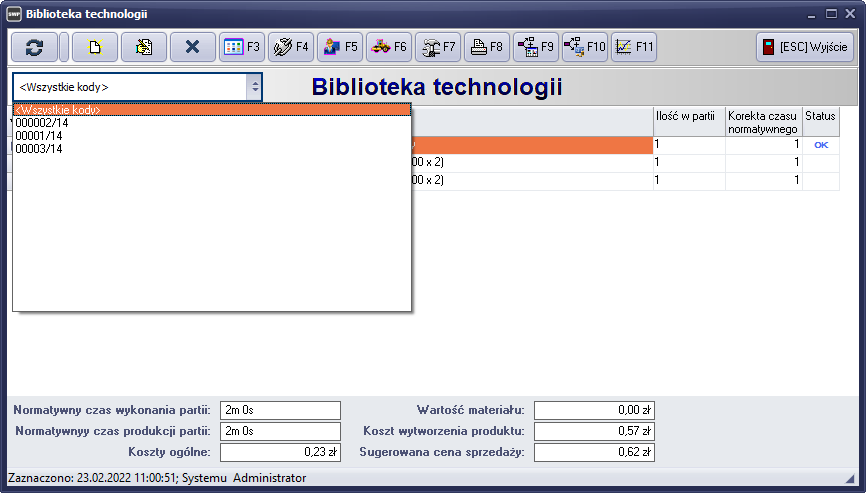
Rysunek 555 Filtrowanie technologii wg kodu technologii
Sortowanie technologii w siatce danych
Uzupełniono siatkę danych o możliwość sortowania technologii. Sortowanie wykonujemy poprzez kliknięcie nagłówka kolumny wg której zamierzamy sortować dane.
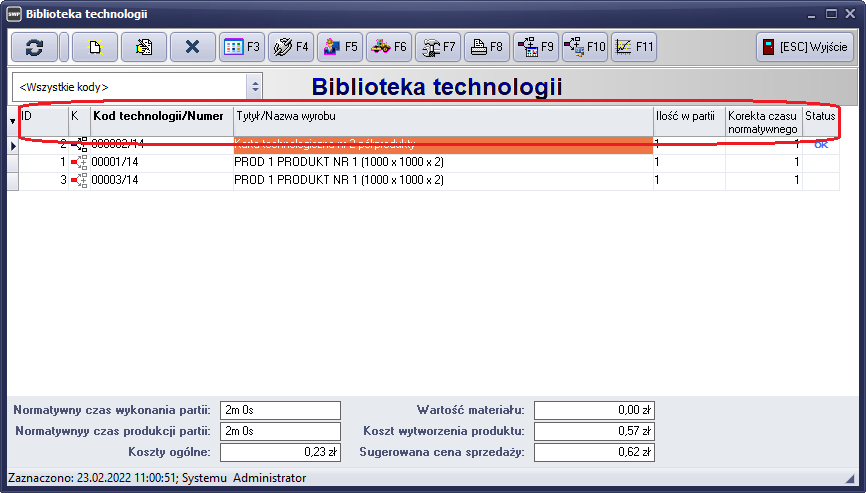
Rysunek 556 Sposób sortowania wg kolumn siatki danych
Wyszukiwanie technologii
Został dodany mechanizm wyszukiwania technologii. Technologię można wyszukać wg następujących kryteriów: Kodu technologii, nazwy technologii i numeru ID technologii. Wyszukiwanie rozpoczynamy od wprowadzenia bezpośrednio z klawiatury fragmentu opisu szukanej technologii.
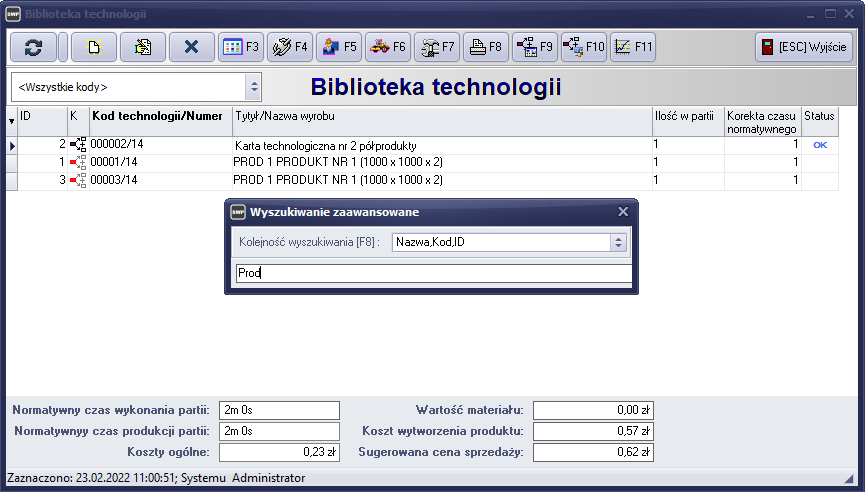
Rysunek 557 Wyszukiwanie zaawansowane technologii
Zmiana siatki danych technologii
Do siatki danych została dodana kolumna „Status”. Kolumna informuje, czy dana technologia została ukończona pod względem kompletności danych, a tym samym gotowa do użytkowania w systemie. Status technologii określa się z poziomu formularza edycji technologii. Mechanizm zostanie opisana szczegółowo poniżej.
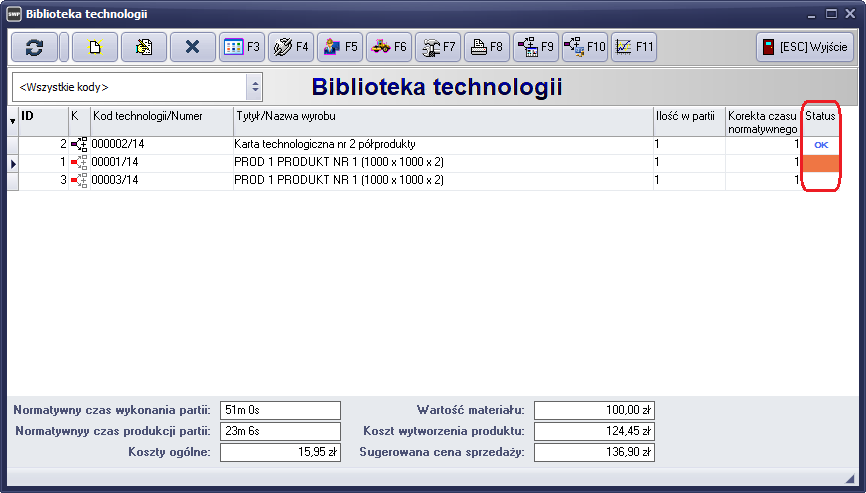
Rysunek 558 Kolumna statusu kompletności technologii
Zmiana koloru ikony w kolumnie „K”. Teraz ikona posiada dwa stany w zależności od statusu technologii.
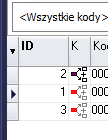
Rysunek 559 Ilona statusu technologii. Stan kompletnej technologii (ID 2) i stan budowanej technologii (ID 1,3)
Edycja technologii
W formularzu edycji technologii dodano opcję „Potwierdzenie kompletności technologii”. Opcja umożliwia określenie zakończenia tworzenia technologii. Każdorazowe zaznaczenie lub odznaczenie statusu, rejestrowane jest w systemie, z godziną datą i osobą dokonującą zmiany.
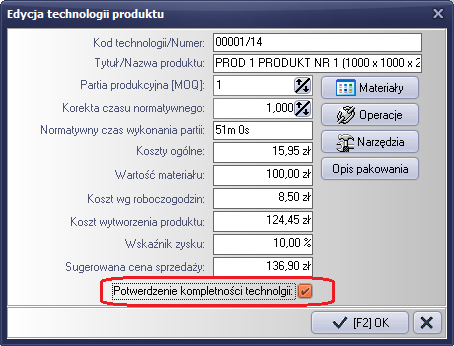
Rysunek 560 Opcja oznaczania statusu technologii
Informacja o ostatniej operacji widoczna jest w stopce okna technologii.
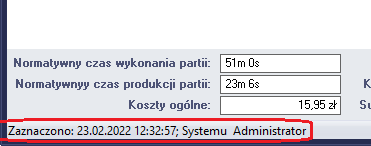
Rysunek 561 Opis statusu technologii
Zaznaczenie opcji powoduje zmianę koloru ikony technologii, w oknach kartoteki produktów, pozycji zamówienia czy pozycji pakietu zadań produkcyjnych.
Odwołania do technologii
W systemie zmieniono i dodano kilka nowych miejsc w których można odwołać się do technologii.
Okno pozycji zlecenia
W oknie pozycji zlecenia zmieniono sposób obsługi klawisza technologii. Teraz po naciśnięciu klawisza pojawia się menu z opcjami do bezpośredniego wyboru.
- Technologia produktu
- Narzędzia technologiczne
- Operacje technologiczne
- Wydruk karty technologicznej
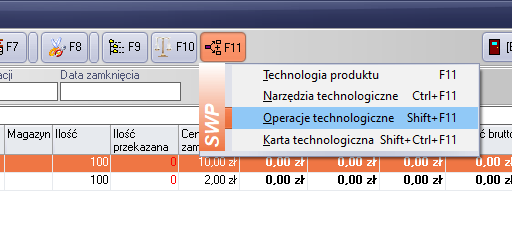
Rysunek 562 Klawisz dostępu do technologii z poziomu okna pozycji zlecenia produkcyjnego
Okno „5. PW-Przychód/zlecenia”
W opcji „F5” - podglądu zlecenia, dodano klawisz technologii. Klawisz z wyborem opcji tak jak w oknie pozycji zlecenia (powyżej).
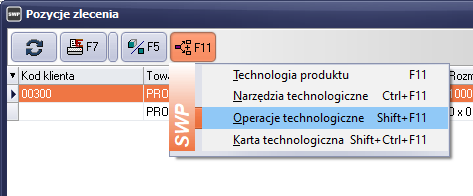
Rysunek 563 Klawisz dostępu do technologii z poziomu okna podglądu zleceń
Dodawanie operacji technologicznych
Z poziomu technologii, lub okna pozycji zlecenia produkcyjnego możemy otworzyć listę przypisanych do technologii operacji. Dodawanie operacji wykonujemy przy pomocy klawisza „Dodanie pozycji” lub skrótu „Ctrl+N”. Po uruchomieniu opcji dodawania, automatycznie otworzy się okno biblioteki operacji. W oknie możemy wyszukać konkretnej operacji przy pomocy mechanizmu wyszukiwania. W celu rozpoczęcia wyszukania, należy napisać fragment nazwy technologii. Pełna lista możliwości wyszukiwania w oknie biblioteki operacji została opisana poniżej. Po potwierdzeniu wybranej operacji pozostaje uzupełnić brakujące pola formularza edycji.
W aktualnej wersji zmianę czasu operacji wykonujemy bezpośrednio w polu „Jednostkowa norma czasu”. Wprowadzony nowy czas spowoduje zmianę wartości w polu korekty czasu.

Rysunek 564 Modyfikacja czasu operacji technologicznej bezpośrednio z formularza edycji operacji w technologii
Korekta czasu przeliczana jest automatycznie w odniesieniu do czasu zdefiniowanego w bibliotece operacji. Zmianę czasu można również wykonać zmieniając bezpośrednio wartość w polu korekty.
Dodatkowo wprowadzono możliwość wprowadzania czasu operacji w sekundach. W tym celu używamy klawisza „S”, odpowiednio przy polu w którym wprowadzamy czas.
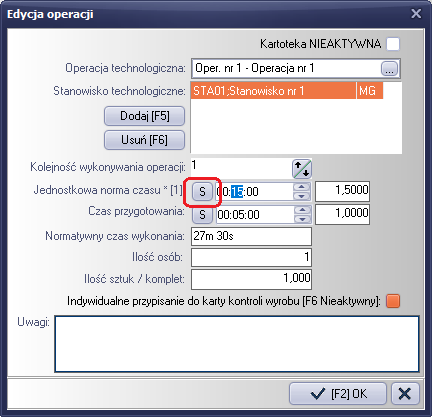
Rysunek 565 Klawisz operacji technologicznych w sekundach
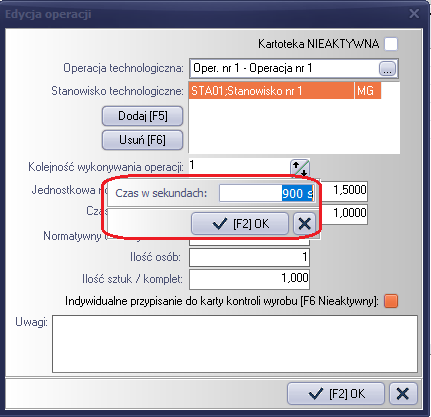
Rysunek 566 Okno edycji pola czasu jednostkowego w sekundach
Taka sama zasada dotyczy zmiany czasu przezbrojenia. Jednak czas ten może być modyfikowany również wtedy gdy czas przezbrojenia nie jest zdefiniowany w bibliotece operacji.
Jeśli w bibliotece operacji nie będzie zdefiniowanego czasu operacji (będą wprowadzone zera), to w momencie zmiany czasu pracy podczas dodawania operacji do technologii. Wprowadzony czas zostanie przeniesiony do biblioteki operacji jako czas wzorcowy. Ta funkcjonalność dotyczy również czasu przezbrojenia.
Nowe czasy operacji i przezbrojenia, zdefiniowane w formularzu dodawania pozycji do technologii, dotyczą jedynie danej technologii. Zmiana nie ma wpływu na bibliotekę (z wyjątkiem inicjowania czasu zerowego opisanego powyżej).
Dodatkowo w oknie edycji zostało dodane pole ilości osób wykonującej daną operację. Zmiana ilości osób dotyczy jedynie danej technologii i nie ma wpływu na ilość osób zdefiniowanych w bibliotece operacji.
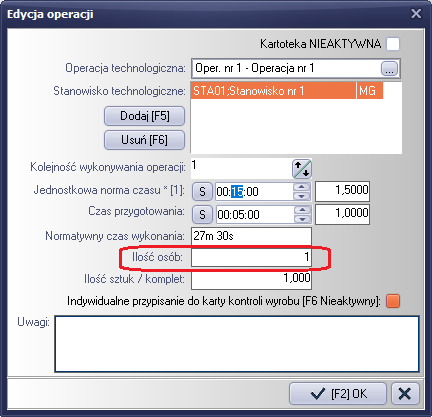
Rysunek 567 Modyfikacja ilości osób wykonującej operacje z poziomu technologii
Podczas edycji pola „Operacja technologiczna”, w nowej wersji po naciśnięciu klawisza listy operacji ([…]), system wyszuka operację aktualnie wprowadzoną. W celu zmiany operacji, użyć mechanizmu wyszukiwania operacji.
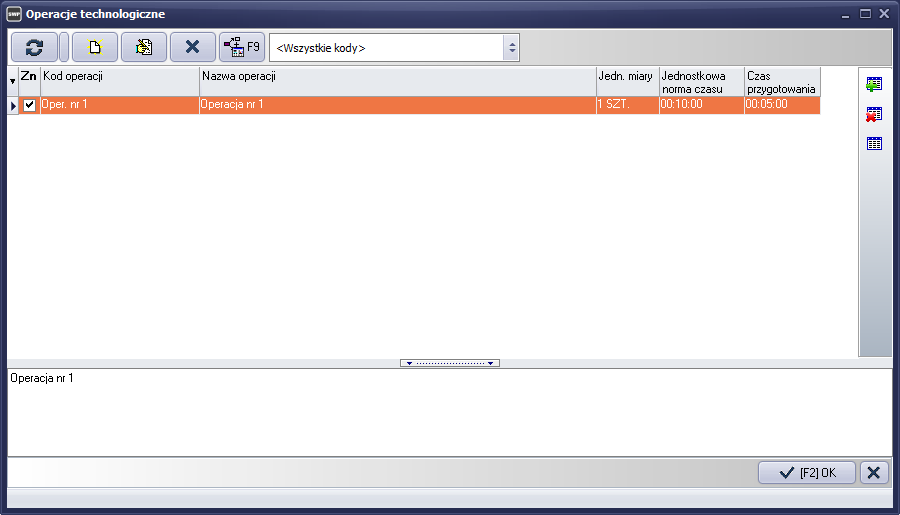
Rysunek 568 Okno operacji z wyfiltrowaną pozycją biblioteki operacji technologicznych
Edycja przypisanej operacji technologicznej
Edycję pozycji przypisanej możemy wykonać w sposób standardowy tj. klawiszem „Edycja pozycji” lub skrótem klawiszowym „Ctrl+E”. W przypadku tak uruchomionym formularzu edycji automatycznie ustawione jest pole „Operacja technologiczna”.
W przypadku gdy z poziomu siatki danych operacji technologicznym, w oznaczonej szarym kolorem kolumnie naciśniemy klawisz „Enter” lub klawisze w zakresie od 1 do 9, zostanie otwarty formularz edycji, gdzie automatycznie zostanie ustawione pole odpowiadające kolumnie z której nastąpiła operacja.
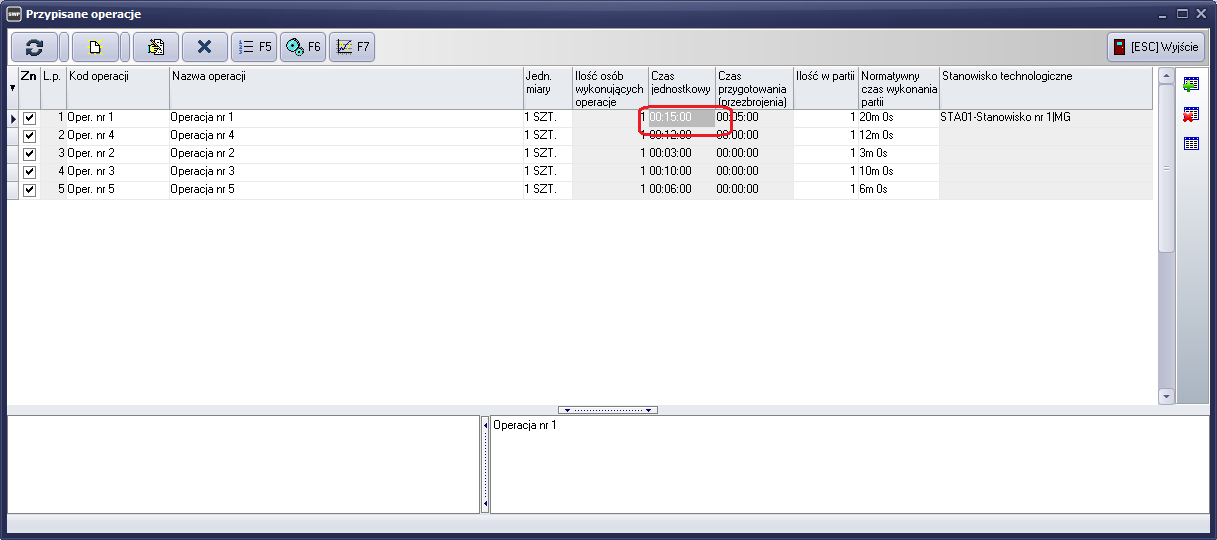
Rysunek 569 Edycja pola czasu operacji z listy operacji w technologii
Jeśli uruchomimy formularz np. z poziomu kolumny czasu jednostkowego, to po otwarciu formularza edycji system ustawi pole czasu jednostkowego jako aktywne.
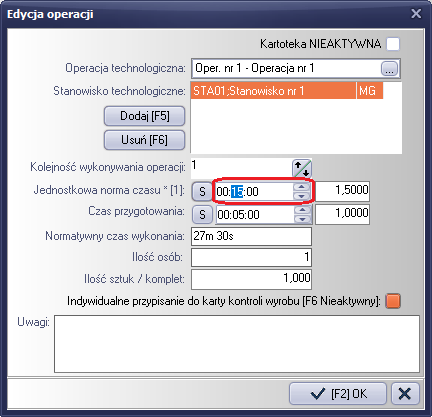
Rysunek 570 Formularz edycji operacji w technologii z ustawionym polem czasu operacji
Podgląd biblioteki operacji technologicznych
Okno biblioteki operacji została zmienione w taki sposób, aby widoczna była jedna siatka danych z listą operacji technologicznych. Na pasku narzędzi została dodane pole wyboru z listą kodów operacji, gdzie podobnie jak w przypadku okna technologii można dokonać wstępnego filtrowania listy.
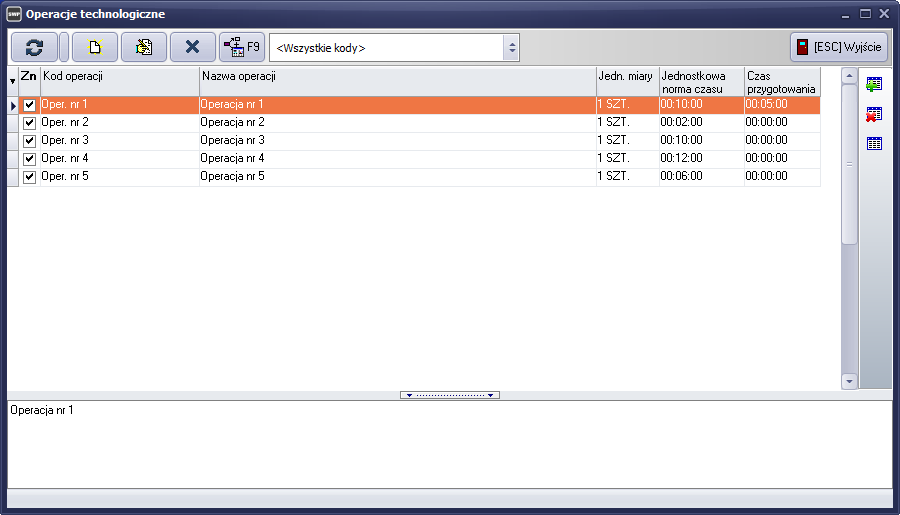
Rysunek 571 Główne okno biblioteki operacji technologicznych
W oknie dodany został mechanizm wyszukiwania operacji w bibliotece wg kryteriów kodu operacji i nazwy operacji.
Dodatkowo została wprowadzona możliwość sortowania wg kolumn siatki danych.
Edycja operacji technologicznych
Edycja operacji w bibliotece, zasadniczo nie została zmieniona. Wprowadzono jedynie mechanizmu przeliczania czasów operacji w technologiach powiązanych. Aktualnie zawsze po zmianie czasu operacji w bibliotece zmienione były również czasy we wszystkich powiązanych z daną operacją technologiach. Obecnie w przypadku zmiany czasu operacji lub czasu przezbrojenia, istnieje możliwość przeliczenia czasów operacji. Mamy do wyboru pozostawienie czasów bez przeliczania, co spowoduje zmianę czasów w technologiach proporcjonalnie do wprowadzonej zmiany w bibliotece lub możemy przeliczyć korekty czasów w taki sposób aby zmiana czasu w bibliotece nie wpłynęła na czasy w technologiach powiązanych.
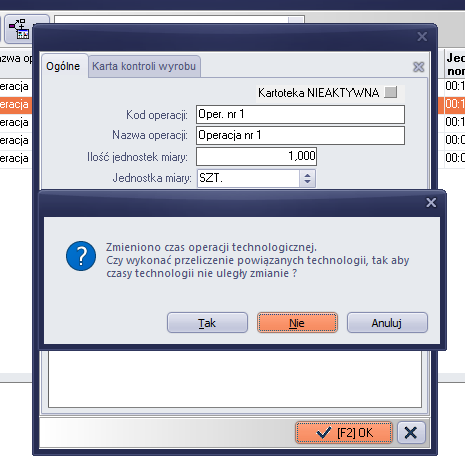
Rysunek 572 Komunikat po wykonaniu zmiany czasu operacji w bibliotece operacji technologicznych
Poniżej przedstawione zostały przykłady przeliczenia.
W przypadku wybrania opcji „NIE - przeliczaj czasów w powiązanych technologiach”:
Jeśli czas w bibliotece wynosił 10min., a w technologii korekta wynosiła 1,5 i czas w przeliczeniu 15min.
Po zmianie czasu w bibliotece na 20min., korekta pozostanie taka sama 1,5 i czas operacji w technologii ostatecznie wyniesie na 30min.
W przypadku wybrania opcji „TAK – przeliczaj czasy w powiązanych technologiach”
Jeśli czas w bibliotece wynosił 10min., a w technologii korekta wynosiła 1,5 i czas w przeliczeniu 15min.
Po zmianie czasu w bibliotece na 20min., korekta zostanie zmieniona na 0,75, a czas operacji w technologii ostatecznie pozostanie bez zmiany 15min.
Created with the Personal Edition of HelpNDoc: From Word to ePub or Kindle eBook: A Comprehensive Guide