Tworzenie zleceń zmianowych
Po uruchomieniu modułu „Dokumentu zleceń zmianowych”, pojawia się okno nagłówków dokumentów.
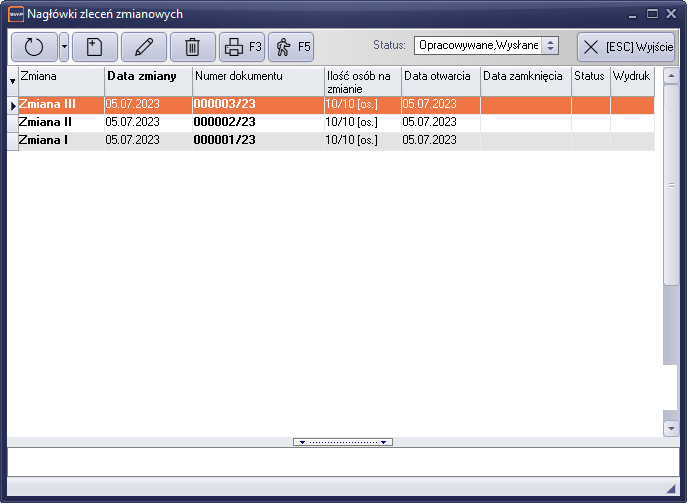
Rysunek 631 Okno nagłówków zleceń zmianowych
Zlecenie posiada trzy stany pracy.
- Pierwszy, to stan „opracowywania”, jest to stan w którym tworzymy dokument. Możliwa jest wtedy swobodna edycja zarówno nagłówka jak również pozycji dokumentu.
- Drugim stanem, jest stan „wystanego do realizacji”. Jest to stan, w którym dokument został przekazany do produkcji. W tym stanie, możliwe jest wprowadzanie danych rzeczywistych wynikającego z raportu wykonanych zadań.
- Trzeci stan, to stan zlecenia „zrealizowanego”. Jest to status, w którym dokument zostaje przekazany do archiwum.
System standardowo pokazuje dokumenty w stanie, opracowywania i wysłane do realizacji. Aby zobaczyć dokumenty zrealizowane, należy rozwinąć listę statusów i zaznaczyć opcję „Zrealizowane”.
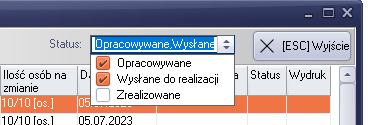
Rysunek 632 Zakres przeglądania zleceń
Wszystkie trzy stany dokumentu, symbolizowane są odpowiednimi ikonami w kolumnie „Status”.
Do tworzenia nowego dokumentu, służy standardowy klawisz „Nowy” lub skrót klawiszowy „Ctrl+N”.
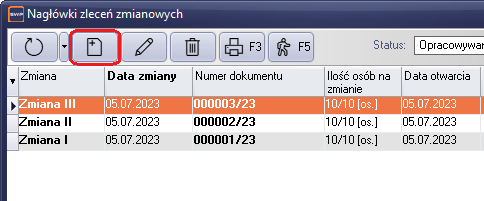
Rysunek 633 Przycisk tworzenia nowego zlecenia
Po naciśnięciu klawisza, pojawi się formularz edycyjny nagłówka dokumentu.
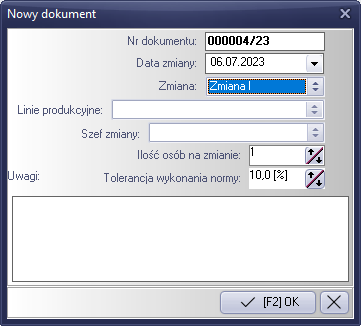
Rysunek 634 Formularz edycyjny nagłówka zlecenia zmianowego
W formularzu edycyjnym, należy uzupełnić datę zmiany, oraz numer zmiany. Do wyboru mamy trzy zmiany, oczywiście powinna zostać wybrana zmiana, która jest zdefiniowana w systemie. W polu "Ilość osób na zmianie", wprowadzamy zakładaną ilość osób, która będzie pracowała na zmianie. Ilość ta posłuży nam w późniejszym czasie do wyliczania wydajności zmiany, jak również będzie pomocna przy określaniu stopnia obłożenia danej zmiany osobami. Pole Tolerancja wykonania normy określa zakres w jakim system nie będzie wysyłał komunikatów ostrzegawczych o niewykonanej normie. Tolerancja ustawiana jest wstępnie w opcjach programu w sekcji "Technologia". Wstępne ustawienie tolerancji wynosi 10% wykonania normy.
Po zatwierdzeniu nagłówka dokumentu, przechodzimy do definiowania listy operacja przeznaczonych do wykonania, w ramach zlecenia. Obsługa pozycji dokumentu opisana została w następnym podrozdziale.
Okno nagłówków zlecenia, umożliwia nam dodatkowo wykonanie wydruku zlecenia zmianowego. W celu wykonania wydruku używamy klawisza „F3”.
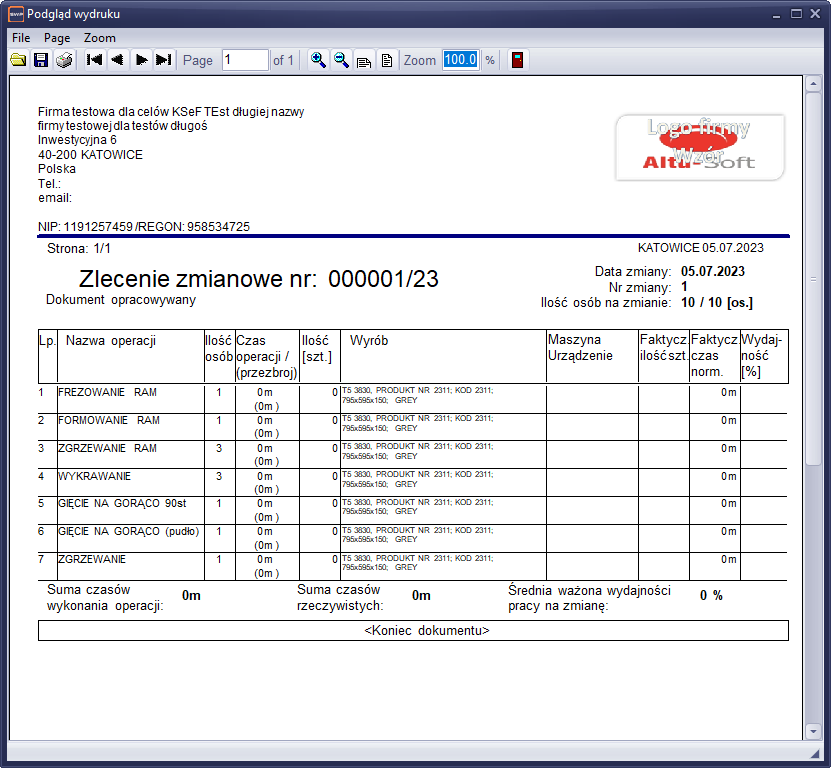
Rysunek 635 Przykładowy wydruk zlecenia
Zmianę statusu dokumentu dokonujemy przy pomocy klawisza „F5”. Dokonywanie zmiany statusu możliwe jest sekwencyjnie, tak więc początkowo zmieniamy status z dokumentu „opracowywanego” na „zlecenie w realizacji”. Przy następnym użyciu klawisza, system wprowadzi zlecenie, ze stanu „w realizacji” do stanu „zamkniętego”. Każdy status symbolizowany jest odpowiednią ikoną w kolumnie „Status”.
Przywracanie poprzedniego statusu, możliwe jest przy pomocy kombinacji klawiszy „Ctrl+K”. Aby jednak można było dokonać takiej operacji, należy posiadać odpowiednie uprawnienia.
Z poziomu pozycji dokumentu zlecenia zmianowego, można wydrukować zlecenie wykonania operacji dla pracownika.
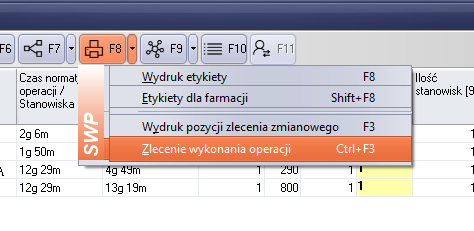
Rysunek 636 Lokalizacja wydruku zlecenia wykonania operacji
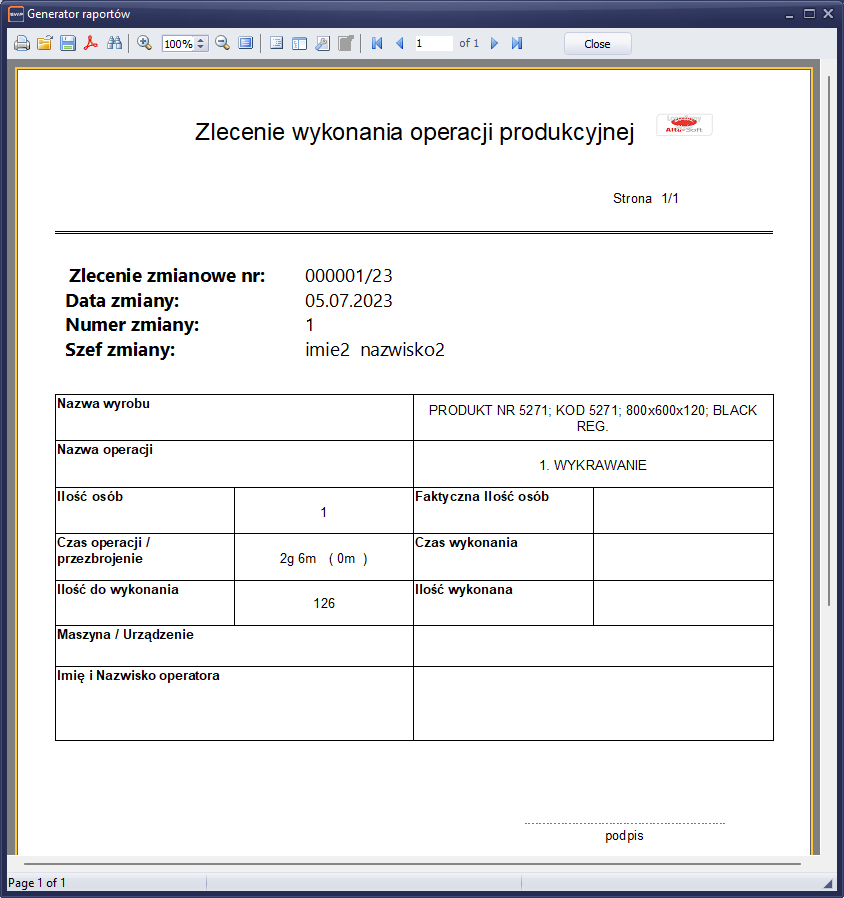
Rysunek 637 Przykładowy wydruk zlecenia wykonania operacji
Created with the Personal Edition of HelpNDoc: Modernize your help files with HelpNDoc's WinHelp HLP to CHM conversion tool