Rejestr roboczogodzin
Rejestr roboczogodzin
W celu obsługi rejestru roboczogodzin, z menu głównego wybieramy odpowiednią opcję w sekcji "Produkcja" (rys.1).
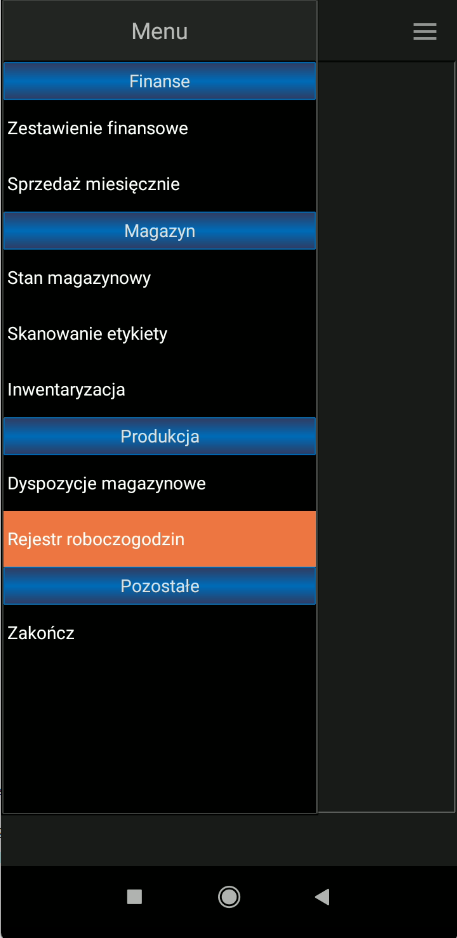
Rysunek 1018 Rejestr roboczogodzin w menu głównym.
Po uruchomieniu podobnie jak w przypadku dyspozycji magazynowych, na ekranie pojawi się podzielony na dwie części okno. W górnej części widoczna jest lista otwartych zleceń produkcyjnych, w dolnej przypisane zapisy przepracowanych roboczogodzin dla wskazanego zlecenia produkcyjnego.
W celu dodania nowej dyspozycji należy uruchomić klawisz dodawania  (rys.2). Klawisz
  umożliwia dodanie nowej pozycji rejestru przy pomocy czytnika kodu QR. Kod sczytujemy z dokumentu "zlecenia wykonania operacji produkcji", wygenerowanego w rejestrze roboczogodzin w systemie SWP. Po odczytaniu kodu QR program odfiltruje z listy odpowiednie zlecenie produkcyjne, a następnie przy użyciu klawisza dodawania
  , dodajemy nową pozycję rejestru roboczogodzin.
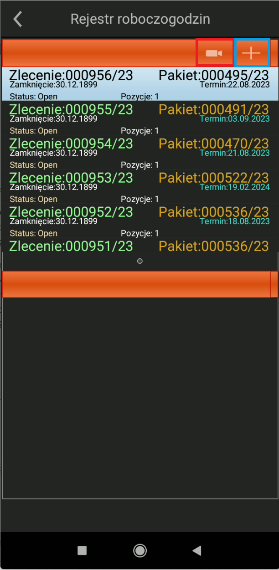
Rysunek 1019 Lista otwartych zleceń produkcyjnych i powiązanych zapisów rejestru roboczogodzin.
Po uruchomieniu klawisza dodawania, pojawi się okno edycyjne rejestru. W oknie uzupełniamy dane w zakresie (rys.3):
- Pracownika wykonującego operację
- Ilości wykonania
- Czasu wykonania operacji
- Zmiana
- Zespołu wykonującego operację (daną operację można wykonać samodzielnie lub w zespołach. Wybór ma wpływ na sposób liczenia czasu wykonania operacji).
- Data wykonania operacji
- Nazwy operacji (opcjonalnie)
- Maszyna (opcjonalnie)
Nazwa operacji i Maszyna zależna jest od ustawień w systemie SWP. W przypadku rejestracji nazwy operacji musi być zdefiniowana technologia produktu. W przypadku maszyny, wymagana jest zdefiniowana lista maszyn w technologii.
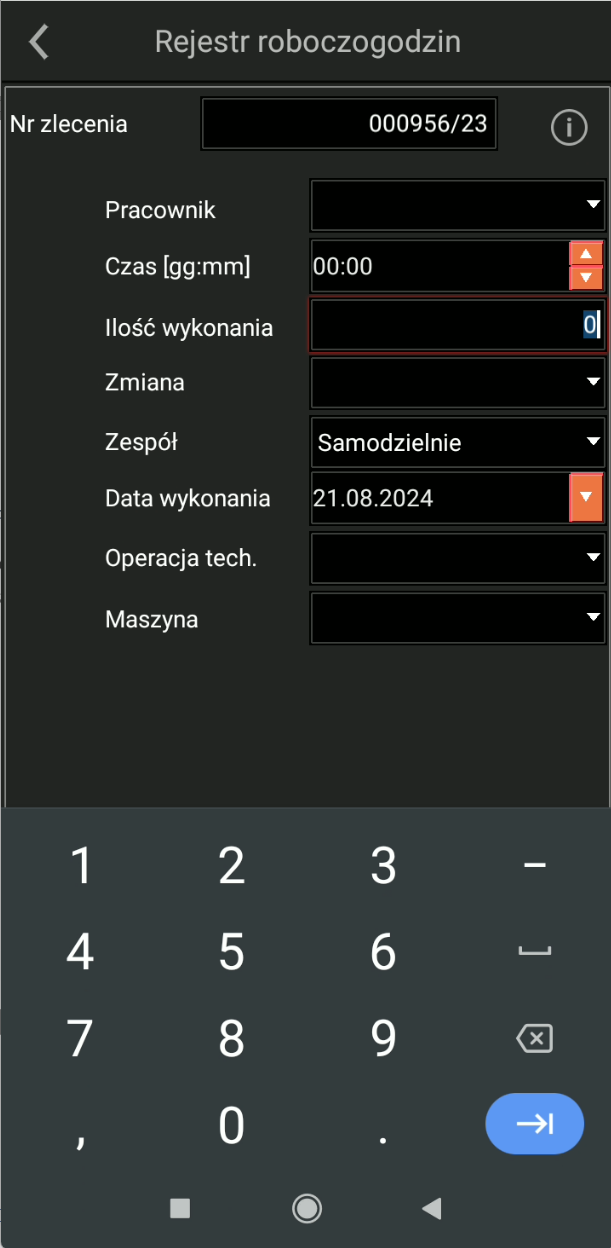
Rysunek 1020 Ręczne wprowadzanie danych do rejestru roboczogodzin.
W przypadku gdy zostanie wygenerowane "Zlecenie wykonania operacji", formularz edycji podczas dodawania pozycji rejestru, zostanie wypełniony automatycznie. Zlecenie można wygenerować z poziomu rejestru roboczogodzin w systemie SWP. Poniżej przedstawiony został przykładowy wydruk i okno edycji po wykonaniu skanowania kodu QR (rys.4, rys.5).
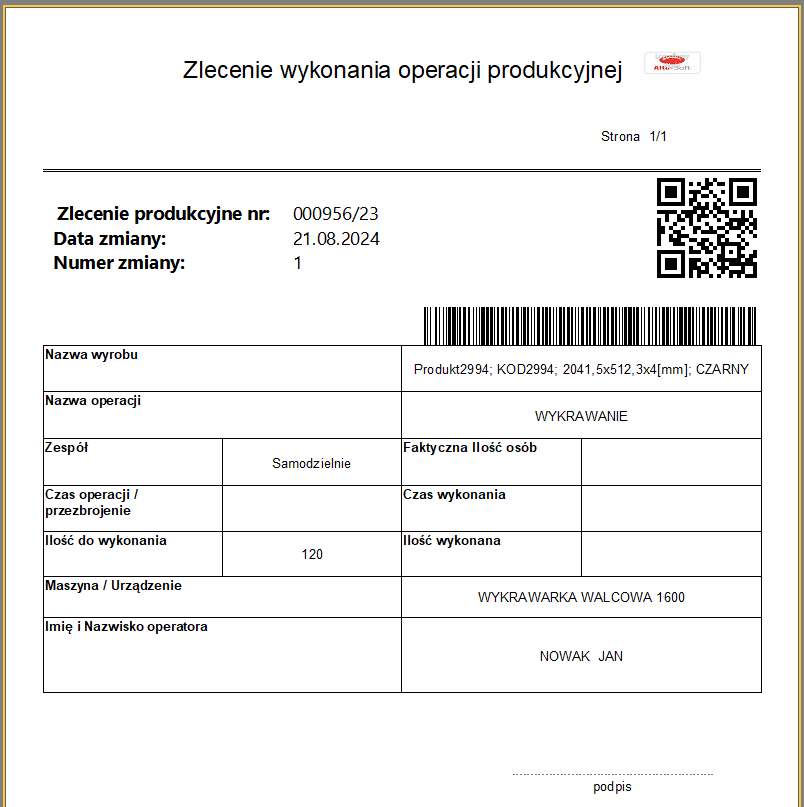
Rysunek 1021 Przykładowy wydruk "Zlecenia wykonania operacji produkcji".
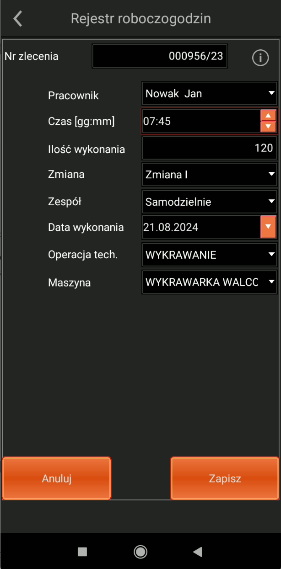
Rysunek 1022 Formularze po wykonaniu skanu kodu QR.
W polu „Czas [gg:mm]” wprowadzamy rzeczywisty czas wykonania operacji (rys.6).
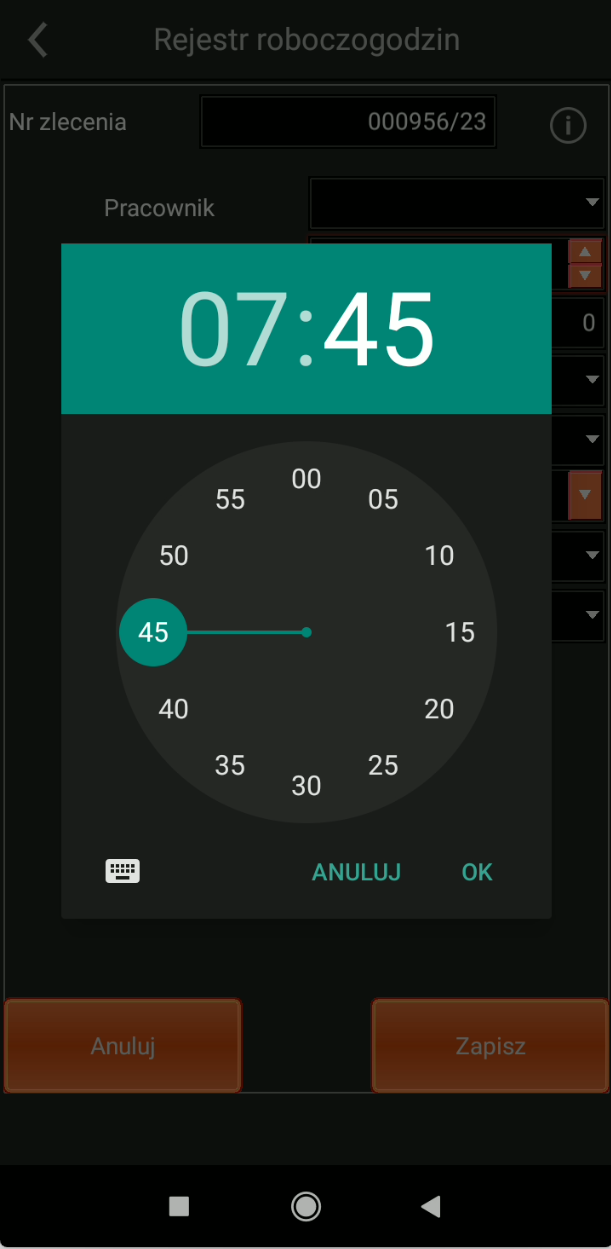
Rysunek 1023 Wprowadzanie czasu operacji.
Po zatwierdzeniu klawiszem „Zapisz”, nastąpi powrót do ekranu listy zleceń produkcyjnych. W dolnej części pojawi się informacja o wprowadzonej pozycji rejestru roboczogodzin (kwadrat niebieski)(rys. 7).
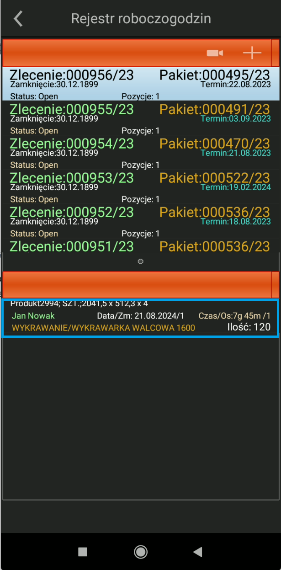
Rysunek 1024 Widok dodanej dyspozycji w oknie listy zleceń produkcyjnych.
W przypadku konieczności usunięcia zapisu rejestru, należy w oknie listy pozycji rejestru wykonać gest od prawej krawędzi ekranu w lewo, na danej pozycji zapisu. W wyniku wykonanego gestu pojawi się klawisz „Delete”. Po naciśnięciu klawisza pozycja zostanie usunięta z systemu (rys.8).
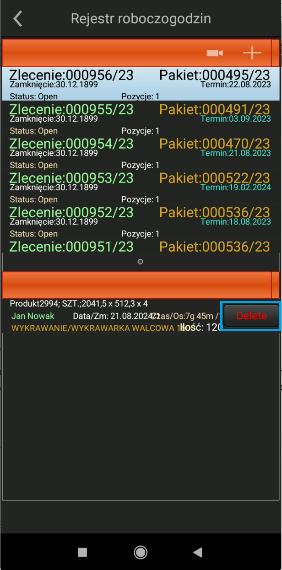
Rysunek 1025 Kasowanie pozycji rejestru roboczogodzin.
Szybka ścieżka dodawania dyspozycji magazynowej
W trybie szybkiego dodania zapisu rejestru roboczogodzin, należy użyć skanera uniwersalnego (ikona na głównym ekranie aplikacji). Należy zeskanować kod QR "Zlecenia wykonania operacji produkcyjnej", wygenerowanej w systemie SWP (rys.4). Następnie pojawi się okno edycji pozycji rejestru. Po prowadzeniu odpowiednich danych, zatwierdzamy klawiszem „Zapisz”. Po zatwierdzeniu proces zostanie zakończony i nastąpi powrót do głównego ekranu programu (rys.9).
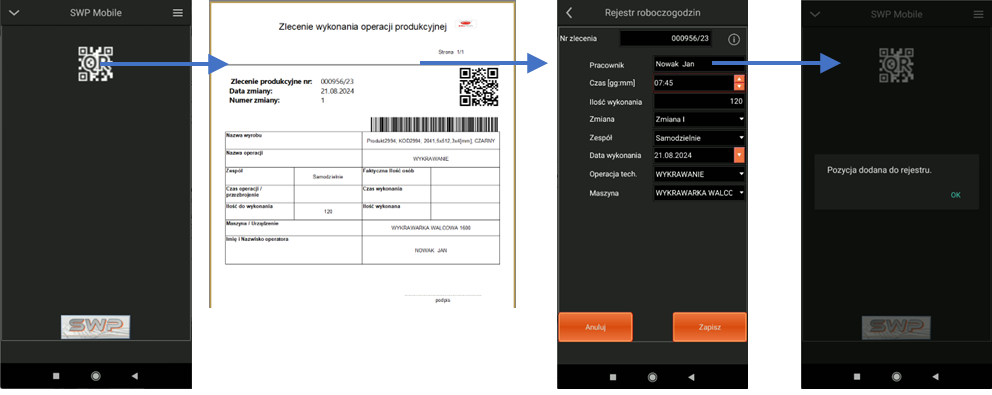
Rysunek 1026 Proces szybkiego dodania pozycji rejestru roboczogodzin.
Created with the Personal Edition of HelpNDoc: Easily share your documentation with the world through a beautiful website