Inwentaryzacja z urządzeniem mobilnym
Tworzenie arkusza inwentaryzacji oraz arkuszy spisu z natury w systemie SWP.
Inwentaryzację w systemie SWP rozpoczynamy w sposób standardowy. Z menu systemu wybieramy opcję MAGAZYN-> INWENTARYZACJA. Następnie generujemy arkusz wybierając jaki zakres ma obejmować planowana inwentaryzacja. Zakres dotyczy.
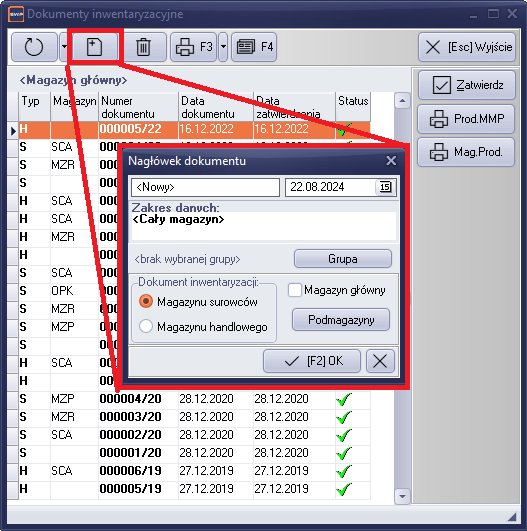
Rysunek 1035 Generowanie arkusza inwentaryzacji.
Po wygenerowaniu arkusza inwentaryzacji, przystępujemy do generowania arkusza spisu z natury dla urządzenia mobilnego. W tym celu z menu kontekstowego klawisza odświeżania wybieramy opcję "Mobile - Arkusz z natury". Generowany arkusz spisu z natury, będzie dotyczył wskazanego arkusza inwentaryzacji w oknie dokumentów inwentaryzacyjnych.
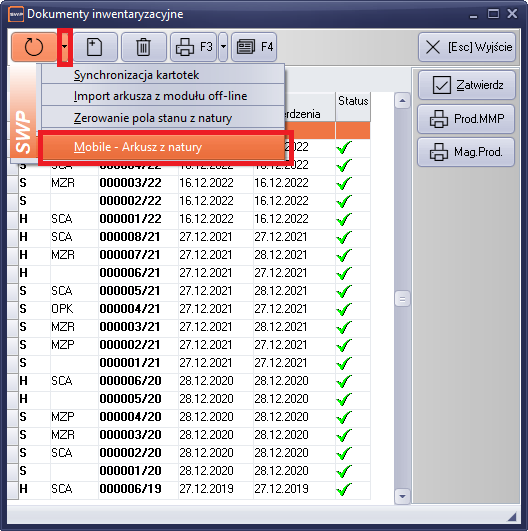
Rysunek 1036 Generowanie arkusza spisu z natury dla wskazanego arkusza inwentaryzacji.
Dla wskazanego arkusza inwentaryzacji, możliwe jest generowanie wielu arkuszy spisu z natury. W ten sposób można osoby przeprowadzające inwentaryzację podzielić na zespoły i przydzielić pewne strefy magazynu (zakres regałów). Arkusz spisu z natury standardowo generujemy przy pomocy klawisza "Dodaj nowy dokument " (Ctrl+N).
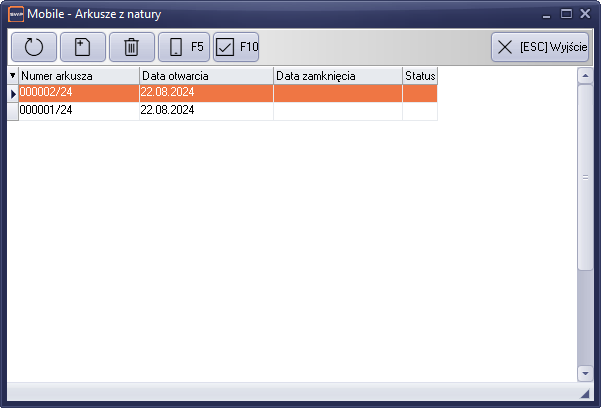
Rysunek 1037 Lista wygenerowanych arkuszy spisu z natury.
Do każdego arkusza spisu z natury musimy przydzielić osoby z uprawnieniami do wprowadzania zmian. W systemie podczas konfiguracji przypisywane są urządzenia mobilne wraz z zakresem uprawnień. Dodatkowo do każdego urządzenia przypisana jest jedna osoba z listy użytkowników systemu. W oknie "Mobile - Arkusze z natury", przy pomocy klawisza F5 dodajemy uprzednio zdefiniowane urządzenia wraz z przypisanymi osobami do tych urządzeń.
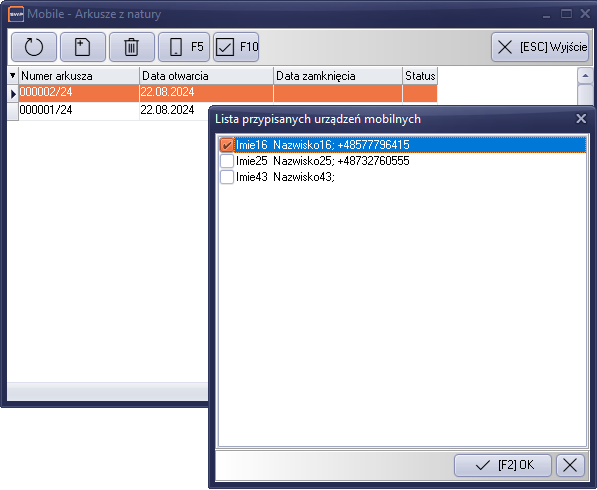
Rysunek 1038 Przypisanie operatora do listy spisu z natury.
Po przypisaniu urządzenia zostaje zakończony proces definiowania arkusza z natury. Zdefiniowane arkusze z natury, będą widoczne odpowiednio w przypisanych urządzeniach mobilnych.
Obsługa arkusza spisu z natury w urządzeniu mobilnym.
Po zalogowaniu do systemu z menu głównego wybieramy opcję "Inwentaryzacja".
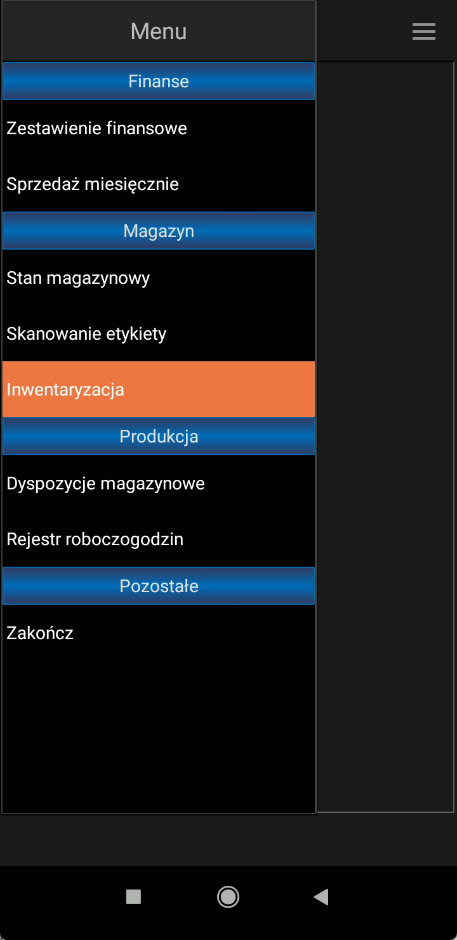
Po Rysunek 1039 Z menu głównego wybieramy opcję "Inwentaryzacja".
Następnym krokiem będzie wybranie arkusza spisu z natury. W tym celu wybieramy z listy odpowiedni arkusz.
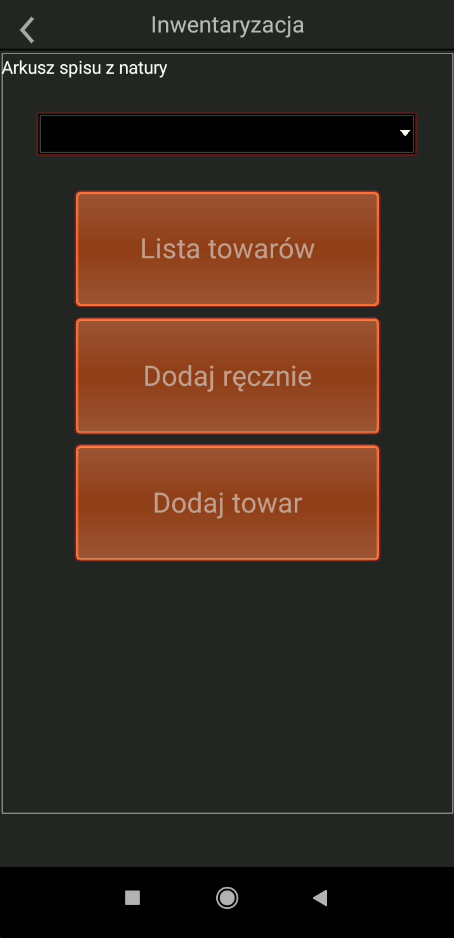
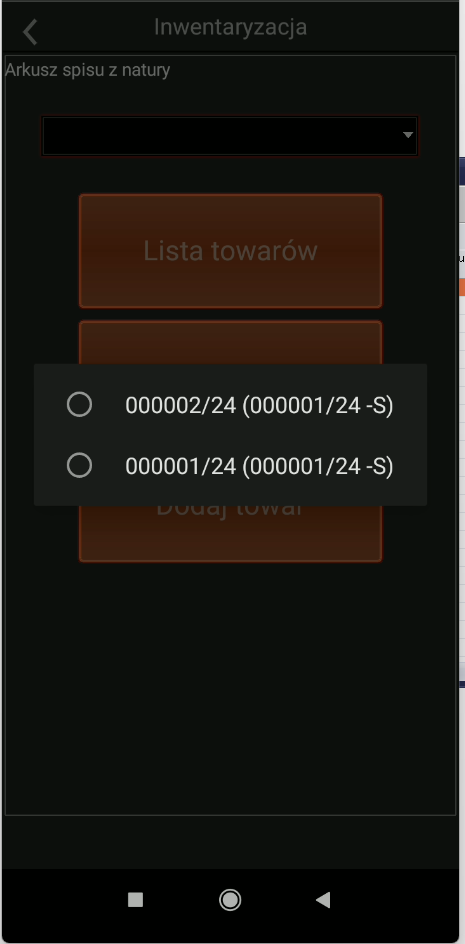
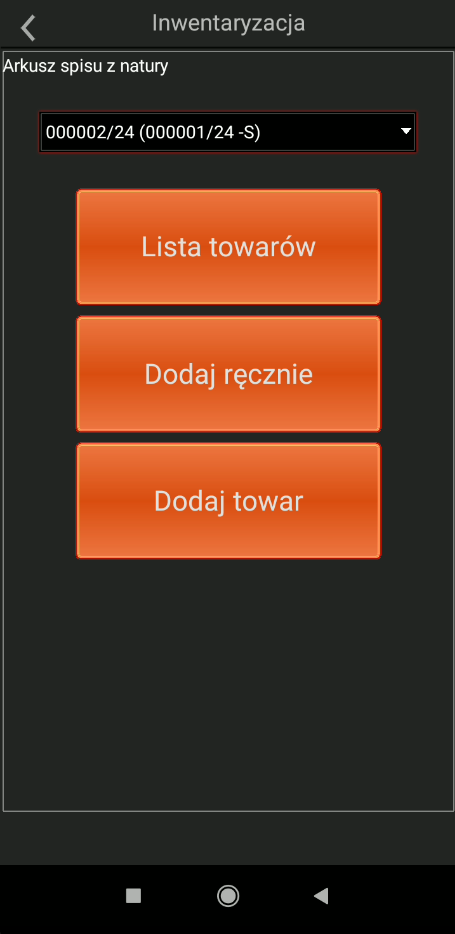
Rysunek 1040 Przypisanie arkusza spisu z natury.
Po wykonaniu powyższych operacji, zostaną zaktywowane klawisze operacji inwentaryzacji. Do dyspozycji mamy trzy opcje:
- Dodaj towar
- Dodaj ręcznie
- Lista towarów
1. Dodawanie towaru
Opcja umożliwia dodawanie towaru do listy arkusza spisu z natury, przy pomocy skanera kodów kreskowych. Po uruchomieniu opcji, pojawię ekran skanera. Należy w oknie skanera umieścić kod kreskowy QR etykiety towaru.
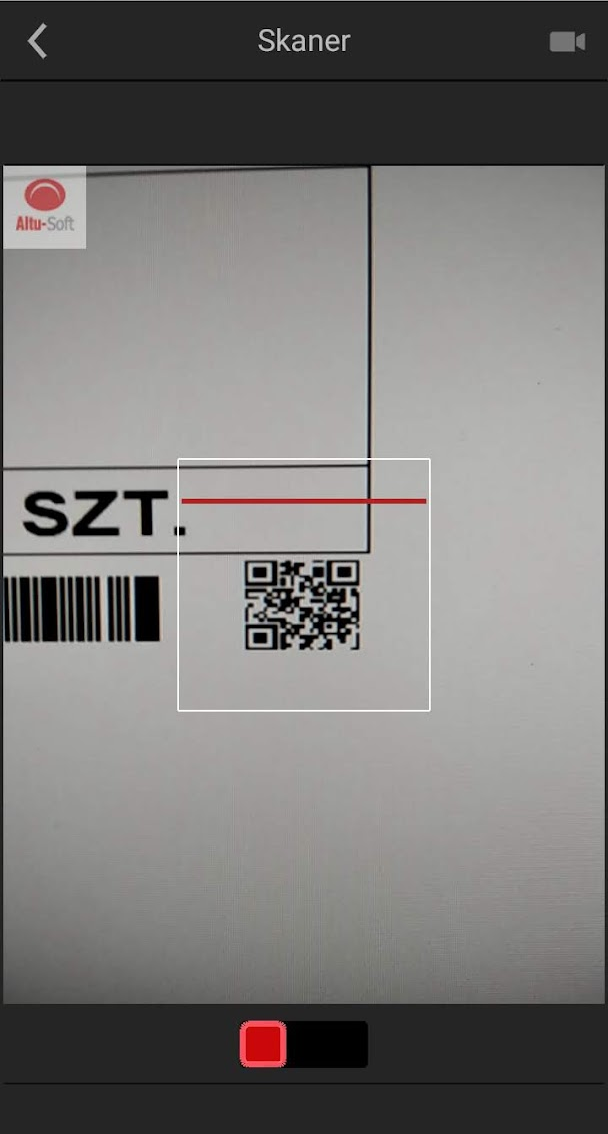
Rysunek 1041 Skanowanie etykiety towaru.
Jeśli kod zostanie odczytany poprawnie, pojawi się okno edycji pozycji towarowej.
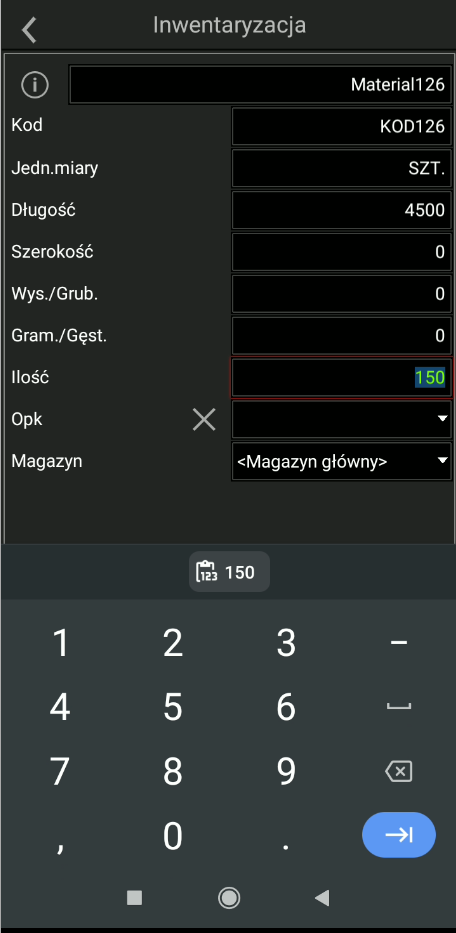
Rysunek 1042 Formularz edycji dodawanej pozycji towarowej.
W polu edycyjnym "Ilość", należy wprowadzić ilość z natury. (jeśli na ekranie nie pojawi się klawiatura numeryczna należy "przeciągnąć" palcem wzdłuż pola "Ilość" z lewej do prawej strony). Po wprowadzeniu ilości należy "stuknąć", palcem w wolne pole w celu schowania klawiatury numerycznej, a następnie zatwierdzić zmiany klawiszem "Zapisz". Oprócz ilości można również zmodyfikować pozostałe pola w formularzu. Należy zwrócić uwagę na pole magazyn w przypadku gdy arkusz dotyczy wielu pod-magazynów. Po zatwierdzeniu zmian, program powróci do ekranu głównego "Inwentaryzacji".
2. Dodaj ręcznie
Opcja dodawania ręcznego umożliwia wprowadzenie pozycji do listy spisu z natury na podstawie kartoteki towarowej. Po uruchomieniu opcji pojawi się lista z kartotekami towarowymi systemu SWP.
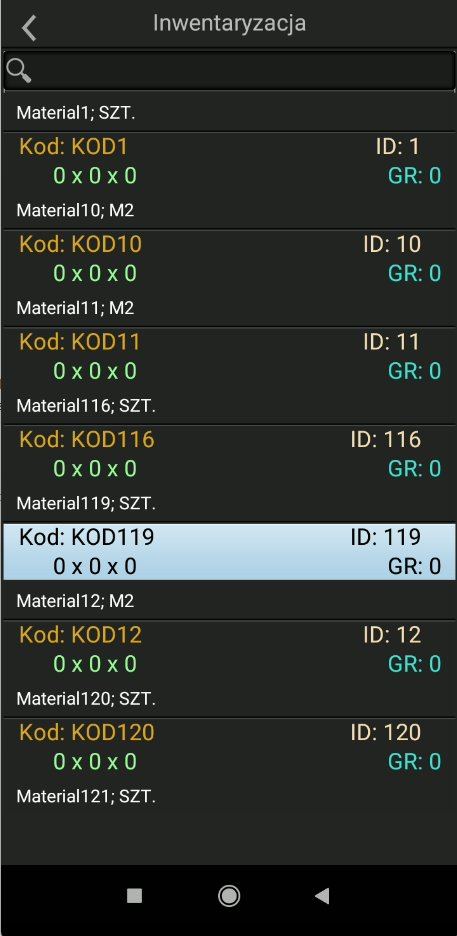
Rysunek 1043 Lista kartotek towarowych.
W calu dodania pozycji należy odszukać odpowiednią kartotekę przewijając listę, a następnie "stuknąć" w odpowiednią pozycję. Po tej operacji program przejdzie do ekranu edycji pozycji i podobnie jak w poprzednim przypadku, należy wprowadzić ilość oraz potwierdzić klawiszem "Zapisz".
3. Lista towarów
Opcja przedstawia listę wprowadzonych pozycji do arkusza spisu z natury. Istnieje możliwość edycji danej pozycji. Edycję można wykonać poprzez "stuknięcie" wskazanej pozycji. Program przejdzie do ekranu edycji pozycji. Istnieje również możliwość skasowanie pozycji z listy. W tym celu należy "przeciągnąć" palcem z prawej do lewej daną pozycję. Pojawi się klawisz "Delete". Po naciśnięciu klawisza nastąpi skasowanie pozycji z listy.
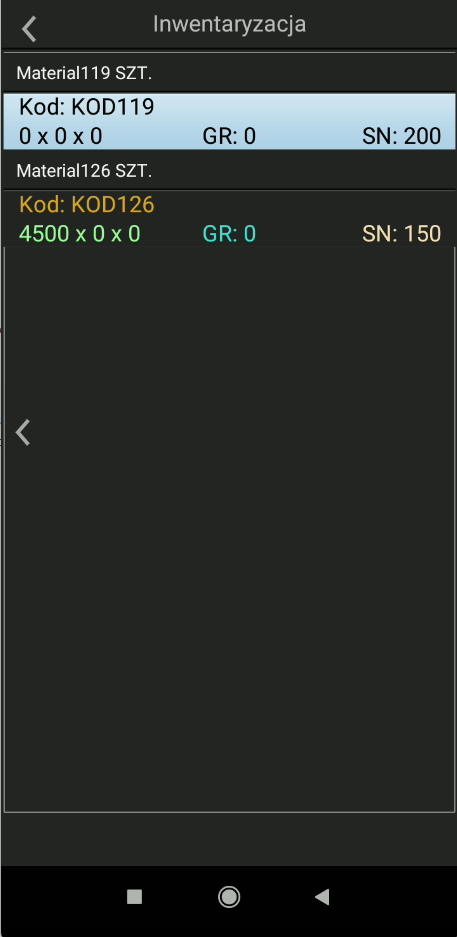
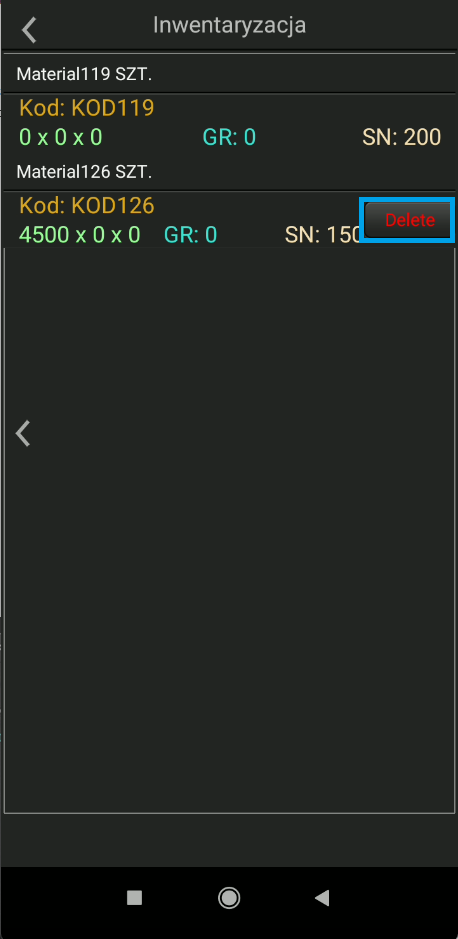
Rysunek 1044 Lista wprowadzonych pozycji do arkusza spisu z natury.
Wszystkie operacje wykonane w urządzeniu mobilnym, automatycznie wykonywane są w systemie SWP. W przypadku listy spisu z natury, można na bieżąco "podglądać" postęp pracy w systemie.
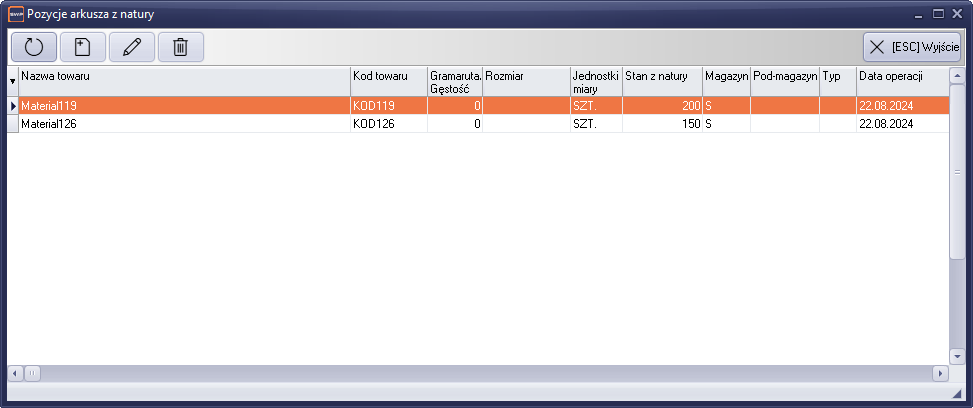
Rysunek 1045 Lista spisu z natury w systemie SWP.
Przekazywanie danych z arkusza spisu z natury do arkusza inwentaryzacji.
Po zakończeniu procesu spisu z natury, w systemie SWP należy wykonać przepisanie danych z listy spisu z natury do arkusza inwentaryzacji. W tym celu należy przejść do okna arkuszy, wybrać odpowiedni arkusz i użyć klawisza F10.
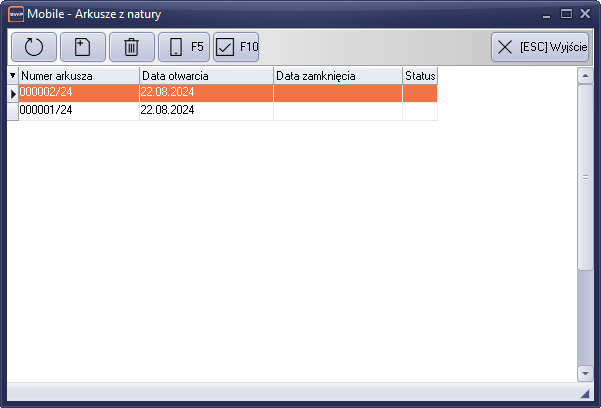
Rysunek 1046 Okno dokumentów arkuszy spisu z natury.
Po wykonaniu powyższych operacji zostanie wykonane przepisanie danych z arkusza spisu z natury do arkusza inwentaryzacji.
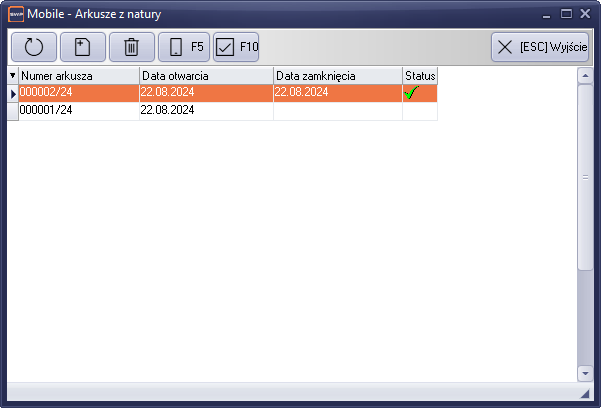
Rysunek 1047 Zatwierdzony dokument spisu z natury.
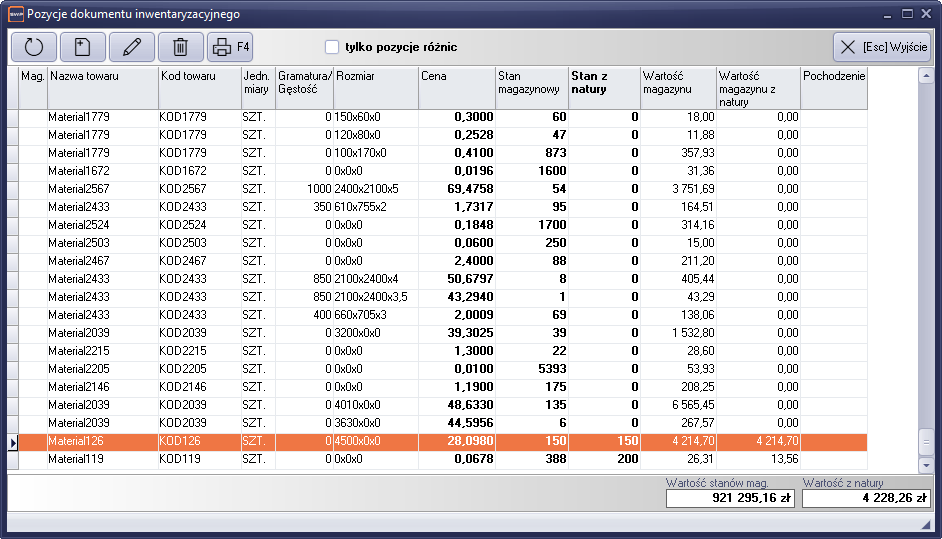
Rysunek 1048 Arkusz inwentaryzacyjny z wprowadzonymi ilościami z arkusza spisu z natury.
Arkusz z natury, można odznaczyć przy pomocy kombinacji klawiszy "Ctrl+K". Odznaczony arkusz można ponownie zatwierdzić, należy pamiętać że ponowne przepisanie arkusza spowoduje dodanie ilości i zsumowanie z już istniejącymi w arkuszu. Dlatego przed ponownym zatwierdzeniem, należy przygotować odpowiednio arkusz inwentaryzacji, np. poprzez wyzerowanie pozycji arkusza inwentaryzacji.
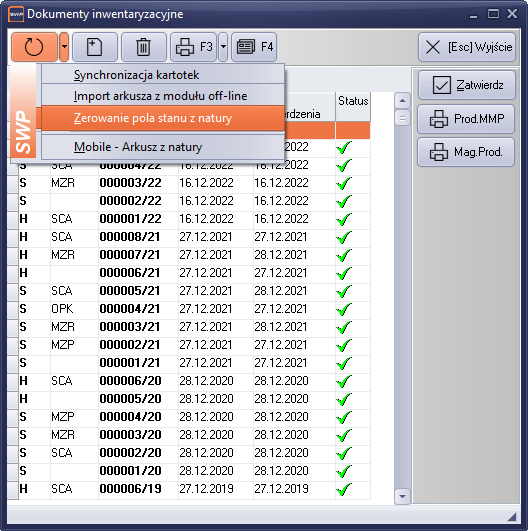
Rysunek 1049 Zerowanie pola spisu z natury w arkuszu inwentaryzacyjnym.
Created with the Personal Edition of HelpNDoc: Effortlessly create a professional-quality documentation website with HelpNDoc