Użytkownicy
Funkcja służy do zarządzania użytkownikami systemu oraz uprawnieniami do systemu. Dodatkowo, funkcja posiada mechanizm kontroli rejestracji użytkowników w systemie.
Operatorzy systemu
Po uruchomieniu funkcji na ekranie pojawi się okno zarządzania użytkownikami.
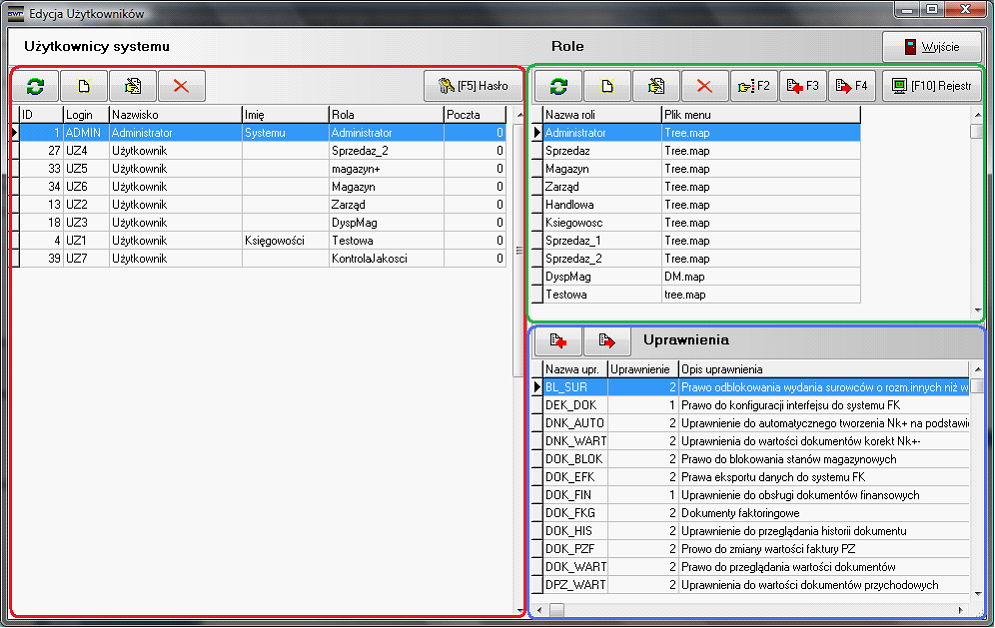
Rysunek 995 Okno zarządzania
Okno podzielone zostało na trzy logiczne części. Strefa czerwona to lista użytkowników systemu. W tej strefie można założyć użytkownika oraz zdefiniować hasło dostępu do systemu. Strefa zielona, to lista zdefiniowanych ról uprawnień. Każda rola ma przypisaną listę uprawnień. Zdefiniowaną rolę można następnie przypisać do użytkownika systemu, dając mu jednocześnie uprawnienia roli. Strefa niebieska, to podgląd uprawnień dotyczących zaznaczonej roli w strefie zielonej.
Dodawanie użytkownika wykonujemy przy pomocy standardowego klawisza „Dodaj”. Na ekranie pojawi się formularz edycyjny.
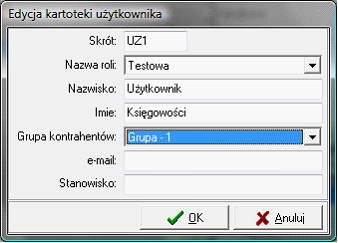
Rysunek 996 Formularz edycyjny użytkownika systemu
Formularz posiada następujące pola:
Skrót- nazwa skrócona którą użytkownik będzie identyfikowany podczas autoryzacji w systemie.
Nazwa roli – pole umożliwia wybranie z pośród zdefiniowanych ról w systemie
Nazwisko i imię – nazwisko i imię użytkownika
Grupa kontrahentów – przypisanie użytkownika do grupy kontrahentów (opisane w rozdziale 3.1.1).
E-Mail – poczta internetowa widoczna w kilku miejscach w systemie przy opisie użytkownika
Stanowisko – opis stanowiska zajmowanego przez użytkownika
Po utworzeniu użytkownika, należy zdefiniować hasło. Definicję hasła może utworzyć administrator z poziomu okna użytkowników przy pomocy klawisza „Hasło”. Możliwe też jest utworzenie hasła pustego i po pierwszym logowaniu użytkownika do systemu, użytkownik samodzielnie nadaje sobie hasło z menu pomocniczego systemu „Opcje-> zmiana hasła”.
Uprawnienia i role w systemie
Uprawnienia użytkownikowi, nadaje się za pomocą pre-definiowanych ról. Role można zdefiniować w strefie zielonej. Przy pomocy standardowego przycisku „Dodaj”, dodajemy nową rolę. Po utworzeniu roli przy pomocy klawisza „F2”, przypisujemy uprawnienia do roli.
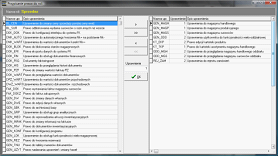
Rysunek 997 Formularz edycji uprawnień roli
Przy pomocy klawiszy nawigacji „>” i „<” możemy dodać lub odjąć uprawnienie w danej roli. Po dodaniu uprawnienia do roli, uprawnienie posiada poziom „0”-brak uprawnień, dlatego należy jeszcze zmienić poziom odpowiednio do przewidywanego uprawnienia. Poziomy działania uprawnień:
„0”-brak uprawnień
„1”- uprawnienie do przeglądu bez prawa edycji
„2”-uprawnienie do edycji
„3”- uprawnienie specjalne (dotyczy niektórych rodzajów uprawnień opisanych oddzielnie)
Dodatkowo okno posiada możliwość eksportu oraz importy uprawnień danej roli. Dzięki temu mechanizmowi można wykonać kopię uprawnień roli do pliku i zaimportować ją do innej roli.
Uwaga. Uprawnienia super-użytkownika (id=1), są niezależne od przypisanej roli. Użytkownik z identyfikatorem 1 ma zawsze pełne uprawnienia do systemu, dlatego należy szczególnie zwracać uwagę na dostępność hasła tego użytkownika przez osoby niepożądane.
Created with the Personal Edition of HelpNDoc: Easily create CHM Help documents