Instrukcja obsługi szablonów form
Konfiguracja wstępna
W celu przygotowania systemu do pracy z szablonami, należy wykonać konfigurację wstępną. Podstawowym parametrem jest definicja rodzaju materiałów ze wskaźnikiem, wsf - wskaźnik korekty surowca (gęstość materiału).
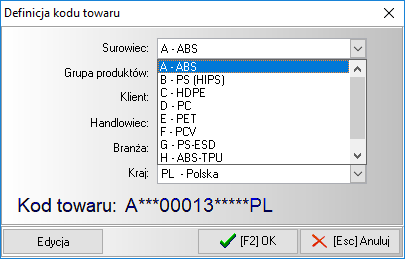
Rysunek 70Formularz edycji kodu towaru
W opcjach programu należy uzupełnić parametry naliczania kosztów materiału dla formy.
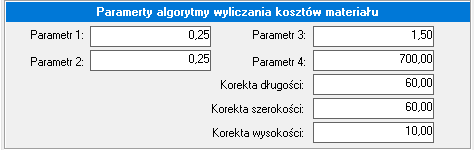
Rysunek 71 Opcje dotyczące form w sekcji 13.CRM
Kolejnym krokiem, będzie utworzenie kartotek materiałów przeznaczonych do produkcji formy. Kartoteki wprowadzamy w standardowy sposób z poziomu zakładki "Kartoteki->Asortymen surowcowy".
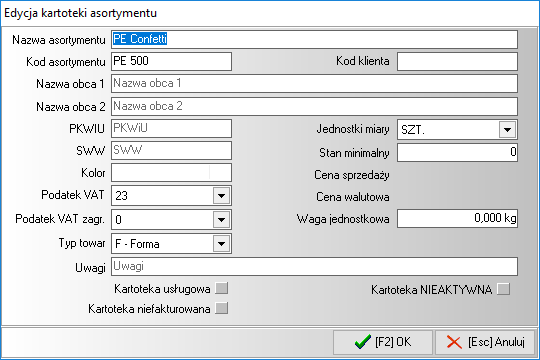
Rysunek 72 Formularz edycji kartoteki materiału surowcowego
Po zdefiniowaniu materiałów należy przyporządkować do kartoteki do listy materiałów dla form.
Lista dostępna jest z poziomu okna ofert.
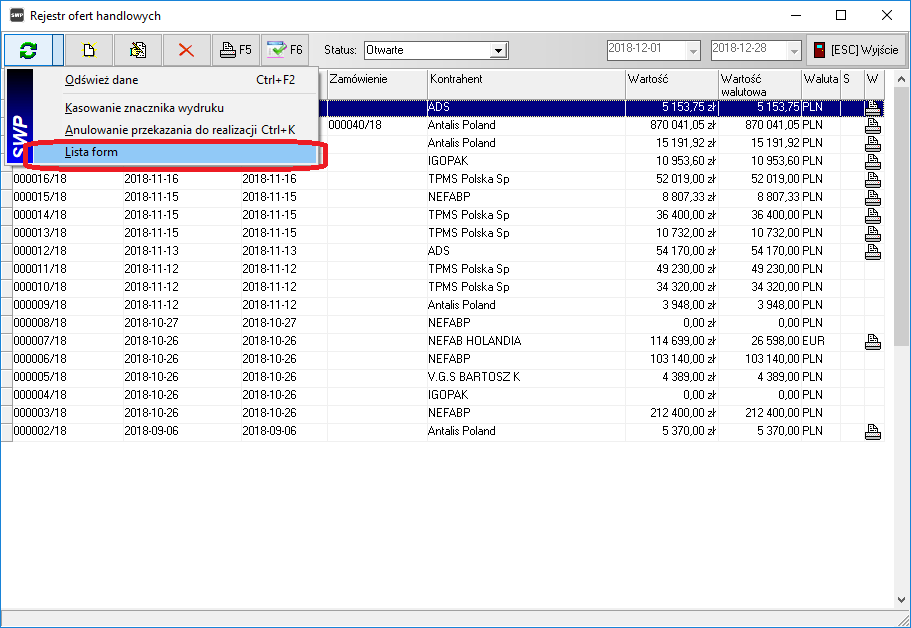
Rysunek 73 Okno ofert handlowych
Lista umożliwia zdefiniowanie ceny materiału dla formy.
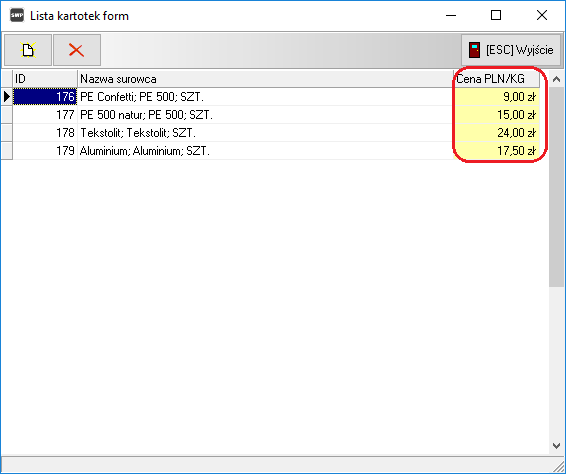
Rysunek 74 Okno listy materiałów sorowcowych przeznaczonych dla form
Tworzenie pozycji kartotekowej formy przy pomocy kreatora.
Z poziomu okna pozycji oferty, wybieramy klawiszem "Nowy", formularz edycji. Po otwarciu formularza w polu "Nazwa towaru", wybieramy z menu opcję "Kreator formy".
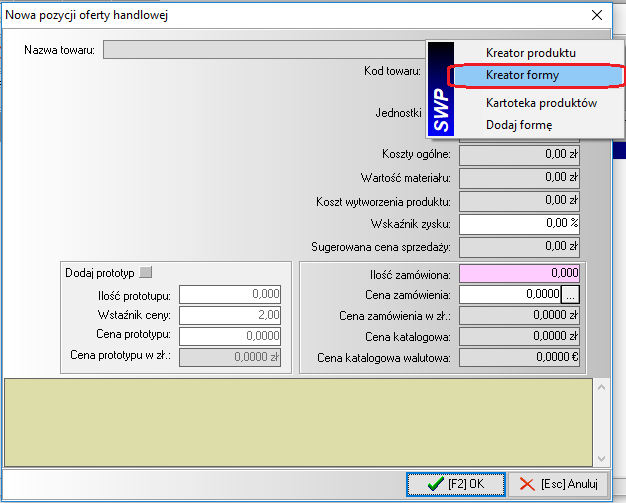
Rysunek 75 Okno formularza edycji pozycji oferty
Kreator umożliwia w trzech krokach utworzenia kartoteki formy.
1. Utworzenie kartoteki formy
2. Przypisanie materiału surowcowego
3. Podsumowanie
1. W pierwszym kroku definiujemy kartotekę formy. Danymi koniecznymi do wprowadzenia to "Nazwa towaru", "Kod produktu", "Kod towaru" oraz rozmiar formy. Po wprowadzeniu powyższych parametrów przechodzimy do kroku drugiego.
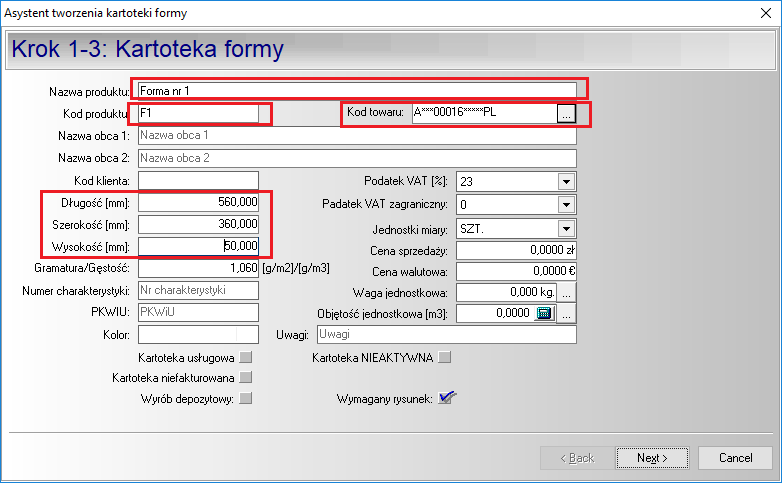
Rysunek 76 Krok 1 kreatora formy
2. Definicja materiału surowcowego
Po naciśnięciu klawisza "Nowy", pojawi nam się lista uprzednio zdefiniowanych i przypisanych do listy materiałów przeznaczonych do produkcji formy. Lista zawiera kompletne wyliczenia rozmiaru, ceny jednostkowej oraz ceny formy.
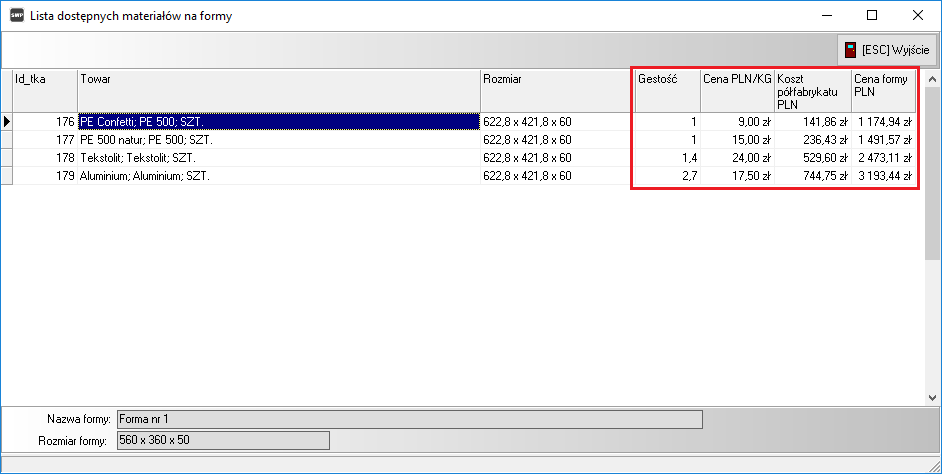
Rysunek 77 Lista dostępnych materiałów surowcowych dla form wraz z wyliczeniami
Pozostaje jedynie wybrać pozycję z listy podwójnym kliknięciem. Wszystkie dane zostaną automatycznie przepisane do kartoteki materiału surowcowego.
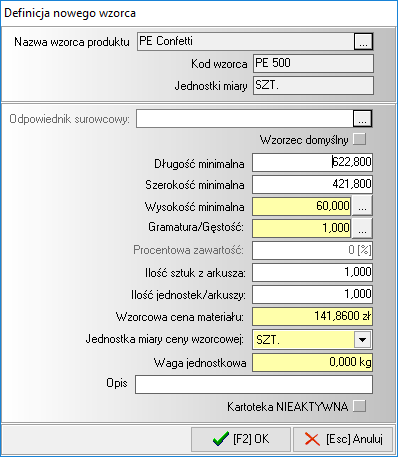
Rysunek 78 Formularz edycji wzorca surowcowego
Na tym etapie kartoteka została wyliczone w całości. Pozostaje jedynie zatwierdzenie formularza klawiszem OK.
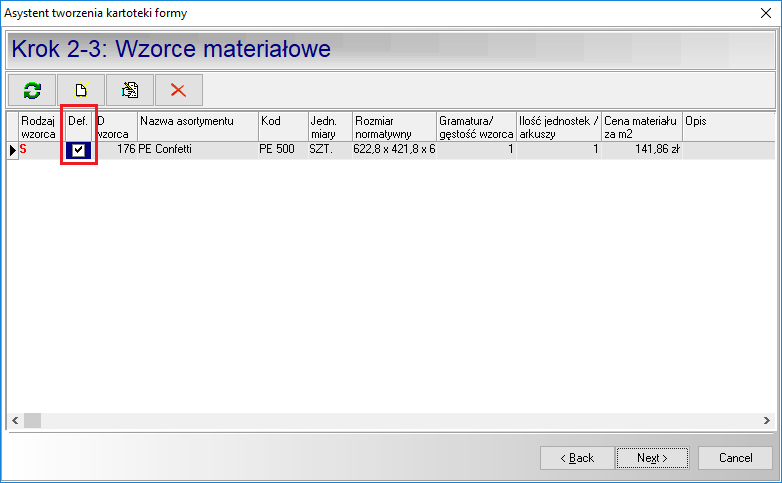
Rysunek 79 Krok 2 kreatora formy
Po potwierdzeniu okna edycji pojawi się materiał w liście wzorców. Należy wybrać pozycję jako domyślną i przejść do podsumowania.
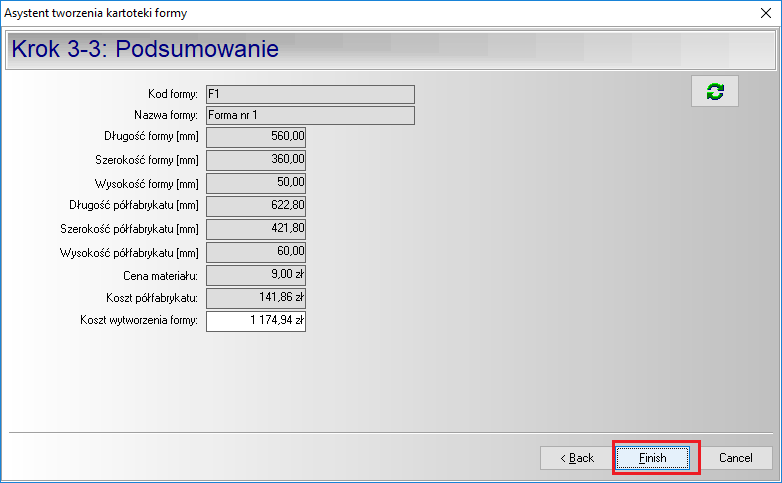
Rysunek 80 Krok 3 kreatora formy
W oknie podsumowania pojawi nam się komplet informacji dotyczących definiowanej formy. Pozostaje naciśnięcie klawisza "Finish" i przejście do formularza edycji pozycji oferty.
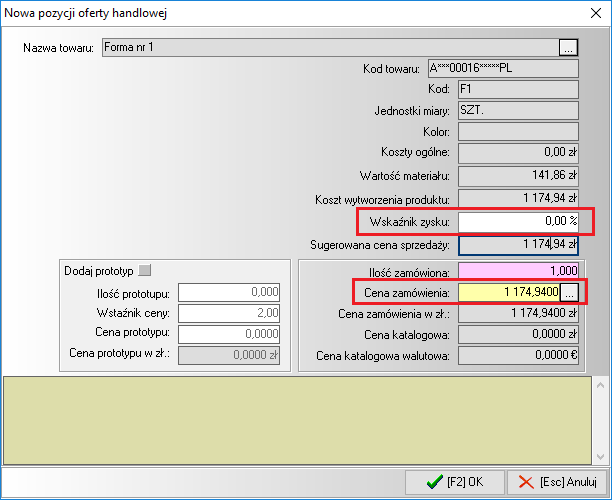
Rysunek 81 Formularze edycji pozycji oferty
W oknie formularza edycji pozycji oferty, możemy zmienić wskaźnik zysku, jak również zmodyfikować ostateczną cenę formy. Po zatwierdzeniu formularza klawiszem OK. zakończymy proces tworzenia pozycji oferty dotyczącej formy.
Wydruk oferty został przystosowany do nowego typu pozycji oferty i obecnie na wydruku pozycja formy jest naliczona jako osobna grupa.
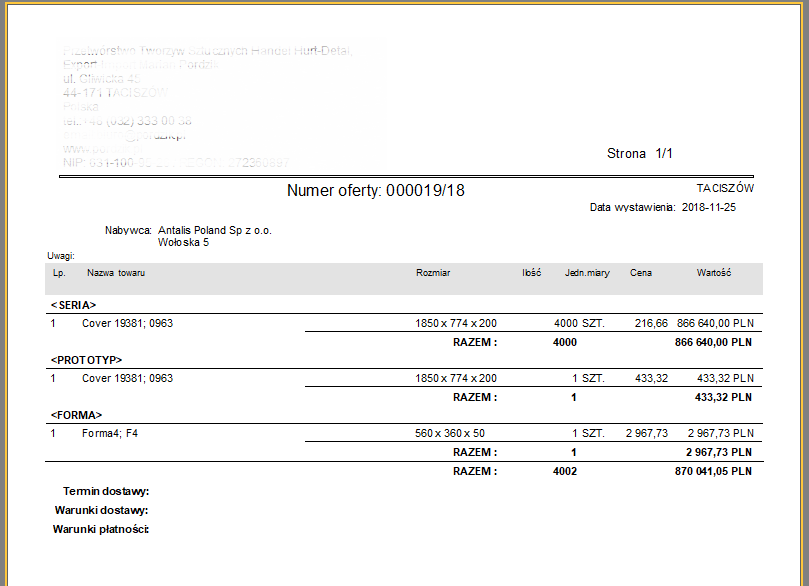
Rysunek 82 Wydruk oferty z pozycją formy.
Created with the Personal Edition of HelpNDoc: Free iPhone documentation generator