Pobieranie faktur z serwera KSeF
W celu pobrania faktury, należy przejść do okna faktur zakup i uruchomić okno bufora faktur zakupowych KSeF. W tym celu uruchamiamy klawisz „F7” w oknie faktur zakupu.
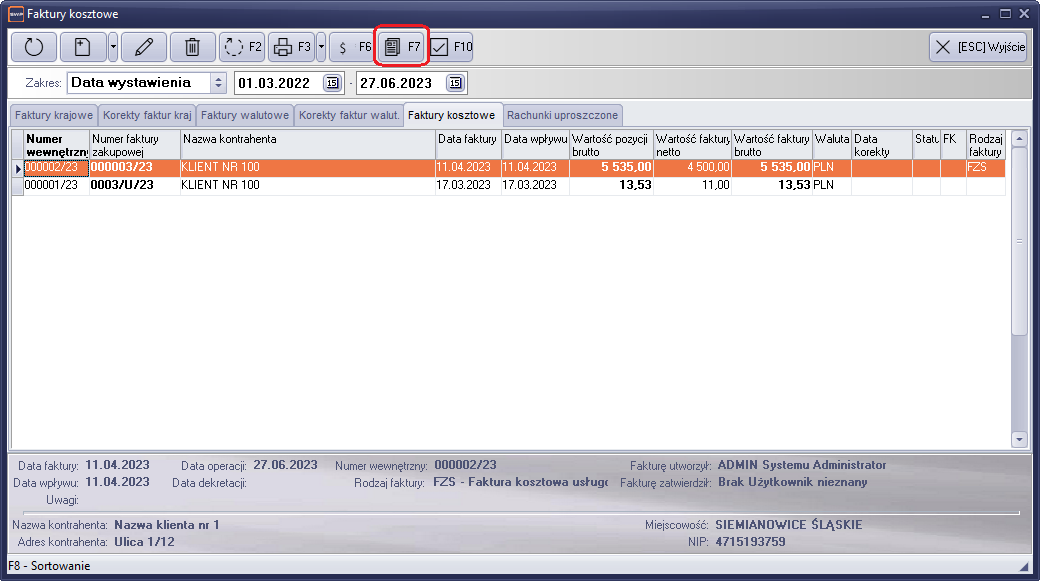
Rysunek 938 Okno faktur zakupu w systemie SWP
Po uruchomieniu klawisza pojawi się okno bufora faktur zakupowych KSeF. Jest to lista faktur przygotowanych do pobrana z systemu KSeF. Lista pokazywana jest w zakresie takich dat, jakie są ustawione w oknie faktur zakupu. Aby wykonać aktualizację listy faktur do pobrania, należy uruchomić klawisz „F4”. System wykona połączenie z KSeF i pobierze aktualnie dostępne faktury.
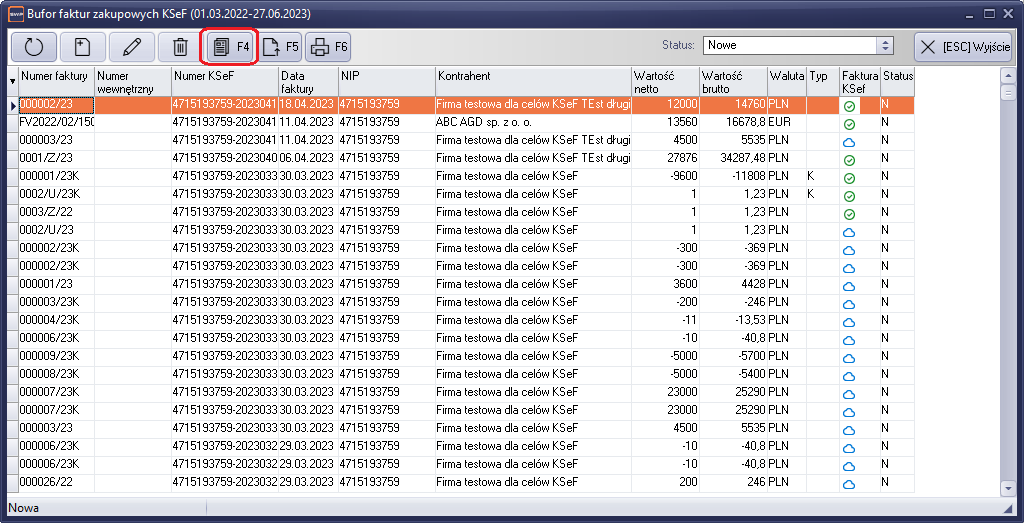
Rysunek 939 Okno bufora faktur zakupowych KSeF
W oknie istnieje możliwość filtrowania listy faktu wg statusu realizacji. Po otwarciu okna ustawiany jest zawsze status faktury „Nowe”. Są to pozycje faktur pobranych i nieobsłużonych jeszcze w systemie.
Pełna lista filtrowania statusów faktur:
- Nowe
- Nierejestrowane
- Faktury towarowe/materiałowe
- Faktury kosztowe
W siatce danych znajduje się kolumna „Faktura KSeF” informująca o stanie pobrania faktury. W kolumnie tej mogą pojawić się dwa oznaczenia. Pierwszy to  , oznacza że dana faktura nie została jeszcze pobrana do bazy danych systemu SWP. Oznaczenie
  potwierdza pobranie faktury z systemu KSeF i zapisanie w bazie danych.
Oznaczenie kolumny „Status” w siatce danych:
- N - Faktura nowa nieobsłużona
- NZ – Faktura zarejestrowana
- TB – Faktura towarowa bez dokumentu PZ
- TPZ – Faktura towarowa z dokumentem PZ
- MPZ – Faktura materiałowa z dokumentem PZ
- KST – Faktura kosztowa
Na podstawie pobranej faktury z KSeF można wygenerować fakturę zakupową lub kosztową w systemie SWP. W jaki sposób faktura zostanie w systemie zarejestrowana zależy jedynie od operatora.
Faktura może być zapisana jako, faktura towarowa, materiałowa lub kosztowa. Faktury które nie dotyczą operacji w systemie SWP oznaczamy jedynie jako zarejestrowane, co nie skutkuje żadnym działaniem w systemie SWP, jedynie faktura znika z listy faktur do obsłużenia.
Pobraną fakturę można podglądnąć poprzez użycie klawisza „F6”. Jest to podgląd faktury ustrukturyzowanej, który możemy wydrukować lub zapisać w formacie PDF. Przykładowy wydruk faktury przedstawiono poniżej. Wydruk faktury nie stanowi dokumentu finansowego, jest to jedynie wizualizacja struktury faktury KSeF.
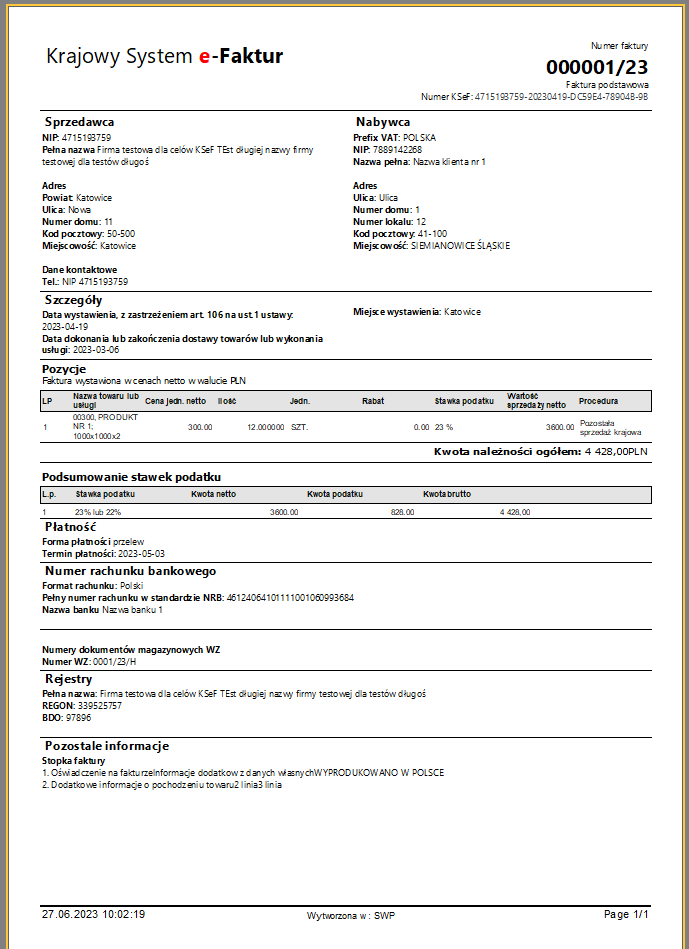
Rysunek 940 Przykładowy podgląd faktury zakupu KSeF
Created with the Personal Edition of HelpNDoc: Revolutionize your documentation process with HelpNDoc's online capabilities