Generowanie faktury zakupu
W celu wygenerowania faktury w systemie SWP, należy uruchomić klawisz „F5”. Pobranie faktury lub popieranie listy faktur powoduje otwarcie sesji połączeniowej KSeF. W ramach tej sesji można pobierać wiele faktury z systemu. Jeśli sesja jest aktywna, numer referencyjny jest widoczny w stopce okna listy faktur.
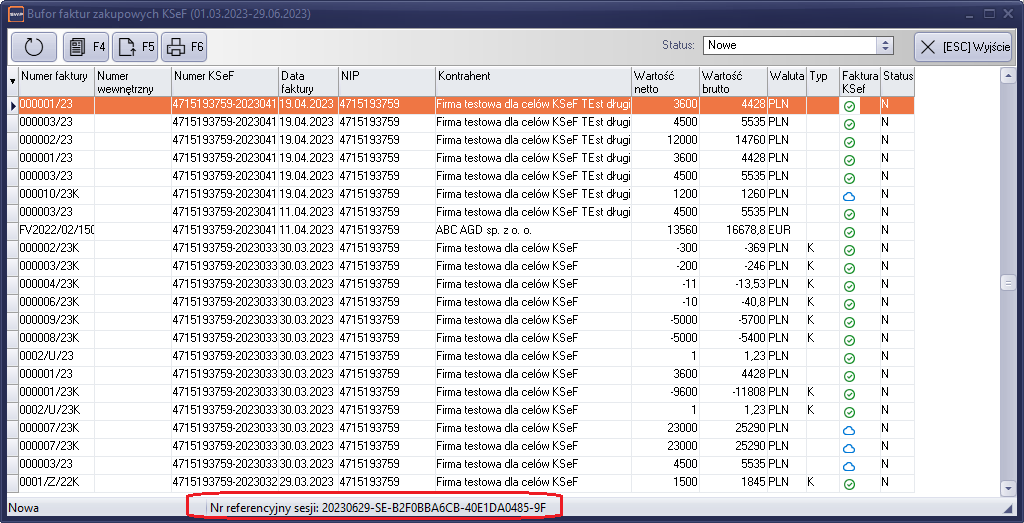
Rysunek 941 Numer referencyjny aktywnej sesji połączeniowej z KSeF
Po uruchomieniu, jeśli faktura nie została jeszcze pobrana i zapisana do bazy danych. Nastąpi automatyczne połączenie z system KSeF oraz pobranie i zapisanie faktury. Po poprawnym zakończeniu procesu, zostanie otwarte okno dialogowe generatora faktury zakupu, w celu obsługi pobranej faktury.
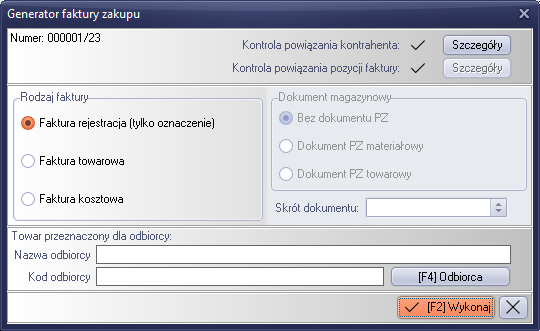
Rysunek 942 Panel generatora faktury zakupu z ustawieniem rejestracji faktury
W oknie wybieramy sposób w jaki będziemy rejestrować fakturę w systemie SWP. Lista sposobów rejestracji faktury:
- Faktura rejestracja (Tylko oznaczenie).
- Faktura towarowa
- Bez dokumentu PZ
- Dokument PZ materiałowy
- Dokument PZ towarowy
- Faktura kosztowa
Ad. 1 Faktura rejestracja
Faktury zarejestrowane są to faktury, na podstawie których nie zostały wygenerowane do systemu żadne dokumenty. Stanowi to jedynie oznaczone w celu usunięcia z listy faktur nowych. Do tego typu faktur zalicza się faktury, które nie dotyczą bezpośrednio systemu SWP, są to faktury np. środków trwałych czy zaliczkowe.
Ad. 2 Faktura towarowa.
Faktura towarowa może zostać zarejestrowana w systemie na trzy sposoby. Rejestracja bez dokumentu PZ, rejestracja z dokumentem PZ towarowym lub materiałowym. W przypadku wybrania opcji z dokumentem PZ, system automatycznie po utworzeniu dokumentu faktury w systemie, utworzy również dokument PZ, a następnie powiąże te dokumenty razem. W przypadku generowania dokumentu PZ, koniecznym będzie sparowanie pozycji faktury z kartoteką towarową lub materiałową w zależności od wybranego rodzaju dokumentu PZ. Powiązanie wykonujemy przy pomocy klawisza „Szczegóły” w pasku narzędzi okna generatora faktur zakupu.
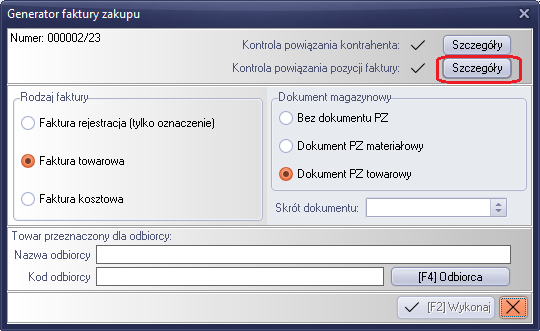
Rysunek 943 Panel generatora faktury zakupu z ustawieniem rejestracji faktury towarowej z dokumentem PZ
Po uruchomieniu klawisza „Szczegóły”, zostanie otwarte okno z listą pozycji faktury i powiązań do odpowiedniej kartoteki systemu SWP.
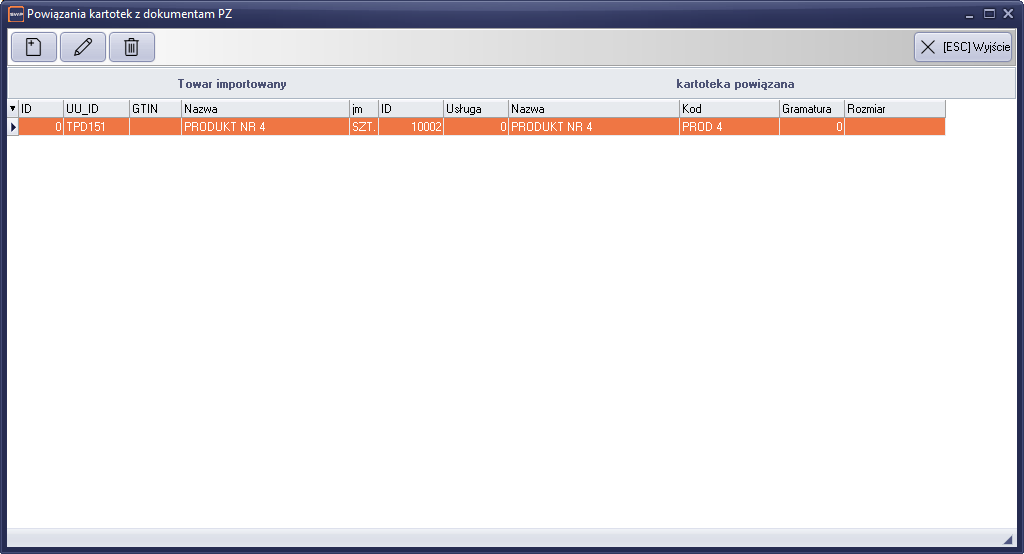
Rysunek 944 Okno powiązań pozycji faktury z kartoteką systemu SWP
W oknie możemy dokonać powiązania z istniejącą kartoteką, poprzez klawisz „Edycja” (Ctrl+E) lub poprzez podwójne kliknięcie. W przypadku konieczności utworzenia nowej kartoteki możemy użyć klawisza „Nowy” (Ctrl+N). W tym przypadku zostanie otwarty formularz edycji częściowo uzupełniony danymi z pobranej faktury. Klawiszem „Usuń” (Ctrl+D), możemy wykonać usunięcie powiązania z kartoteką.
Prawidłowo przeprowadzone powiązanie symbolizowane jest znakiem „Check”, przy opisie statusu powiązania.

Rysunek 945 Znacznik poprawnego powiązania pozycji faktury
Po uzupełnieniu informacji o przeznaczeniu towaru dla odbiorcy (klawisz F4), możemy wykonać generowanie faktury klawiszem „F2”.
Ad.3 Faktura kosztowa
Przy wyborze rodzaju faktury kosztowej, należy jedynie ustawić odpowiedni typ dokumentu „Skrót dokumentu”. Pozycje zostaną automatycznie utworzone na podstawie pozycji z faktury ustrukturyzowanej.
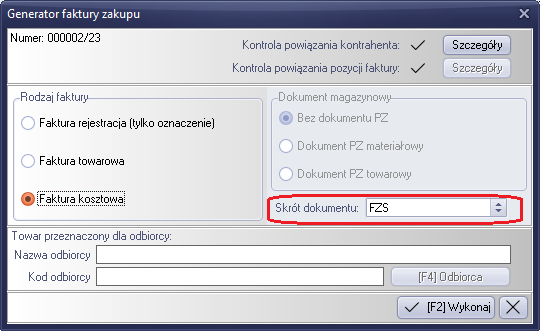
Rysunek 946 Panel generatora faktury zakupu z ustawieniem faktury kosztowej
Created with the Personal Edition of HelpNDoc: Ensure High-Quality Documentation with HelpNDoc's Hyperlink and Library Item Reports