Kod towaru
Pole kod towaru, dostępne jest z poziomu formularza edycji kartoteki produktów gotowych. Kod produktu utworzony został dla celów analitycznych dotyczących operacji z zastosowaniem kartoteki towarowej.
Struktura kodu oraz informacje zawarte w nim, została przedstawiona poniżej.
|
KodTowaru |
char(20) |
X |
XXX |
99999 |
XX |
XXX |
XXX |
|
|
|
|
|
|
|
|
|
|
|
|
|
|
Surowce |
1 znak alfanumeryczny |
|
|
|
|
|
|||
|
Grupa produktów |
3 znaki alfanumeryczne |
|
|
|
|
|
|||
|
Klient |
5 znaków numerycznych |
|
|
|
|
|
|||
|
Handlowiec |
2 znaki alfanumeryczne |
|
|
|
|
|
|||
|
Branża |
3 znaki alfanumeryczne |
|
|
|
|
|
|||
|
Kraj |
3 znaki alfanumeryczne |
|
|
|
|
|
|||
|
|
|
|
|
|
|
|
|
|
|
|
|
|
|
|
|
|
|
|
|
|
|
|
|
|
|
|
|
|
|
Przykłady |
KOSL00005KKFARPL |
|
|
|
|
|
|
|
|
|
|
TTAC00450LPFARAU |
Rysunek 46 Struktura kodu towaru w kartotece produktów gotowych
W celu łatwego definiowania kodu towaru, w systemie został utworzony specjalny formularz edycji. Otwarcie formularza można wykonać z poziomu formularza edycji kartoteki produktu.
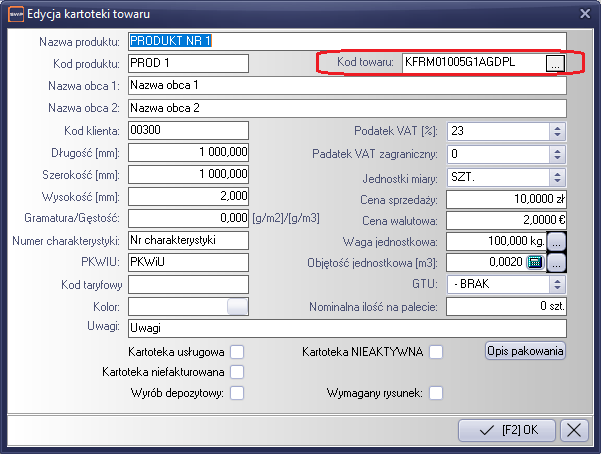
Rysunek 47 Otwarcie formularza edycji kodu towaru.
Po naciśnięciu klawisza w polu kodu towaru, na początku zostanie otwarta lista odbiorców. Po wybraniu odbiorcy do którego należy edytowana kartoteka,zostanie otwarty formularz edycji kodu.
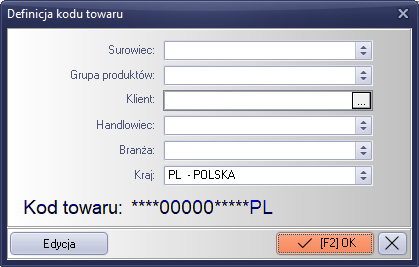
Rysunek 48 Pusty formularz edycji kodu towaru.
Następnie wypełniamy wszystkie pola, przy pomocy listy rozwijanej. Podczas wypełniania poszczególnych sekcji kodu, w dolnej części okna widoczny jest dynamicznie budowany kod towaru.
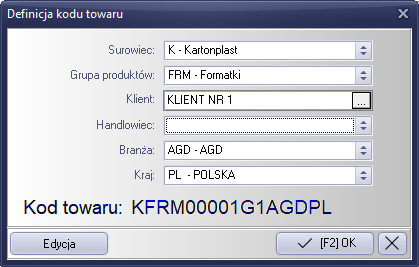
Rysunek 49 Wypełniony formularz kodu towaru.
Po zakończeniu wypełniania formularza, zatwierdzamy zbudowany kod klawiszem F2.
Created with the Personal Edition of HelpNDoc: Bring your WinHelp HLP help files into the present with HelpNDoc's easy CHM conversion