Obsługa zamówień zaopatrzeniowych
W procesie realizacji zamówienia handlowego, w przypadku braków na stanie magazynowym mogą powstać tzw. Zapotrzebowania, kierowane do działu zaopatrzenia. Główną cechą zapotrzebowania jest to, że system pamięta dla której pozycji danego zamówienia handlowego zostało takie zapotrzebowanie wystawione oraz dla jakiego odbiorcy będzie towar zamawiany.
W celu wykonania zamówienia do dostawcy, w sekcji zakupów programu, uruchamiamy moduł zamówień. Dodajemy nowe zamówienie przy pomocy standardowej opcji „Ctrl+N Dodaj”.
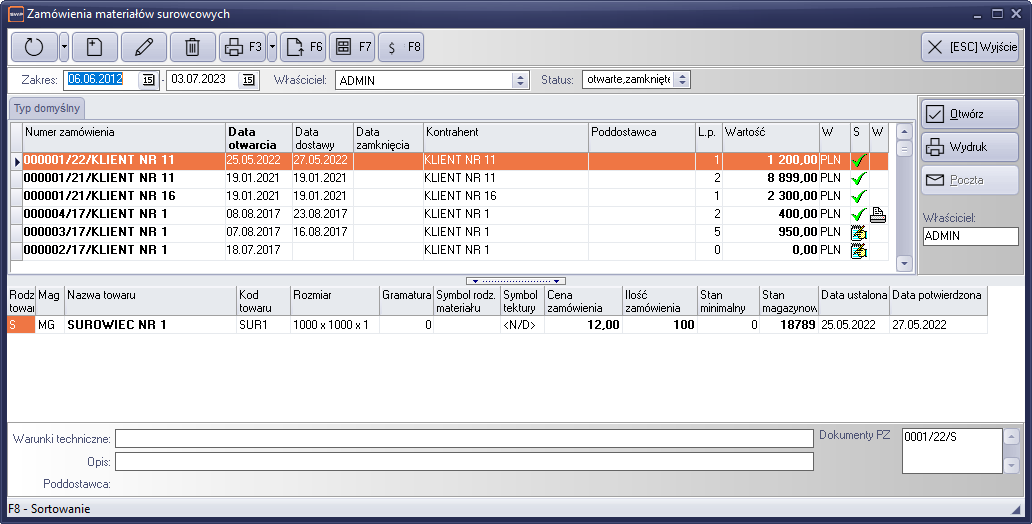
Rysunek 116 Okno zamówień do dostawcy
Po wykonaniu nagłówka przechodzimy do pozycji zamówienia i przy pomocy klawisz „F2” uruchamiamy okno towarów zapotrzebowanych.
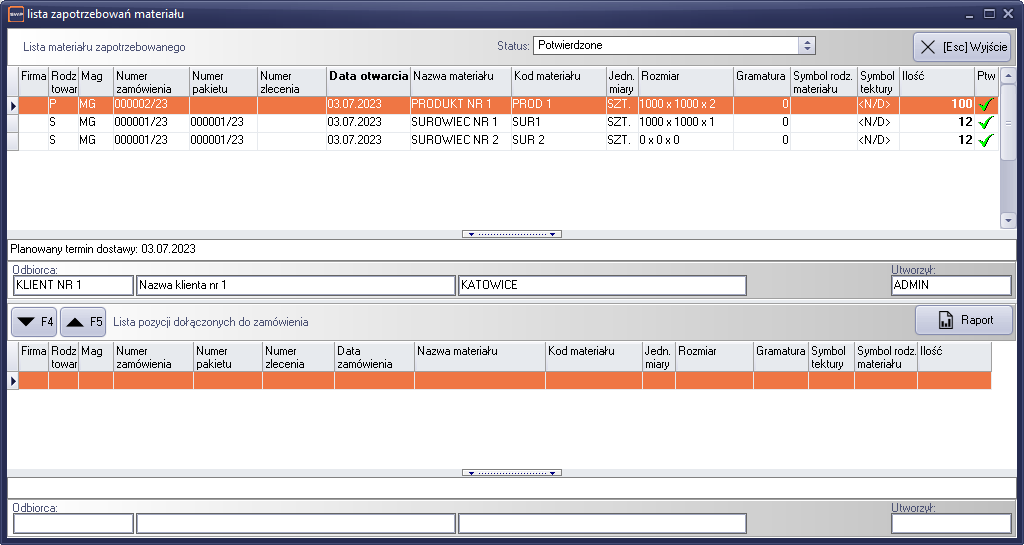
Rysunek 117 Okno towarów zapotrzebowanych.
W oknie widoczne są pozycje wystawione w procesie realizacji zamówienia. Okno podzielone jest na dwie części, z czego górna zawiera wszystkie zapotrzebowania oczekujące na realizację, w dolnej części znajduje się lista przypisanych pozycji zapotrzebowania do danego zamówienia, które właśnie tworzymy. W Celu przypisania zapotrzebowania, należy w górnym oknie podświetlić odpowiednią pozycję i przenieś ją do dolnego okna przy pomocy klawisza „F4”.
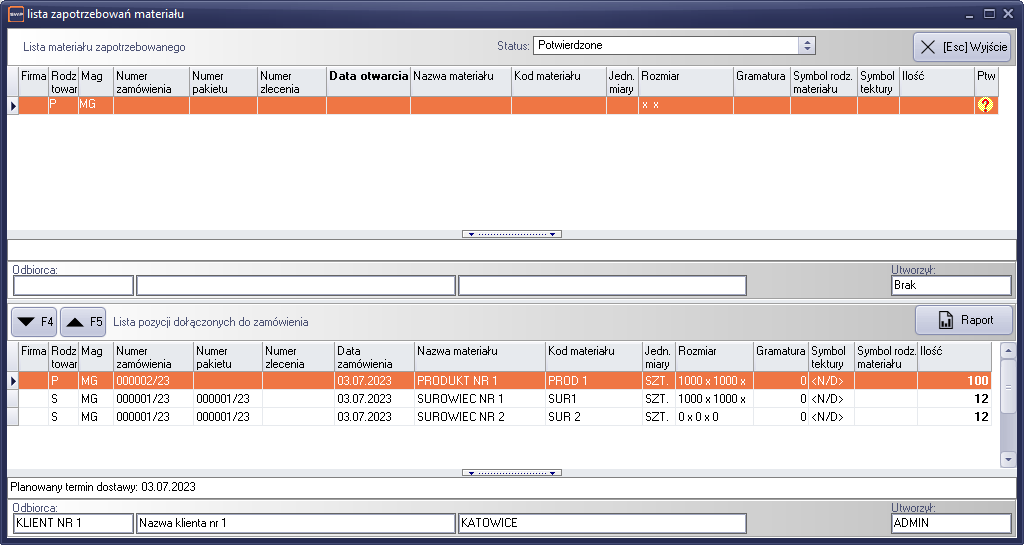
Rysunek 118 Przypisanie pozycji zapotrzebowania do zamówienia
W celu rezygnacji z przypisanej pozycji, należy użyć klawisza „F5”. Do zamówienia można dodać tylko pozycje zatwierdzone przez osobę wystawiającą zapotrzebowanie, a więc takie które posiadają znacznik „Check”(„ptaszek”, kolumna „Ptw.”). W chwili zamknięcia okna zapotrzebowań, wybrane pozycje zostaną przepisane do zamówienia.
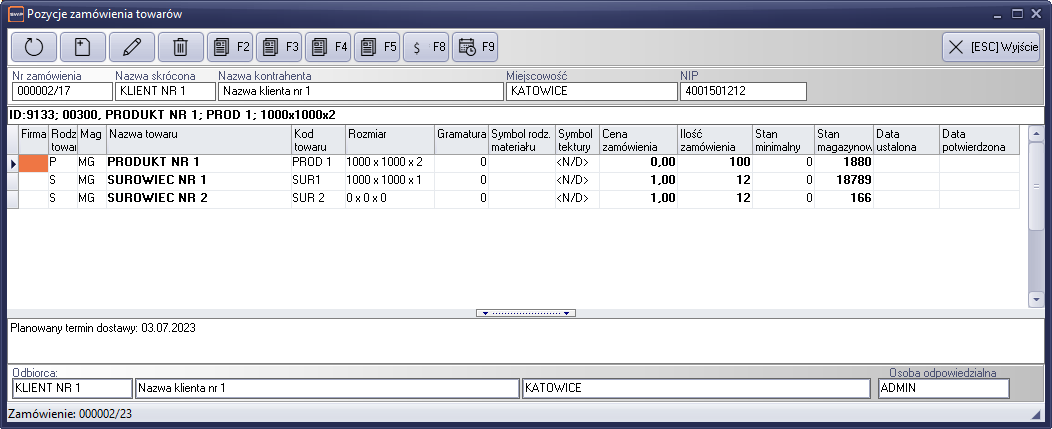
Rysunek 119 Przypisane pozycje zamówienia
To w jaki sposób zamówienie będzie realizowane, zależy od ustawień odpowiednich opcji programu. Jedną z możliwości, jest taka konfiguracja systemu, gdzie tworzenie zamówień możliwe będzie jedynie na postawie zapotrzebowań.
Kolejnym krokiem, będzie przypisanie do każdej pozycji daty dostawy (realizacji). Data ta jest potwierdzeniem przez dostawcę o terminie dostawy towaru. Jest to bardzo ważna operacja, ponieważ tylko takie pozycje, będą mogły być dalej przetwarzane, a więc tylko pozycje z datą dostawy będą widoczne podczas procesu tworzenia dokumentu przychodowego PZ. Po przypisaniu daty realizacji, najstarsza data z wszystkich pozycji zamówienia, będzie widoczna w głównym oknie zamówienia.
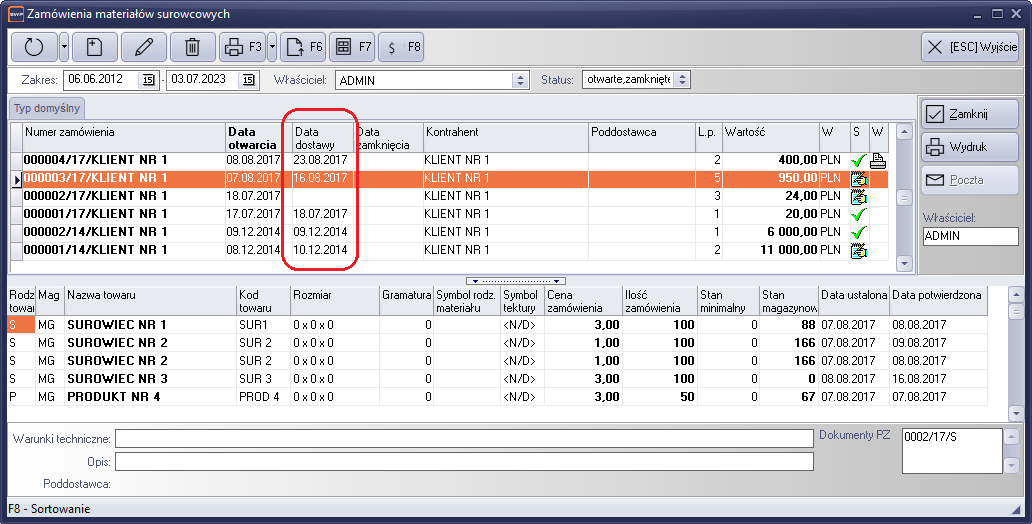
Rysunek 120 Główne okno zamówień zaopatrzeniowych
Datę dostawy można przypisać dla wielu pozycji jednocześnie.W celu oznaczenia daty dostawy dla wielu pozycji należy w oknie pozycji zamówienia zaznaczyć pozycje dla których chcemy przypisać datę dostawy. Pozycje oznaczamy standardowym mechanizmem, przy pomocy kombinacji klawiszy (Shift+ ⬆️⬇️), a następnie wybieramy klawisz "F9".
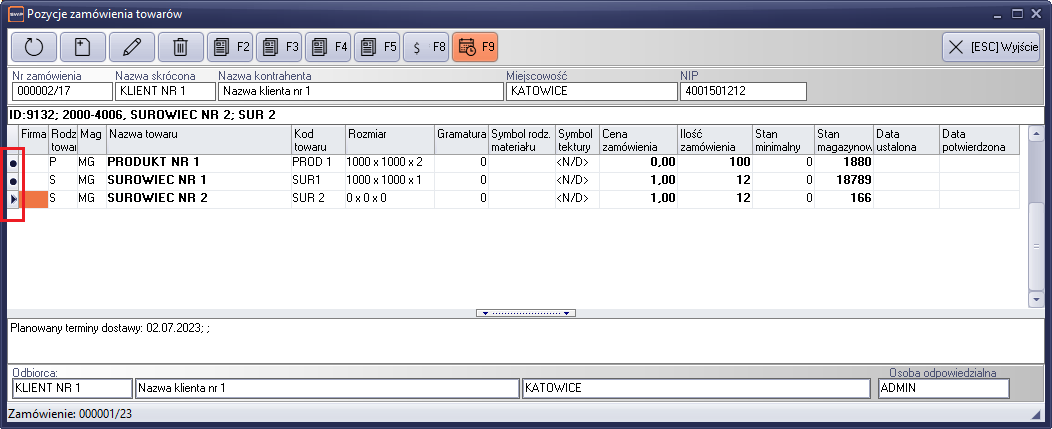
Rysunek 121 Oznaczanie pozycji w celu wstawienia daty dostawy.
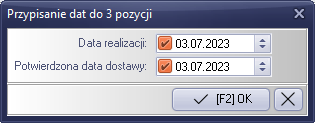
Rysunek 122 Formularze edycji daty realizacji i daty potwierdzenia.
Wprowadzamy poprawną datę w odpowiednie pole i potwierdzamy klawiszem "OK".
W celu oznaczenia tylko daty realizacji lub daty potwierdzenia, odznaczamy znacznik "Check" w polu daty. Data bez znacznika, nie będzie przepisana do pozycji zamówienia.
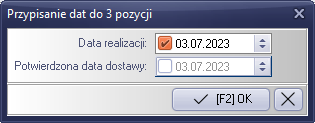
Rysunek 123 Pole potwierdzenia daty, nie będzie przepisane do zamówienia.
Created with the Personal Edition of HelpNDoc: Single source CHM, PDF, DOC and HTML Help creation