Przychód na magazyn
Przychód na magazyn w zależności od ustawień opcji programu, może być realizowany na podstawie zamówień lub w sposób tradycyjny, poprzez dodawanie pozycji w sposób ręczny. W przypadku zastosowania automatycznych mechanizmów realizacji zamówień, wskazanym jest, aby przychód był realizowany na podstawie zamówień zaopatrzeniowych.
Aby można było wykonać dokument PZ na podstawie zamówienia, poszczególne pozycje zamówienia muszą posiadać daty dostawy oraz zamówienie nie może być zamknięte.
W głównym oknie dokumentów PZ, dodajemy nowy dokument przy pomocy standardowego klawisza „Dodaj”. W formularzy edycji nagłówka dokumentu pojawia się lista wyboru, przy pomocy której przypisujemy dany dokument do zamówienia zaopatrzeniowego. W liście pojawią się zamówienia dotyczące jedynie wybranego dostawcy.
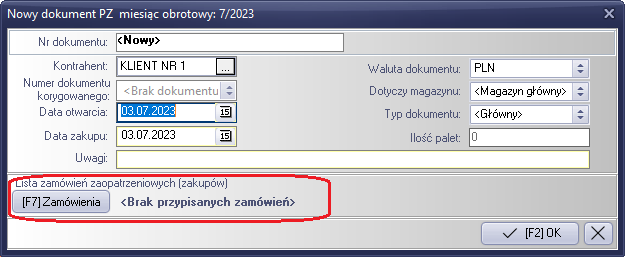
Rysunek 124 Formularze edycji nagłówka dokumentu PZ
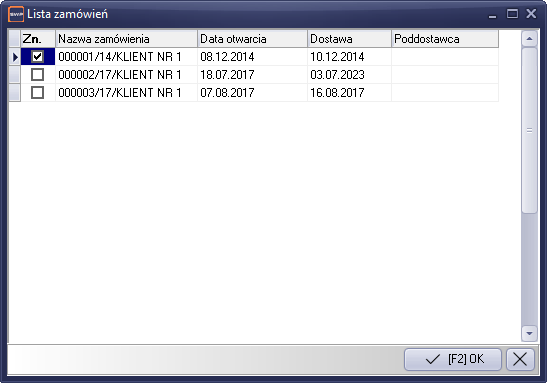
Rysunek 125 Lista wyboru zamówień możliwych do przypisania do dokumentu PZ
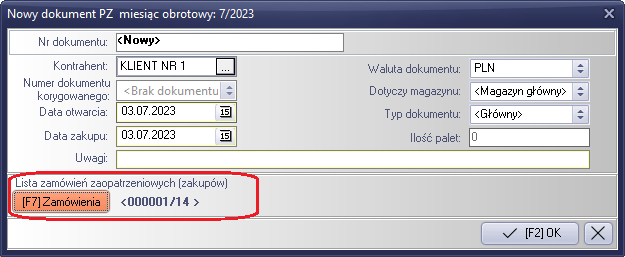
Rysunek 126 Formularz po wybraniu zamówień
Po wybraniu odpowiedniego zamówienia na podstawie którego będziemy tworzyli dokument, operację potwierdzamy klawiszem „OK.”.
Następnie przechodzimy do okna pozycji dokumentu. Kolejne pozycje dodajemy przy pomocy standardowego klawisza „Dodaj”. Jednak, dzięki przypisaniu dokumentu do zamówienia zaopatrzeniowego, możemy dodać do dokumentu jedynie pozycje, które znajdują się w zamówieniach przypisanych.
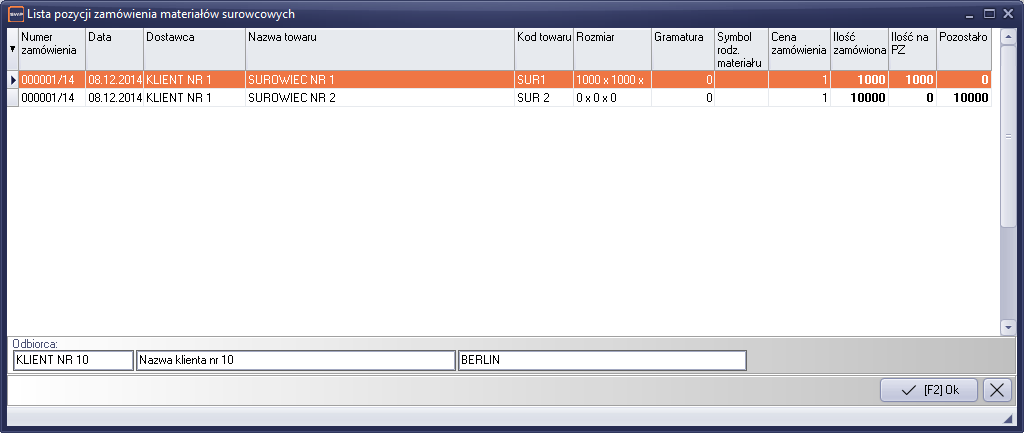
Rysunek 127 Okno pozycji przypisanego zamówienia
Do dokumentu można dodać tylko pozycje które posiadają ustaloną datę dostawy. Dodatkowo w oknie widoczne są informacje o ilości zamówionej, ilości już wykorzystanej w innych dokumentach PZ oraz ilości możliwej do dodania do aktualnego dokumentu PZ. Po dokonaniu wyboru pojawia się formularz edycyjny pozycji dokumentu PZ.
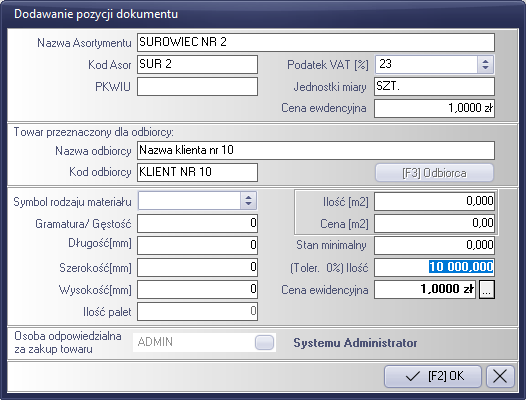
Rysunek 128 Formularz edycyjny pozycji dokumentu PZ
Po uzupełnieniu pól edycyjnych, takich jak dotyczących cech materiału, ilości czy ceny (w zamówieniu nie muszą być specyfikowane ceny), formularz zatwierdzamy klawiszem „OK.”. W momencie zatwierdzania dokumentu, dla poszczególnych pozycji dokumentu zostaną utworzone rezerwacje. Utworzone rezerwacje w przypadku zamówienia handlowego, będą widoczne w oknie rejestru zamówień, w przypadku materiałów surowcowych, będą widoczne z poziomu pozycji zadań produkcyjnych. Dodatkowo w zależności od ustawionych opcji, operator który wystawił zapotrzebowanie, może otrzymać automatycznie wygenerowaną informację o przychodzie, za pośrednictwem wewnętrznej poczty.
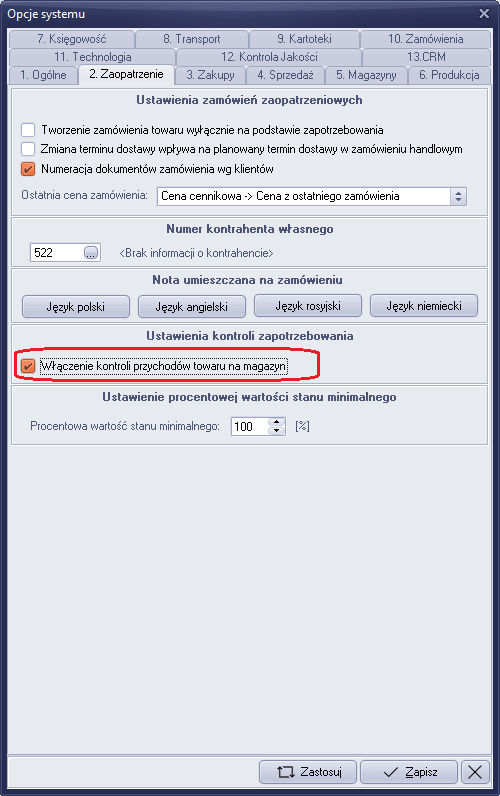
Rysunek 129 Opcja uruchamiająca powiadomienia o nowym przychodzie na stan magazynowy.
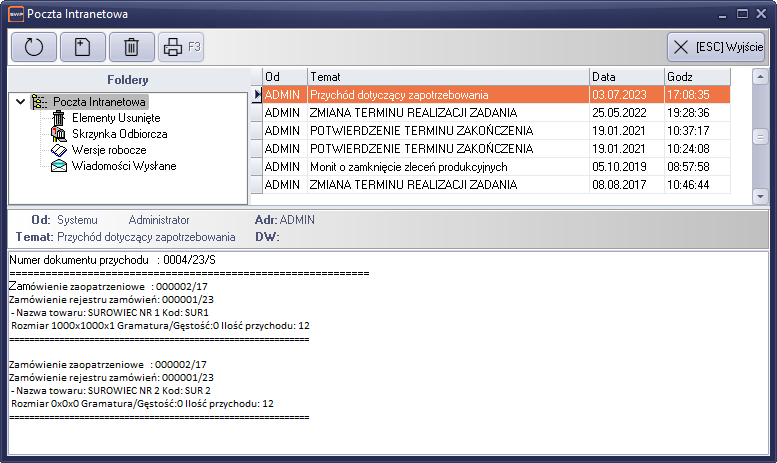
Rysunek 130 Automatyczna informacja o przychodzie na podstawie zapotrzebowania
Created with the Personal Edition of HelpNDoc: Easily share your documentation with the world through a beautiful website