Opis funkcji rejestracji numeru fabryki
Wprowadzenie i zarządzanie numerem fabryki
Wprowadzenie numeru fabryki wykonujemy z poziomu zamówienia handlowego.

Rysunek 148 Wprowadzanie numeru fabryki
Lista rozwijana uzupełnia się automatycznie podczas dodawania nowych numerów fabryk w kolejnych zamówieniach
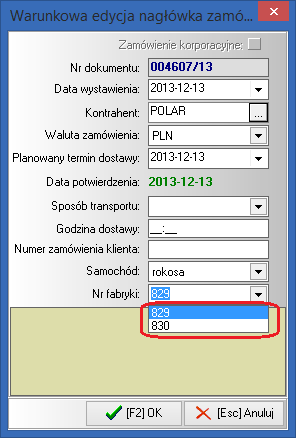
Rysunek 149 Lista rozwijana zawierająca wprowadzonych numerów fabryk
Numer fabryki widoczny w oknie zamówień handlowych
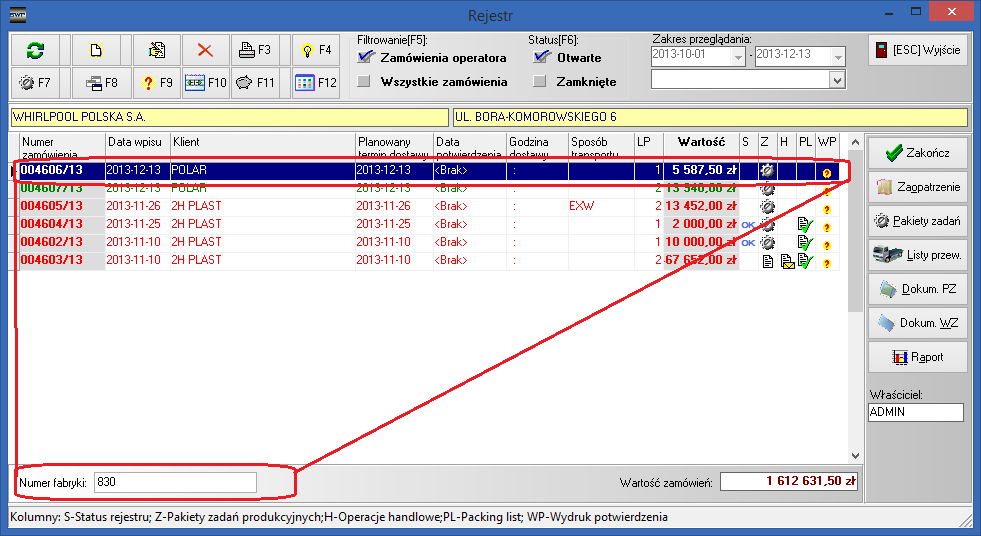
Rysunek 150 Numer fabryki widoczny z poziomu okna zamówień handlowych
Kontrola numeru fabryki
Podczas dodawania pozycji do dokumentu przewozowego istnieje możliwość podglądu numeru fabryki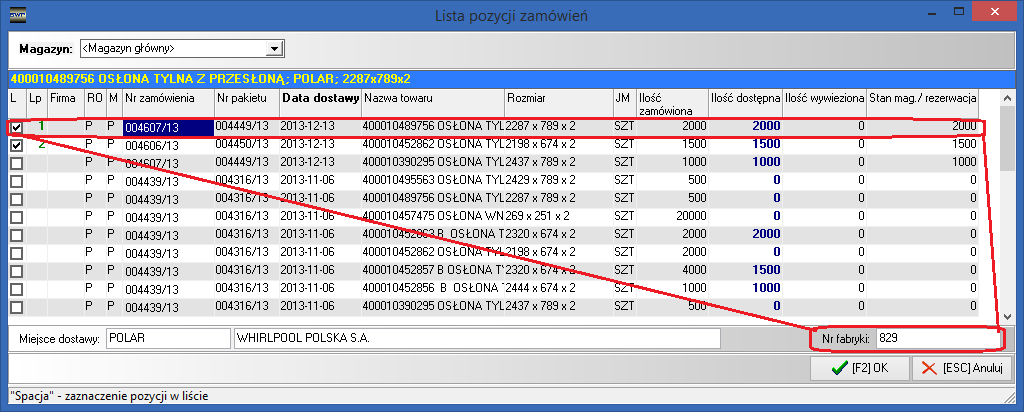
Rysunek 151 Opis numeru fabryki w liście wyboru pozycji dokumentu przewozowego
Podczas dodawania pozycji zamówienia do listu przewozowego, można dodać pozycje przypisane tylko do jednej fabryki, lub bez numeru fabryki. Jeśli zostaną zaznaczone pozycje z różnymi numerami fabryki, system poinformuje stosownym komunikatem
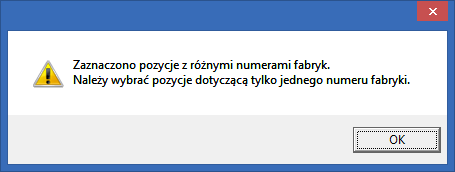
Rysunek 152 Próba przypisania pozycji z różnymi numerami fabryk
Widoczność numeru fabryki w dokumentach rozchodowych
Widok numeru fabryki w oknie pozycji dokumentu przewozowego
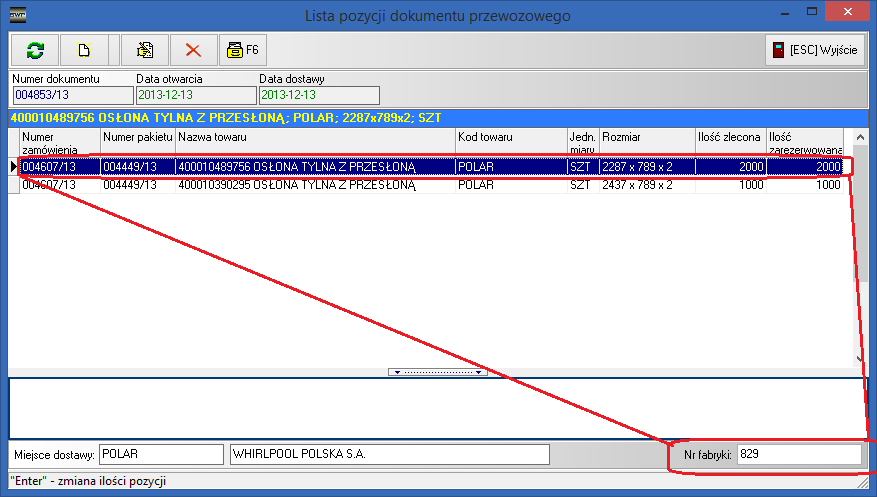
Rysunek 153 Widok numeru fabryki w oknie pozycji dokumentu przewozowego
Numer fabryki widoczny z poziomu pozycji dokumentu WZ

pozycji faktury
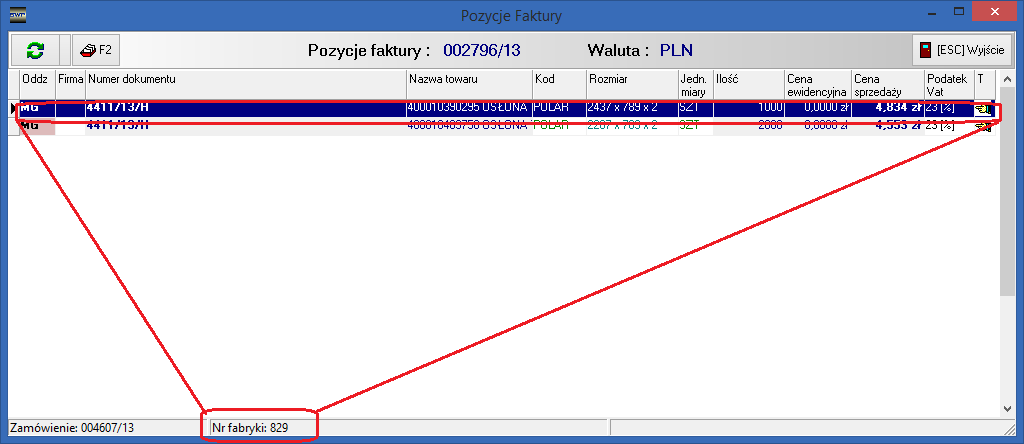
oraz na wydruku faktury

Created with the Personal Edition of HelpNDoc: iPhone web sites made easy