Tworzenie listu przewozowego
List przewozowy budowany jest na podstawie zamówienia produkcyjnego. Dokument, może posiadać pozycje z wielu zamówień produkcyjnych. Również zamówienie produkcyjne, może posiadać wiele listów przewozowych.
Tworzenie listów przewozowych możliwe jest w dwóch miejscach w systemie. Jeśli uruchomimy moduł z poziomu menu głównego, będziemy widzieli wszystkie listy przewozowe utworzone w systemie, dla wszystkich kontrahentów. Z tego poziomu łatwo jest utworzyć list przewozowy zawierający pozycje z wielu zamówień produkcyjnych.
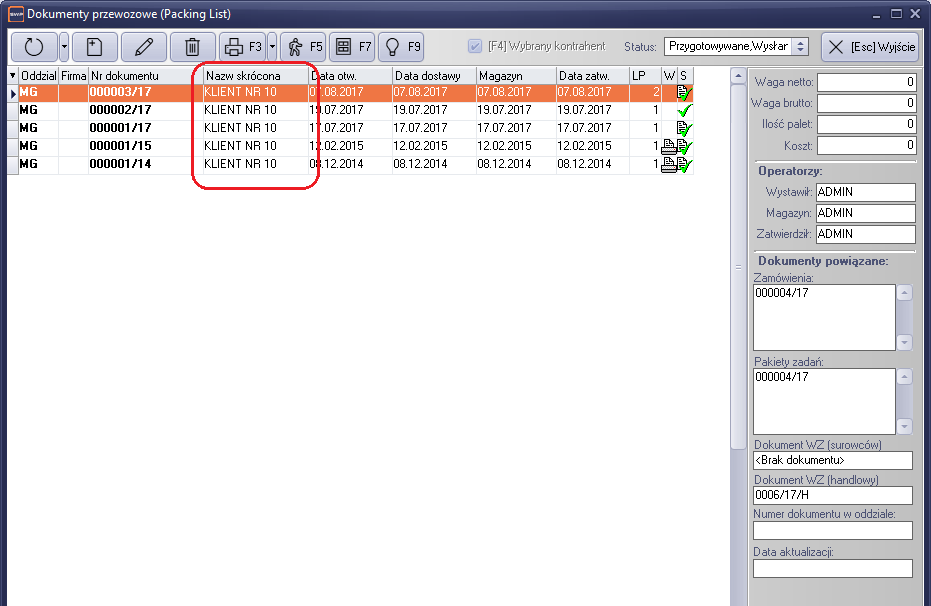
Rysunek 256 Główne okno dokumentów przewozowych
Drugim miejscem z którego można uruchomić moduł, to okno zamówień produkcyjnych.
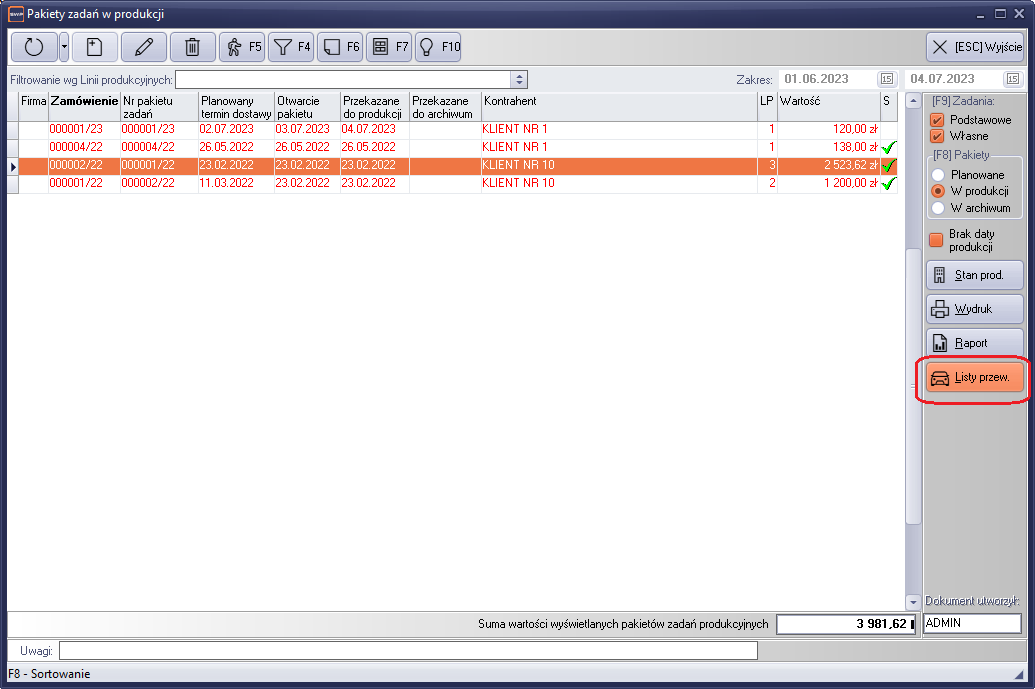
Rysunek 257 Okno zamówień produkcyjnych
Jeśli moduł uruchomimy z tego miejsca, w oknie automatycznie będziemy widzieli listy przewozowe kontrahenta, dotyczące wskazanego zamówienia produkcyjnego.
Główne okno modułu zawiera nagłówki listów przewozowych. Oprócz standardowych klawiszy „Dodaj”, „Edycja”, „Usuń”, na pasku narzędzi znajdują się następujące klawisze.
„F3” – wydruk (wydruk listu przewozowego),
„F4 – Wybrany kontrahent”- klawisz umożliwia ograniczenie zakresu przeglądania listów, do wybranego kontrahenta.
„F5” – zamiana statusu listy przewozowego,
„F9” – legenda dotycząca statusów listy przewozowego
„Status:” - umożliwia ograniczenie zakresu przeglądania listów przewozowych, do wybranego statusu.
0 – Dokument opracowywany
1 – dokument wysłany do realizacji na magazynie
2 – dokument zakończony (przekazany do archiwum)
W prawej części okna umieszczony został panel informacyjny, zawierający informacje o statusie dokumentu przewozowego.
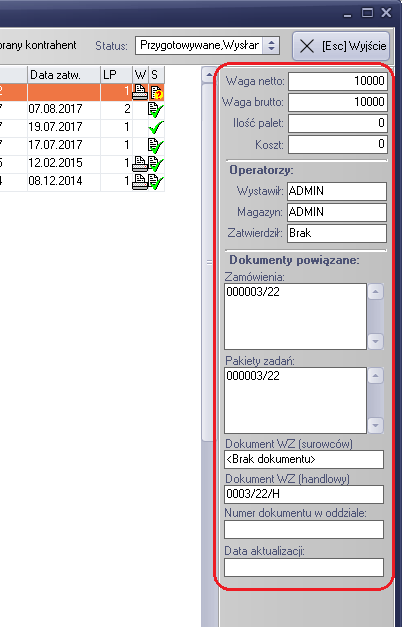
Rysunek 258 Panel informacyjny w oknie nagłówków listów przewozowych
W górnej części panelu znajduje się informacja o dodatkowych parametrach umieszczonych w dokumencie, takich jak:
- waga netto
- waga brutto
- Ilość palet
- koszt transportu zagranicznego
Poniżej znajduje się informacja o operatorach, którzy wykonali zmianę statusu dokumentu. Pierwszy określa, który operator wystawił dokument. Następny określa, kto przekazał dokument na magazyn do realizacji. Ostatnie pole zawiera informację o operatorze, który zamknął dokument. Dodatkowo w liście nagłówków znajdują się daty potwierdzające każdą z powyższych operacji.
Poniżej w sekcji „dokumenty powiązane”, znajduje się informacja o powiązanym dokumencie WZ. Jeśli list przywozowy zostanie przypisany do dokumentu WZ, wtedy w oknie zobaczymy numer tego dokumentu. Dotyczy to również listów przewozowych, przygotowanych dla oddziału. Okno „Zamówienie”, przedstawia ewentualną listę zamówień produkcyjnych przypisanych do listu przewozowego. Jak już wspomniano wcześniej, list przewozowy może zawierać pozycje z więcej niż jednego zamówienia produkcyjnego.
W dolnej części panelu znajdujemy informację o przydzielonym numerze dokumentu w oddziale. Ma to znaczenie w przypadku utworzenia listu przewozowego, dotyczącego lokalizacji w oddziale. Poniżej znajduje się informacja o ostatniej synchronizacji danego dokumentu z oddziałem.
Po uruchomieniu opcji „Dodaj Ctrl+N”, na ekranie pojawi się formularz edycyjny nagłówka dokumentu.
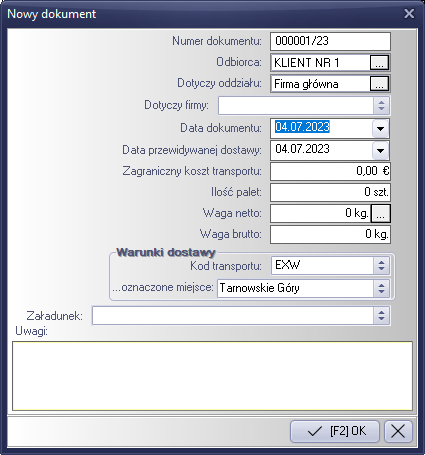
Rysunek 259 Formularz edycyjny nagłówka dokumentu przewozowego
Jeśli dodajemy nowy dokument z poziomu zamówienia produkcyjnego, system pomija konieczność wybierania kontrahenta i oddziału. Dzieje się tak, ponieważ system automatycznie uzupełnia pola na podstawie zaznaczonego zamówienia produkcyjnego.
Po wypełnieniu pozostałych pól, formularz zatwierdzamy klawiszem „OK.”.
Po utworzeniu nagłówka, dokument otrzymuje status „Opracowywanego”, co umożliwia dodawanie pozycji dokumentu. Dwukrotne kliknięcie na nagłówek dokumentu, powoduje uruchomienie okna z pozycjami dokumentu.
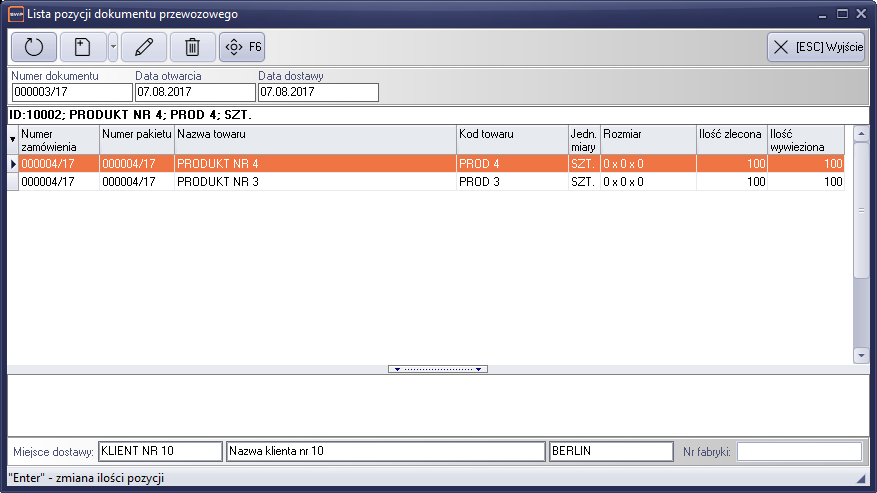
Rysunek 260 Lista pozycji dokumentu przewozowego
W celu dodania nowej pozycji, uruchamiamy klawisz „Dodaj - Ctrl+N”. Następnie, pojawi się okno z listą pozycji zamówień.

Rysunek 261 Lista możliwych do dodania towarów do dokumentu przewozowego
W liście znajdziemy takie informacje jak, numer zamówienia produkcyjnego, ilość zamówiona oraz ilość zrealizowana (wystawione dokumentu zlecenia produkcyjnego).
Lista ta, jest różna w zależności od trybu uruchomienia modułu. Jeśli moduł był uruchomiony z głównego menu programu, to w liście znajdą się wszystkie pozycje zamówień produkcyjnych danego klienta. Jeśli moduł uruchomiono z okna zamówień, w liście będą znajdowały się tylko pozycje z danego zamówienia produkcyjnego. W liście znajdują się tylko pozycje z zamówień produkcyjnych w fazie produkcji.
W celu wybrania pozycji, należy podświetlić odpowiednią pozycję i zaznaczyć klawiszem "Spacja". W kolumnie "L" powinien pojawić się znacznik "Check". Po wybraniu wszystkich interesujących pozycji należy nacisnąć klawisz "[F2] OK". Jeśli będziemy chcieli zaznaczyć pozycję która już znajduje się w tworzonym dokumencie przewozowym, wtedy system poinformuje o tym fakcie odpowiednim komunikatem.
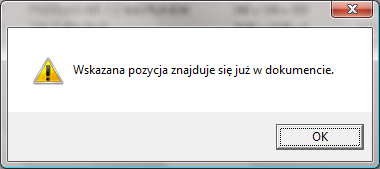
Rysunek 262 Komunikat informujący o wybranej pozycji
Następnym krokiem będzie określenie ilości wybranych pozycji. W tym celu w oknie pozycji dokumentu podświetlamy pozycję w której zamierzamy zmienić ilości i naciskamy klawisz "Enter" lub kombinację "Ctrl+E". Efektem będzie pojawienie się okna edycji wskazanej pozycji. W oknie można zmienić ilości zlecane oraz możemy umieścić uwagi dotyczące danej pozycji.
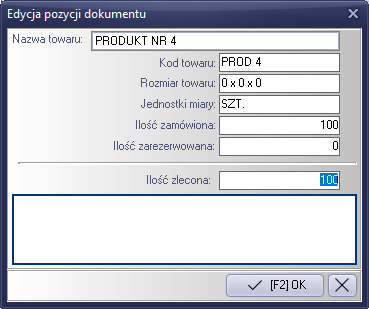
Rysunek 263 Formularz edycji pozycji dokumentu
W formularzu wymagane jest jedynie określenie ilości towaru, który zlecamy magazynowi do wywiezienia. Kolejnym krokiem będzie, potwierdzenie operacji klawiszem „OK.”.
Każda pozycja dokumentu, posiada zdefiniowane dwie ilości. Pierwsza, „ilość zlecona” jest to ilość, która została wprowadzona do dokumentu podczas definicji. Ilość ta jest niezmienna. Druga ilość, to początkowo „ilość zarezerwowana”. Ilość ta w fazie tworzenia i realizacji, jest równa ilości zleconej. Jednak po przypisaniu dokumentu WZ i zatwierdzeniu dokumentu przewozowego, ilość ta jest ponownie wyliczana, na podstawie dokumentu WZ i stanowi „ilość wywiezioną”.
Wydruk dokumentu, można wykonać w dowolnym momencie realizacji dokumentu przewozowego. Jednak dopóki list przewozowy nie będzie zatwierdzony, dokument będzie oznaczony jako „Proforma” . Jeśli dokument będzie posiadał status realizowanego, wydruk dokumentu będzie oznaczony klauzulą „Oryginał/Kopia”.
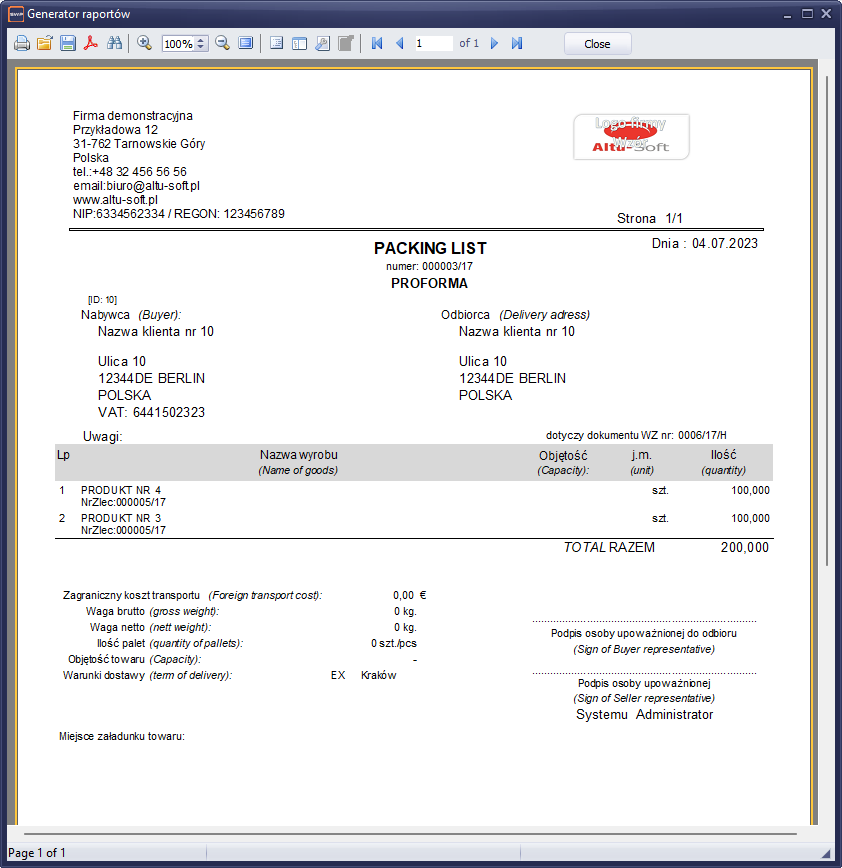
Rysunek 264 Przykładowy wydruk dokumentu listu przewozowego
Created with the Personal Edition of HelpNDoc: Experience the power of a responsive website for your documentation