Realizacja w magazynie
Realizacja listu przewozowego po stronie magazynu wykonujemy w kilku etapach:
- przypisujemy dokument WZ, do odpowiednio wcześniej przygotowanego listu przewozowego, przez dział handlowy
- wprowadzamy pozycje dokumentu WZ na podstawie dokumentu przewozowego,
- zatwierdzamy dokument przewozowy,
- drukujemy wersję ostateczną dokumentu przewozowego.
Prace rozpoczynamy od utworzenia nagłówka dokumentu WZ. Po utworzeniu nagłówka, przechodzimy do listy dokumentów przewozowych.
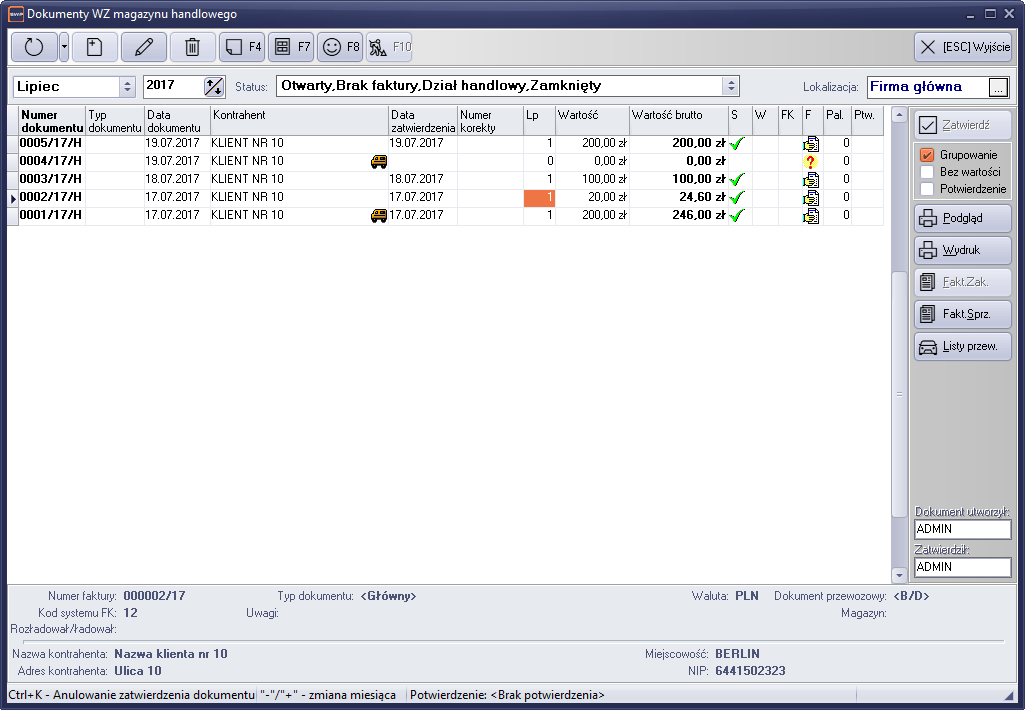
Rysunek 265 Okno nagłówków dokumentów WZ
Podczas dodawania nowego dokumentu WZ system umożliwia automatyczne powiązanie dokumentu WZ z dokumentem listu przewozowego. W tym celu należy oznaczyć znacznik "Czy powiązać dokument z listem przewozowym ?"
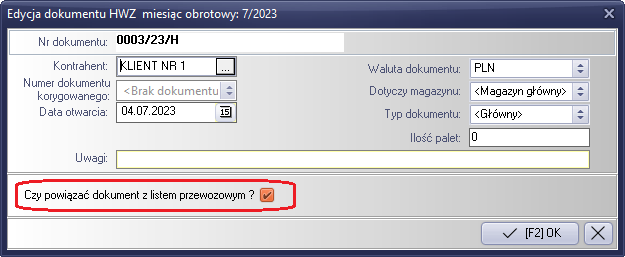
Rysunek 266 Formularz edycji nagłówka dokumentu WZ.
Po potwierdzeniu formularza edycji klawiszem "OK", zostanie otwarte okno z dostępnymi listami przewozowymi dla danego kontrahenta. W następnym kroku należy wybrać odpowiedni list przewozowy i potwierdzić klawiszem [F2]Przypisz. W liście znajdą się jedynie te listy przewozowe, które dotyczą kontrahenta zdefiniowanego w dokumencie WZ i status listu przewozowego, będzie co najmniej „Przekazany do realizacji”.
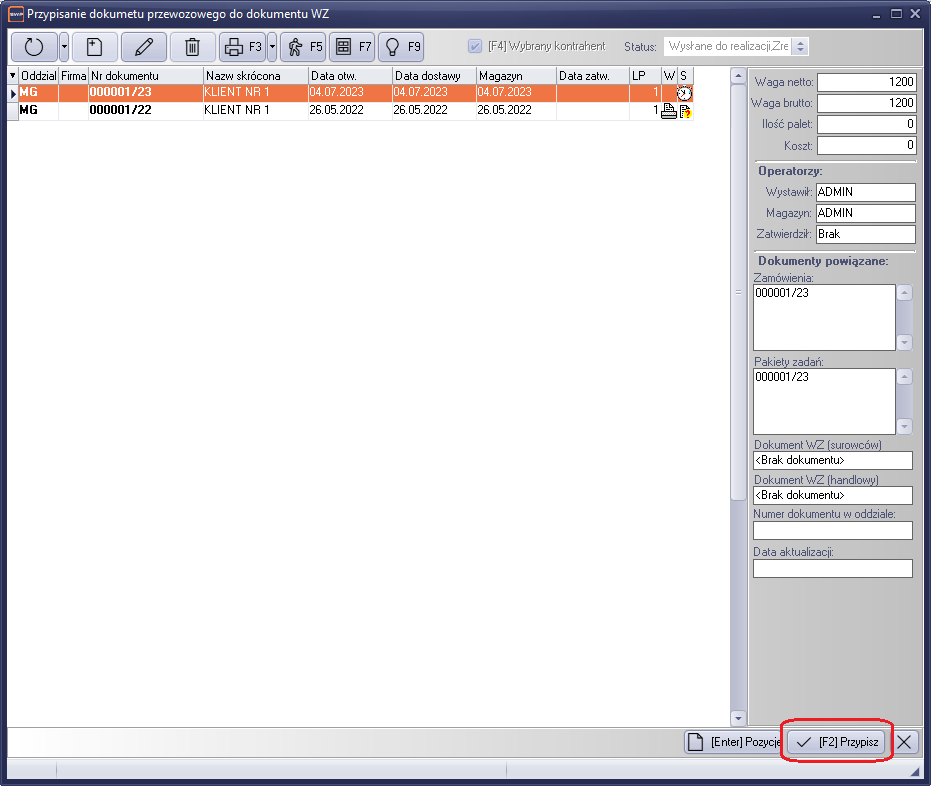
Rysunek 267 Okno nagłówków dokumentów przewozowych z poziomu przypisanie dokumentu WZ
W celu przypisania listu przewozowego do dokumentu, należy wskazać odpowiedni list przewozowy i zatwierdzić klawiszem „Przypisz”. Istnieje również możliwość przypisania poprzez podwójne kliknięcie na nagłówek listu przewozowego. W dolnej części okna oprócz klawiszy „Przypisz” i „Anuluj”, mamy do dyspozycji klawisz „Pozycje”. Klawisz ten umożliwia podgląd pozycji listu przewozowego.
Podczas przypisywania, system zaproponuje automatyczne utworzenie pozycji dokumentu WZ.
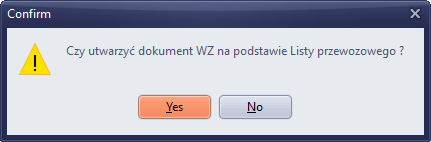
Rysunek 268 Propozycja wykonania dokumentu WZ w sposób automatyczny
Jeśli ilość na magazynie nie odpowiada ilości w liście przewozowej, system poinformuje odpowiednim komunikatem.
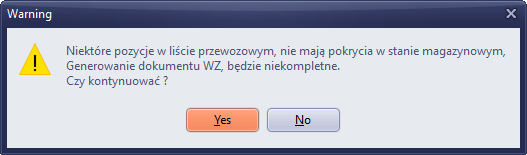
Rysunek 269 Ostrzeżenie o niewystarczającej ilości towaru na magazynie
Jeśli zrezygnujemy z wykonania dokumentu system pokaże, jakich pozycji brakowało.
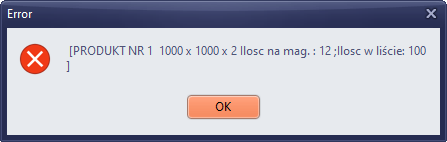
Rysunek 270 Informacja o ilościach brakujących
Jeśli jednak zatwierdzimy wykonanie dokumentu WZ, to system przydzieli taką ilość towaru jaka jest dostępna na magazynie.
Dokument WZ można również tworzyć tradycyjnie, w sposób ręczny. Jeśli list przewozowy ma status „Przekazany do realizacji”, po dodaniu pozycji do dokumentu WZ, będzie ona automatycznie przypisana do listy przewozowej. Warunkiem przypisanie jest to, aby towar wybrany z magazynu, dotyczył pakiety zadań produkcyjnych w przypadku pozycji produkowanych lub rezerwacji zamówienia dla którego został utworzony list przewozowy. Jeśli dodawany towar z magazynu będzie przypisany dla innego odbiorcy lub nie będzie miał przypisania odbiorcy system nie pozwoli na dodanie towaru do dokumentu WZ.
Po skompletowaniu dokumentu WZ, przed wydrukowaniem listu przewozowego, należy list zatwierdzić. Zatwierdzenia dokonujemy przy pomocy klawisza F5.
Dodatkowo w oknie nagłówków dokumentów przewozowych, znajdują się opcje korygujące. Opcje te, można uruchomić z poziomu menu kontekstowego (przy klawiszu odświeżania danych).
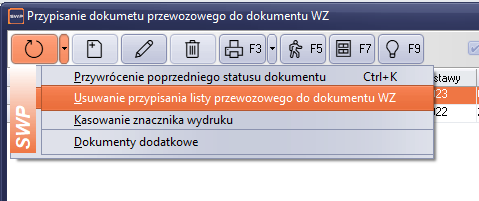
Rysunek 271 Opcje korygujące
Opcje umożliwiają przywrócenie poprzedniego statusu dokumentu przewozowego, usunięcie przypisania dokumentu WZ oraz usunięcie znacznika wydruku. Opcje te, są dostępne warunkowo w zależności od stanu realizacji dokumentu przewozowego.
Created with the Personal Edition of HelpNDoc: Easily create PDF Help documents