Moduł inwentaryzacji off-line
Wstęp
Moduł przeznaczony jest do obsługi inwentaryzacji magazynu zarówno magazynu surowcowego jak i handlowego w trybie off-line. Moduł umożliwia rejestracje towaru w magazynie z natury, bez podłączenia do systemu SWP. Jednak rejestracja odbywa się na bazie kartoteki towarowej systemu, jak i zleceń produkcyjnych systemu SWP. Rejestracja w towaru może być realizowana przy pomocy skanera kodów kreskowych, na podstawie etykiet towarowych lub etykiet towaru gotowego w przypadku magazynu handlowego.
Przygotowanie do pracy
Przed przystąpieniem do pracy z modułem, należy przeprowadzić kilka czynności mających na celu przygotowanie modułu do pracy. Do takich czynności należy przeprowadzenie synchronizacji kartotek oraz utworzenie pliku arkusza inwentaryzacji.
Synchronizację kartotek przeprowadzamy z poziomu systemu SWP. W module inwentaryzacji w menu kontekstowym klawisza odświeżania danych, wybieramy opcję „Synchronizacja kartotek”.
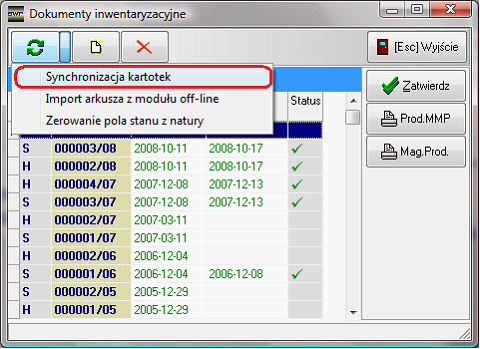
Rysunek 301 Opcja synchronizacji kartotek
Po uruchomieniu opcji, należy wybrać katalog do którego będą przekazane pliki kartotek. Powinien być to katalog w którym znajduje się plik modułu inwentaryzacji off-line (plik o nazwie „SWP_Inwent.exe”). Synchronizacja kartotek powoduje wygenerowanie trzech plików:
- OlTka.xml – aktualna kartoteka towarów magazynu surowców i handlowego
- OlTlt.xml – aktualna lista pod-magazynów
- OlTpzl – aktualna lista zleceń produkcyjnych towarów będących na stanie magazynowym magazynu handlowego.
Po wykonaniu powyższych czynności możemy uruchomić moduł inwentaryzacji off-line.
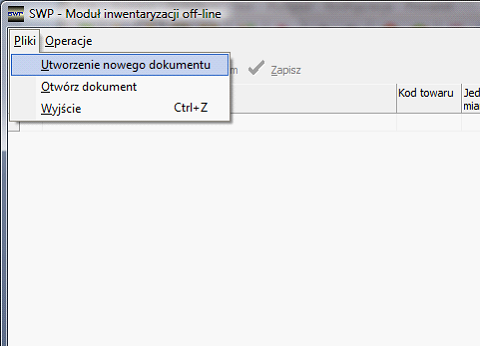
Rysunek 302 Tworzenie nowego arkusza inwentaryzacji
Jeśli rozpoczynamy pracę z modułem po raz pierwszy, należy utworzyć plik arkusza inwentaryzacji. Z menu głównego programu wybieramy opcję „Pliki” i następnie „Utworzenie nowego dokumentu”. Po wykonaniu czynności system zapyta się o nazwę pliku oraz miejsce gdzie powinien plik zostać zapisany. Plik powinien mieć następujący format nazwy „anXXXXXXX.xml”, gdzie XXXXXXX stanowi dowolny ciąg znaków alfanumerycznych . Jeśli nie wprowadzimy w nazwie przedrostka „an” lub rozszerzenia pliku „.xml”, program sam doda brakujące oznaczenia.
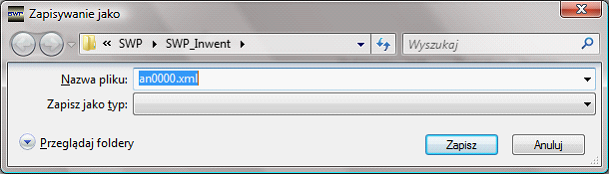
Rysunek 303 Tworzenie arkusza inwentaryzacji
Po wprowadzeniu nazwy pliku i zatwierdzeniu zmian, program gotowy jest to pracy.
Jeśli program uruchamiamy nie po raz pierwszy i poprzednio utworzyliśmy plik arkusza inwentaryzacji to wybieramy opcję „Pliki” i następnie „Otwórz dokument”. Po wykonaniu operacji, program pozwoli na wybranie pliku dokumentu. Warunkiem znalezienia pliku jest odpowiedni format nazwy pliku, opisany powyżej.
Jeśli już mamy utworzony lub otwarty arkusz inwentaryzacji możemy przystąpić do spisywania towaru. Program pozwala na dwa tryby wprowadzania towaru.
- Tryb pracy ze skanerem
- Tryb pracy ręcznej
Do przełączania pomiędzy trybami pracy, służy klawisz umieszczony w pasku narzędzi:
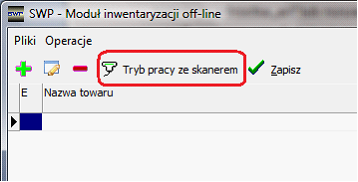
Rysunek 304 Klawisz trybu pracy programu.
Tryb pracy ręczny
Program po uruchomieniu ustawia się automatycznie w tryb ręczny. W trybie tym możemy dodawać i usuwać pozycje w arkuszu oraz przeprowadzać edycję już wprowadzonych pozycji. Do tego celu służą klawisze edycyjne w pasku narzędzi.
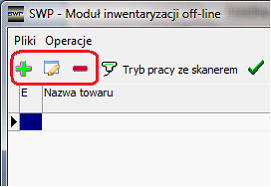
Rysunek 305 klawisze edycyjne pozycji arkusza
W celu dodania nowej pozycji, wybieramy klawisz „+”. Następnie w formularzy edycji wybieramy z kartoteki towarów odpowiedni towar i uzupełniamy pozostałe pola formularza.
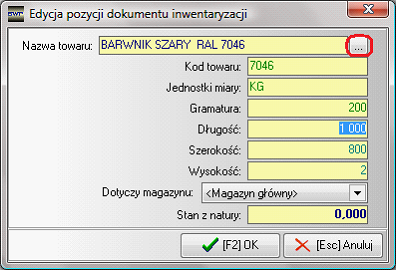
Rysunek 306 formularz edycji pozycji arkusza z zaznaczonym klawiszem kartoteki towarów
Formularz pozwala na zdefiniowanie takich parametrów jak: Gramatura, rozmiar, pod-magazyn oraz stan z natury. Po zatwierdzeniu pozycja będzie widoczna w arkuszu.
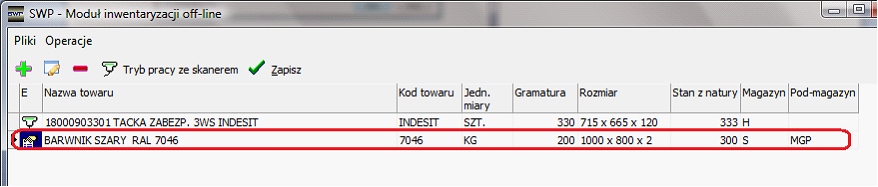
Rysunek 307 Pozycja w arkuszu wprowadzona ręcznie
Taka pozycja oznaczona jest w kolumnie „E” odpowiednim symbolem graficznym. Pozycję wprowadzoną ręcznie będzie można później również edytować.
Tryb pracy ze skanerem
Jeśli w module przełączymy tryb pracy na pracę ze skanerem, program umożliwi wprowadzanie pozycji automatycznie na podstawie etykiet towarów albo na podstawie etykiet produktów.
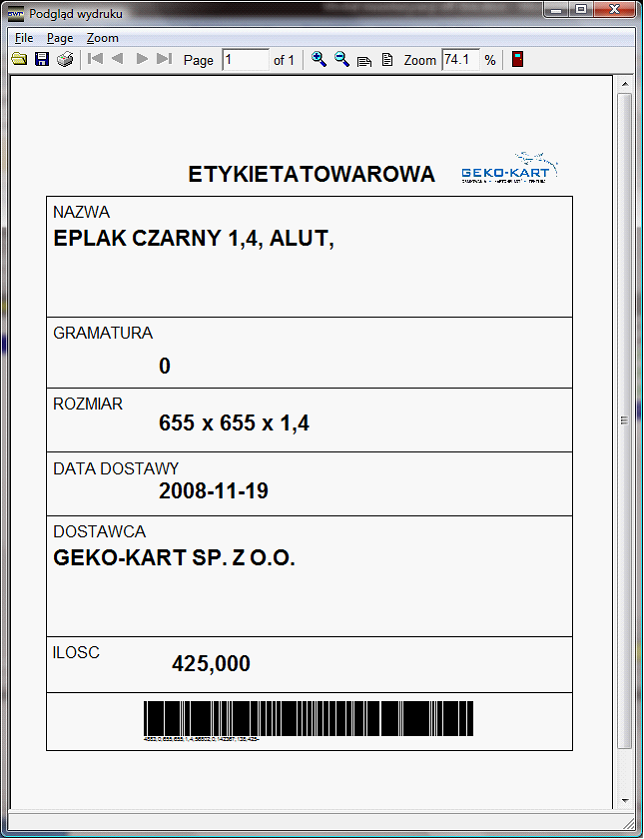
Rysunek 308 Przykładowa etykieta towaru

Rysunek 309 Przykładowa etykieta produktu gotowego
Po przełączeniu programu w tryb pracy ze skanerem w oknie głównym pojawi się panel z polem odczytu kodu kreskowego.

Rysunek 310 Pole odczytu kodu kreskowego
Do prawidłowej pracy modułu oczywiście, musi być jeszcze podłączony i skonfigurowany skaner kodów kreskowych. Teraz wystarczy odczytać przy pomocy skanera kod z którejkolwiek z opisanych etykiet. Po sczytaniu kodu pojawi się okno z możliwością wprowadzenia ilości towaru na stanie oraz wyborem pod-magazynu.
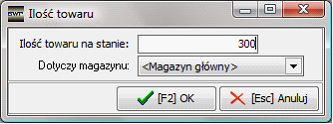
Rysunek 311 Formularz edycyjny pozycji wprowadzanej przy pomocy skanera kodu kreskowego
Po wprowadzeniu i zatwierdzeniu danych pozycja pojawi się w arkuszu inwentaryzacyjnym.
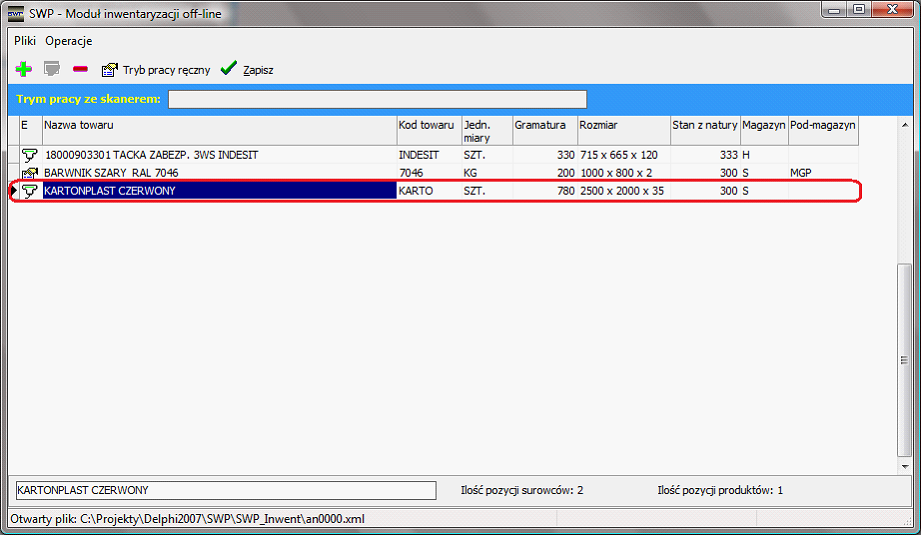
Rysunek 312 Główne okno modułu, z zaznaczoną pozycja wprowadzoną przy pomocy skanera
Pozycja w kolumnie „E”, otrzyma odpowiedni symbol graficzny. Pozycję wprowadzoną skanerem, nie można edytować. Jeśli istnieje potrzeba poprawy, należy taką pozycję wykasować i wprowadzić ponownie.
Pozostałe informacje
W dolnej części okna zostało umieszczone pole „wyszukiwarki”. Wyszukiwarka pozwala na wyszukiwanie towaru w arkuszu wg nazwy. W celu wyszukania odpowiedniego towaru, należy wprowadzić fragment nazwy towaru.
Dodatkowo w panelu u dołu okna, umieszczona został a informacja o aktualnym stanie ilościowym pozycji w arkuszu. Informacja podzielona została na magazyn surowcowy i produktów.
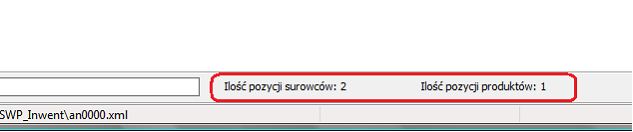
Rysunek 313 Informacja dodatkowe
Import arkusza z natury do systemu SWP.
Import arkusz przeprowadzamy z poziomu okna nagłówków dokumentów inwentaryzacji.
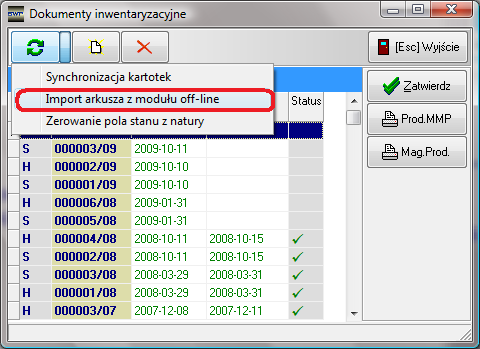
Rysunek 314 Główne okno inwentaryzacji - import arkusza z natury.
Po uruchomieniu funkcji, należy wskazać odpowiedni plik arkusza z modułu off-line.

Rysunek 315 Wybór pliku arkusza inwentaryzacji z modułu off-line
Po wybraniu odpowiedniego pliku arkusza następuje zapisanie danych do systemu. Należy poczekać do pojawienia się komunikatu o zakończeniu wprowadzania danych.
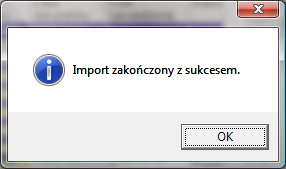
Rysunek 316 Komunikat kończący wprowadzanie danych do systemu.
Created with the Personal Edition of HelpNDoc: Full-featured Documentation generator