Rozliczenie pakietu PKT
Ostatnim etapem działania z pakietem, jest rozliczenie pakietu i zamknięcie. Rozliczenie pakietu składa się z kilku etapów.
- Utworzenie Dokumentu „MM-”, w przypadku zwrotu części surowca na magazyn.
- Utworzenie dokumentu korekty "Nk+". Rozliczenie niedoborów wynikłych w toku produkcji (generowany automatycznie na podstawie dokumentu MM-).
- Wykonanie zlecenia produkcyjnego rozliczającego odpady użytkowe.
- Utworzenie dokumentu korekty „Nk-”. Rozliczenie nadwyżek systemowych.
Ad.1. Zlecenie wykonywane jest w przypadku, gdy odpady nadają się do przetworzenia i z odpadów powstaje ponownie materiał surowcowy. Zlecenie takie wykonywane jest tak jak standardowe zlecenia produkcyjne, przypisane do pakietu.
Ad.2. Dokument „MM-”, w przypadku zwrotu wykonujemy tak jak dokument „MM+”. Podczas tworzenia dokumentu wybieramy „magazyn wymiany z pakietem PKT”(Dokument MM- zawsze zwraca towar z magazynu produkcji w toku na magazyn wymiany). To jest jedyny magazyn, który pozwoli nam na wybór pakietu do którego dany dokument będzie należał (w takim trybie nie da się utworzyć nowego pakietu). Po wybraniu pakietu i przejściu do dodawania pozycji, system pokaże jedynie stan magazynowy dotyczący danego pakietu. Pozostałe pozycje magazynowe nie będą widoczne dla dokumentu.
Ad.3. Tworzenie korekty „Nk-”. Dokument korekty można wykonać z poziomu menadżera pakietów PKT. Funkcja dostępna jest w menu kontekstowym klawisza odświeżania danych.
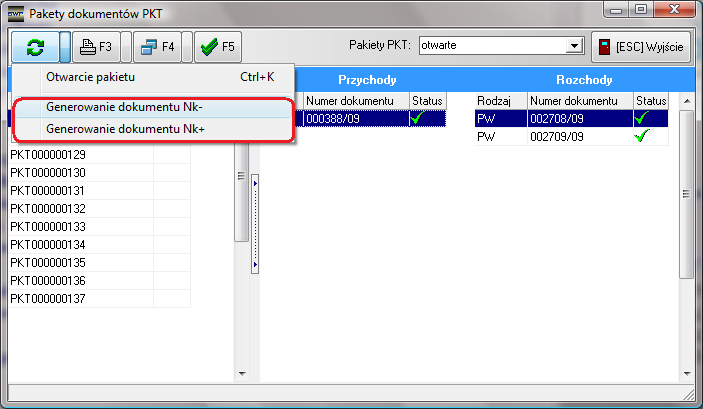
Rysunek 603 Funkcja generowania dokumentu korekty Nk-
Dokument można wykonać, jeśli na stanie magazynowym istnieją pozycje należące do wskazanego pakietu. Funkcja pobiera wszystkie pozycje dostępne na magazynie dla danego pakietu, dlatego dokument powinien być wykonywany na koniec rozliczenia. Po prawidłowym wykonaniu operacji system pokarze komunikat:
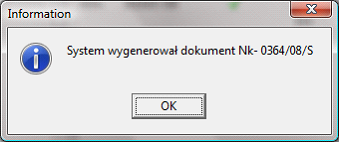
Rysunek 604 Informacja o wykonaniu korekty Nk-
Po wykonaniu wszystkich operacji, stan magazynowy pakietu będzie zerowy. Teraz możemy zamknąć pakiet PKT. Zamknięcie wykonujemy przy pomocy klawisza „F5”. Jeśli będzie istniała konieczność anulowania zamknięcia, istnieje możliwość otwarcia pakietu przy pomocy kombinacji klawiszy „Ctrl+k”.
Ad.4. Tworzenie korekty „Nk+”. Dokument korekty można wykonać z poziomu menadżera pakietów PKT. Podczas tworzenia dokumentu system umożliwia wybór pozycji na podstawie listy towarów dokumentów MM+ należących do danego pakietu.
Obsługa dokumentów MM- w trybie pracy z czytnikiem kodu paskowego
Dokument MM- można utworzyć z poziomu menadżera pakietów zadań (sposób tworzenia dokumentu opisany w punkcie "Zarządzanie pakietem PKT"). Tryb obsługi dokumentu z czytnikiem kodu dotyczy zwrotów z pakietu PKT, wykonywanych przez pracowników magazynu.
W celu obsługi w tym trybie dokumentu, należy otworzyć dokument z poziomu menadżera pakietów PKT, poprzez podwójne kliknięcie myszy na wskazanym dokumencie MM-. Jeśli system został prawidłowo skonfigurowany na ekranie powinno pojawić się okno autoryzacji.
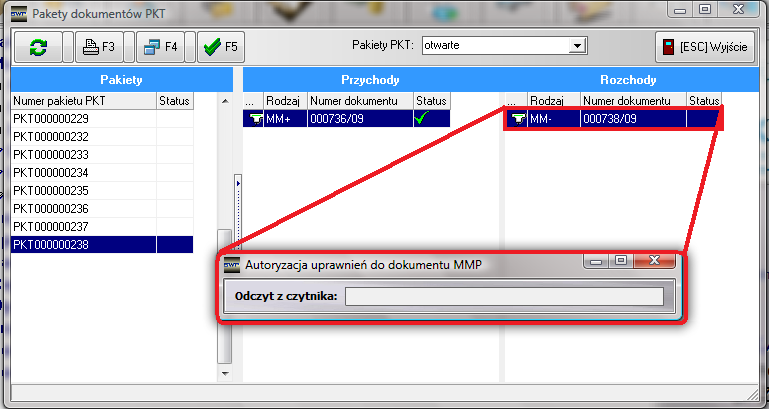
Rysunek 605 Autoryzacja operatora podczas obsługi dokumentu MM-
Autoryzację dokonuje operator przy pomocy karty dostępowej. Po poprawnej autoryzacji można przystąpić do dodawania pozycji do dokumentu. Dodanie pozycji wykonujemy poprzez klawisz "Dodaj" lub kombinację klawiszy "Ctrl+N".
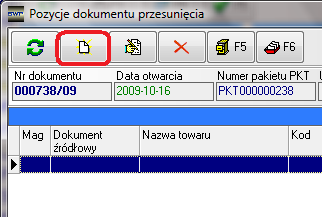
Rysunek 606 Dodawanie pozycji do dokumentu MM-
System pokaże wszystkie pozycje które zostały pobrane do pakietu PKT przy pomocy dokumentów MM+. W kolumnie "Ilość dostępna" widoczny jest aktualny stan magazynowy dotyczący danego pakietu PKT.
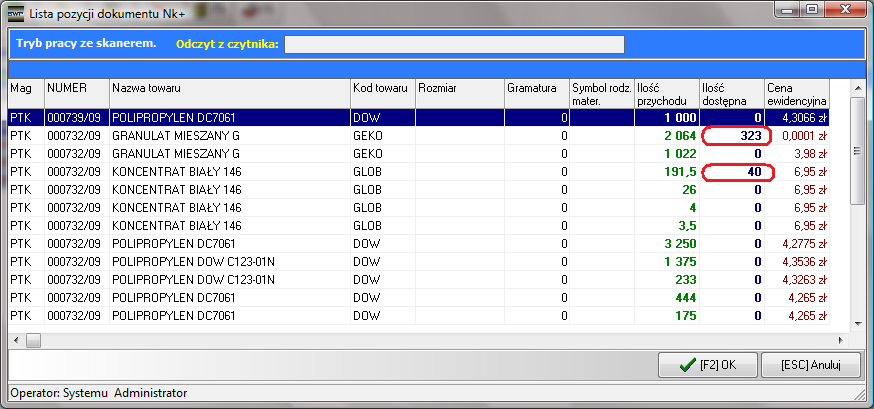
Rysunek 607 Lista dostępnych pozycji podczas tworzenia dokumentu MM-
Aby wybrać pozycję należy odczytać kod paskowy z etykiety surowca.

Rysunek 608 Szukanie pozycji w stanach magazynowych
Następnie system odfiltruje pozycje pasujące do czytanej etykiety. Po odfiltrowaniu można pobrać pozycję do dokumentu poprzez wskazanie pozycji i naciśnięcie klawisza "Enter".
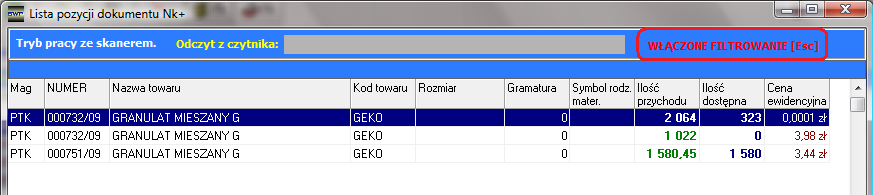
Rysunek 609 Odfiltrowane pozycje stanu magazynowego
Pobraną pozycję można jeszcze edytować (przy pomocy klawisza "Edycja" lub skrótu klawiszowego "Ctrl+E"), pozycję taką można po prostu skasować. W polu "Ilość przesunięcia" system podpowie aktualny stan magazynowy. Ilość tą można pomniejszyć zgodnie z potrzebą lub wpisać ilość większą niż stan magazynowy. Pozwala to na wprowadzenie ilości potrzebnych do wygenerowania dokumentu korygującego Nk+. Po wprowadzeniu odpowiedniej ilości operację potwierdzamy klawiszem "OK[F2]".
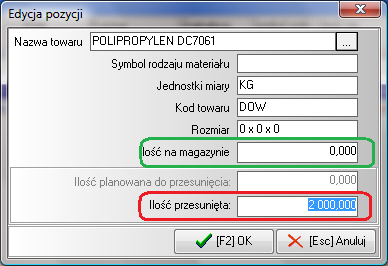
Rysunek 610 Formularz edycyjny dokumentu MM-
Jeśli wprowadzona została ilość większa niż istniejąca na stanie magazynowym, wówczas system zażąda potwierdzenia takiej operacji.
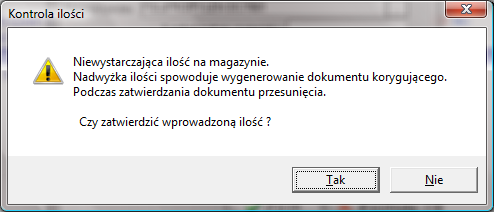
Rysunek 611 Przykładowy komunikat podczas zatwierdzania formularza pozycji dokumentu MM-
Po potwierdzeniu, pozycja będzie oznaczona w liście pozycji dokumentu symbolem "Nk+". Różnica pomiędzy wprowadzoną ilością i ilością dostępną na magazynie, będzie wprowadzona do dokumentu korekty Nk+.
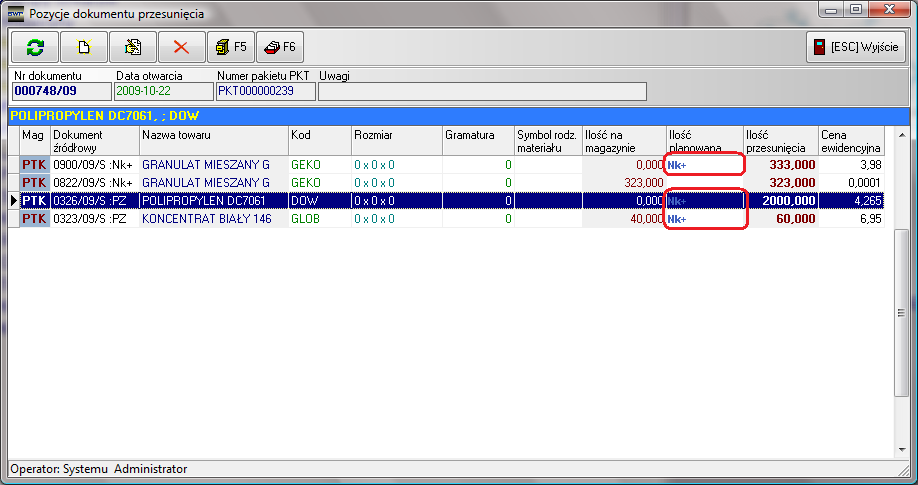
Rysunek 612 Oznaczenie pozycji wytypowanych do utworzenia dokumentu korekty Nk+
Pobranie pozycji do dokumentu powoduje wystawienie rezerwacji w magazynie. Rezerwacja zostaje zdjęta, podczas zatwierdzania dokumentu MM-. Dodatkowo po zatwierdzeniu ilości do przesunięcia, zostanie automatycznie wydrukowana etykieta towaru zwróconego.
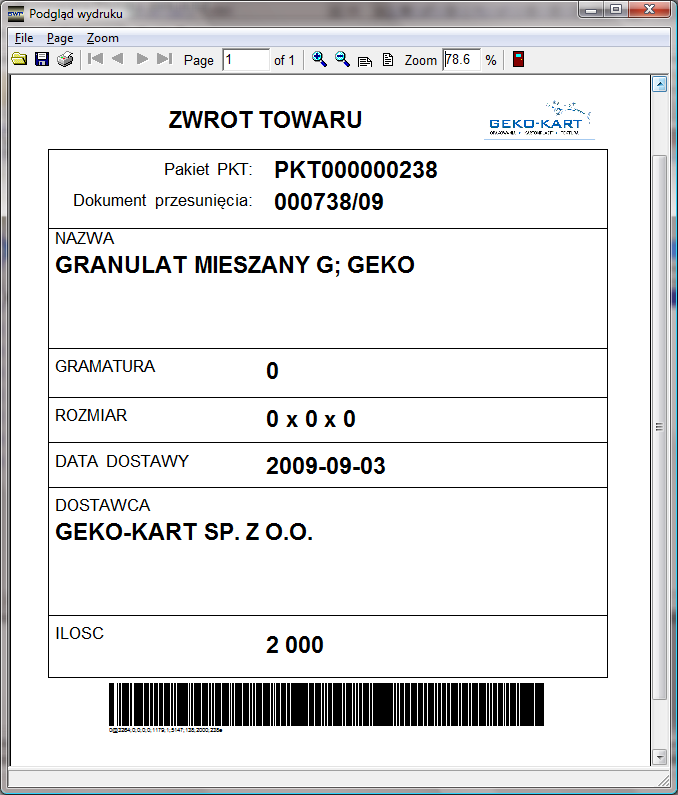
Rysunek 613 Wydruk formularza zwrotu towaru na magazyn
Dokument można zatwierdzić z poziomu menadżera pakietów PKT. Sposób zatwierdzania został opisany w punkcie "Zarządzanie pakietem PKT". Po zatwierdzeniu dokumentu MM-, jeśli dokument posiadał pozycje oznaczone symbolem "Nk+", automatycznie zostanie utworzony dokument korekty Nk+. System poinformuje o tym stosownym komunikatem.
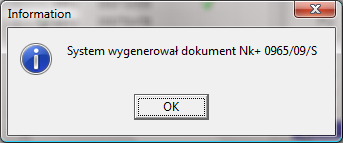
Rysunek 614 Komunikat informujący o automatycznym utworzeniu korekty Nk+
Dokument Nk+, po wygenerowaniu nie jest automatycznie zatwierdzany. Zatwierdzenie należy wykonać z poziomu nagłówków dokumentów magazynowych (tak jak zatwierdza się wszystkie dokumenty magazynowe). Otwarcie okna dokumentów magazynowych można wykonać z poziomu Menadżera pakietów PKT.
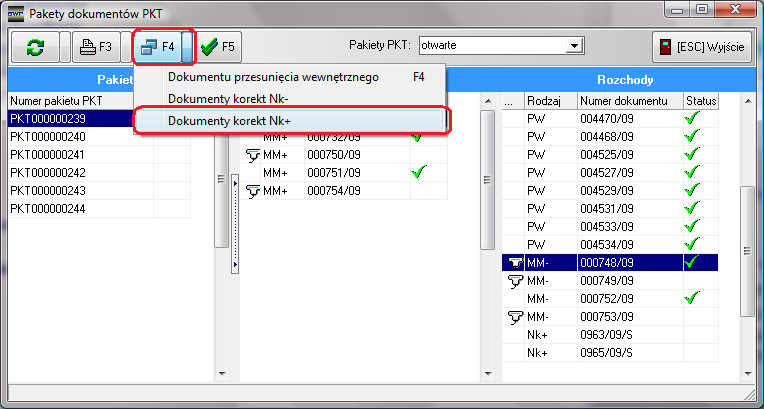
Rysunek 615 Sposób otwarcia okna nagłówków dokumentów magazynowych Nk+, z poziomu menadżera pakietów PKT
Jeśli zajdzie potrzeba anulowania zatwierdzania dokumentu przesunięcia MM-. Takie anulowanie można wykonać jedynie z poziomu okna nagłówków dokumentów MM (Klawisz F4). Jeśli na podstawie dokumentu MM- został utworzony dokument Nk+ i dokument korekty jest zatwierdzony, wówczas system nie pozwoli na anulowanie zatwierdzenia dokumentu przesunięcia MM-. W przypadku próby anulowania pojawi się odpowiedni komunikat.
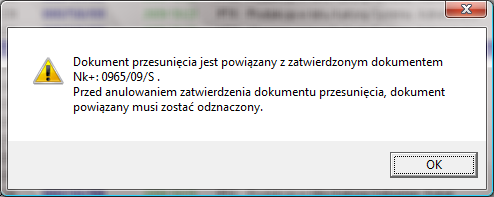
Rysunek 616 Komunikat podczas próby anulowania zatwierdzenia dokumentu MM-, w przypadku gdy dokument powiązany jest z zatwierdzoną korektą Nk+
W takim przypadku anulowanie będzie możliwe po uprzednim odznaczeniu dokumentu Nk+. Nie trzeba takiego dokumentu kasować, ponieważ przy próbie ponownego anulowania system wykryje czy jest powiązany dokument i skasuje go automatycznie.
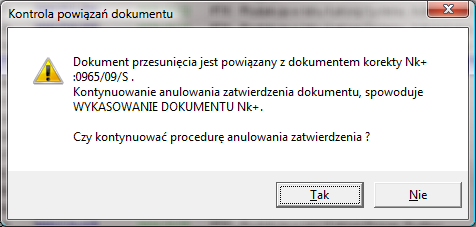
Rysunek 617 Komunikat podczas próby anulowania zatwierdzenia dokumentu MM-, w przypadku gdy dokument powiązany jest z niezatwierdzoną korektą Nk+
Created with the Personal Edition of HelpNDoc: Don't be left in the past: convert your WinHelp HLP help files to CHM with HelpNDoc