Podział kontrahentów na grupy handlowe
Celem podziału kartoteki kontrahentów na grupy, jest ułatwienie pracy w dziale handlowym, podczas tworzenia zamówienia. Użytkownik, który ma przydzieloną grupę kontrahenta podczas tworzenia zamówienia „widzi” jedynie tych kontrahentów, którzy należą do przydzielonej mu grupy.
Ograniczenia:
- Każdy kontrahent może należeć tylko do jednej grupy;
- Użytkownik może posiadać uprawnienia tylko do jednej grupy;
- Jedna grupa może być przypisana do wielu użytkowników;
- Nazwę grupy stanowi liczba z przedziału od 1 do 100;
Przydzielanie kontrahentom numeru grupy.
Konfigurację grup rozpoczynamy od przydzielenia kontrahentom, kolejnych numerów reprezentujących nazwy grupy, do której dany kontrahent ma należeć. Pole do wprowadzenia numeru grupy, znajduje się w kartotece kontrahenta. Z menu głównego programu wybieramy zakładkę „Kartoteki -> Kartoteka kontrahenta”. Następnie wybieramy kontrahenta, którego chcemy przydzielić do grupy i naciskamy klawisz „Edycja”. Wybierając ekran edycji kontrahenta wprowadzamy numer grupy w pole „Grupa”.
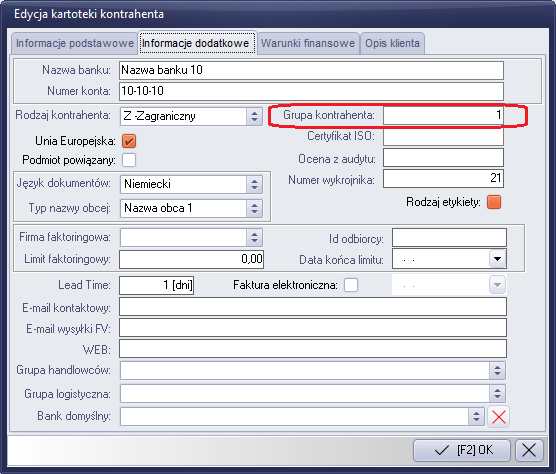
Rysunek 39 Przydzielanie numeru grupy kontrahenta
Przydzielanie grupy użytkownikowi
Z menu programy wybieramy „Konfiguracja -> Obsługa systemu –> Użytkownicy”. W okienku „Użytkownicy systemu” wybieramy użytkownika, któremu chcemy przydzielić grupę kontrahentów i naciskamy klawisz „Edycja”.
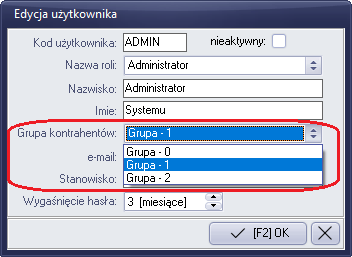
Rysunek 40 Przydzielanie grupy kontrahenta użytkownikowi
- Rozwijając listę „Grupa kontrahentów” mamy do wyboru wszystkie grupy, które zostały wprowadzone w kartotece kontrahenta. Następnie wybieramy odpowiednią grupę i potwierdzamy klawiszem „OK.”.
Uwaga : Gdy danemu użytkownikowi przydzielimy grupę bez numeru, to użytkownik ten będzie widział w module zamówień wszystkich kontrahentów.
Uprawnienia
- Uprawnienia do wprowadzania numeru grupy do kartoteki kontrahentów:
- KT_TKK "2" – Pełne prawo do edycji kartoteki
- Uprawniania do przydzielania grup kontrahentów użytkownikom:
GEN_UZYT "2" - Pełne prawo do nadawania uprawnień i haseł
Created with the Personal Edition of HelpNDoc: Easily create Web Help sites